
Introduction
J'ai acheté récemment un nouveau ASUS All-In-One V241 qui avait un HDD Toshiba très lent et 4Gb RAM DDR4.
C'est mon premier tutoriel de remplacement - j'espère qu'il vous sera utile :)
Outils

-
-
Eteignez l'appareil.
-
Placez-le à l'horizontale sur une surface stable.
-
Enlevez les quatre vis en bas de l'écran.
-
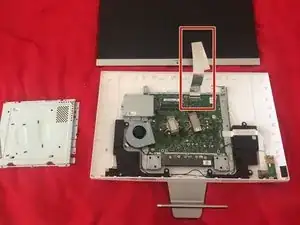
Saisissez le panneau gris par les côtés et soulevez-le.
-
-
-
Maintenant vous pouvez voir la carte mère équipée de son blindage.
-
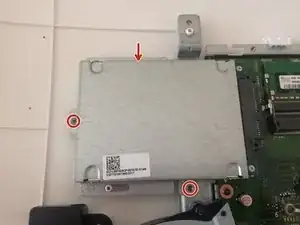
HDD - du côté gauche. Enlevez les vis et sortez le boitier HDD.
-
-
-
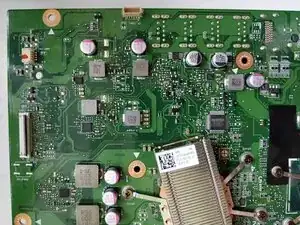
Enlevez les vis du blindage métallique et soulevez-le - vous voyez la carte mère.
-
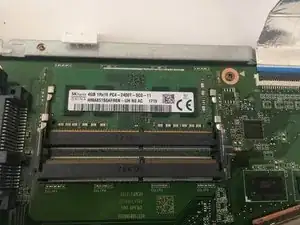
RAM - 2 emplacements, DDR4 2400 MHz
-
-
-
Vous trouverez ici plus de détails sur la carte mère V241ICR-R rev 2.0.
-
Ceci fait référence au modèle V241ICGK-BA111T du PC
-
-
-
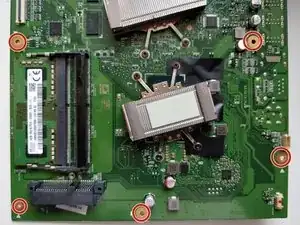
Enlevez toutes les vis repérées sur la photo pour accéder à l'autre côté de la carte mère.
-
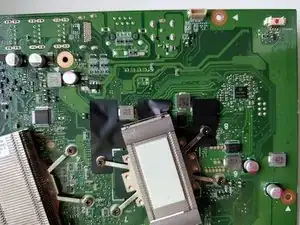
N'oubliez pas la vis centrale, le ventilateur et tous les câbles avant de soulever la carte mère. Elle vient facilement mais il peut y avoir un peu de colle en-dessous.
-
-
-
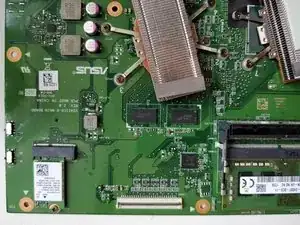
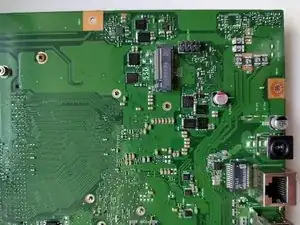
Vous trouverez ici l'emplacement NGFF M.2 (clé M) pour SSD de taille 2280.
-
Installez n'importe quel SSD AHCI (mSATA). Les modules avec les deux clés B+M sont OK. Notez que les modules NVME et autres modules PCI-E/USB ne sont PAS pris en charge.
-
Vous aurez peut être besoin d'une autre vis pour fixer le nouveau SSD dans l'emplacement.
-
Réassemblez l'appareil dans l'ordre inverse.
-









Pour remonter votre appareil, suivez ces instructions en sens inverse.

34 commentaires
Приветствую, Константин. Спасибо за подробный отчет по разбору. Сейчас стоит вопрос о приобретении такого же моноблока, однако есть важный нюанс, который меня интересует. Планирую сразу поставить SSD, но 1ТБ жесткий диск хотелось бы оставить как второй накопитель. На сайте производителя заявлено, что в топовой комплектации наряду с 1Тб HDD установлен ещё и SSD стандарта M2 (https://www.asus.com/All-in-One-PCs/Vivo...). У вас на 2 шаге, третье фото видна сама материнская плата, однако не совсем понятно есть ли на ней такой разъем. Есть что-то похожее на него в верхнем правом углу, как раз где вы красным прямоугольником обозначили область шлейфа дисплея. Можете выложить это фото без прямоугольника в хорошем разрешении или отправить мне на почту rf_c(собака)mail.ru. Буду очень признателен!
могу на днях посмотреть если еще актуально
инструкция хорошая, но, к сожалению, для меня не полная. после снятия крышки с материнской платы выяснилось, что память накрыта дополнительной железной крышечкой. пока думаю как ее снимать.
вы имеете ввиду крышку на материнской плате? сама память у меня не была ничем не прикрыта
разобрался. с боков крышки есть вырезы, куда можно просунуть отвертку. надо потянуть вверх - она отщелкивается (винтов нет).
можно ли добавить отдельно ssd?
Pavel -