Introduction

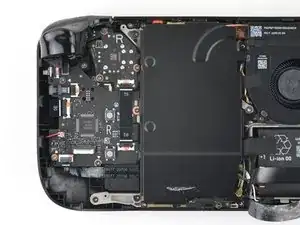
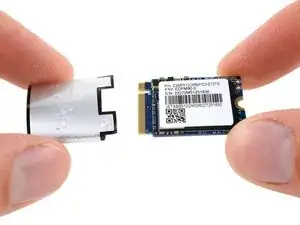
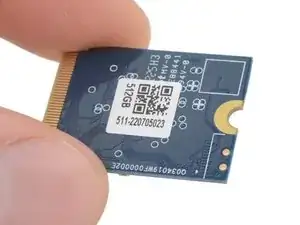
Utilisez ce tutoriel pour changer ou upgrader votre SSD Steam Deck OLED. Le SSD de la Steam Deck OLED est un M.2 2230 simple face.

N'oubliez pas de suivre les procédures de sécurité contre les décharges électrostatiques (ESD) lors de la réparation de votre appareil.

Ces étapes décrivent uniquement comment retirer et remplacer physiquement votre SSD Steam Deck OLED. Vous aurez besoin d'outils logiciels et de procédures supplémentaires pour installer un système d'exploitation et faire fonctionner le disque SSD de remplacement comme prévu.

Suivez les Instructions de récupération de Steam Deck de Valve pour récupérer, réparer ou réimager le SSD de votre Steam Deck avec SteamOS. Pour l'installation de Windows, des ressources officielles sont disponibles ici.

  1. wg1CPbiBgYbiTVlf
    wg1CPbiBgYbiTVlf
    nJjXUM3KksnJHIgN
    mLdVpQ6WWvINGWuE
    • Allumez votre Steam Deck et laissez la batterie se décharger à moins de 25 %, avant de commencer toute réparation console, car une batterie lithium-ion polymère chargée peut être dangereuse si elle est accidentellement percée.

    • Par précaution, Valve recommande de mettre votre Steam Deck en mode stockage de batterie dans le BIOS avant de commencer toute réparation interne. Pour savoir comment procéder, cliquez ici.

    • Éteignez votre Steam Deck et débranchez tous les câbles.

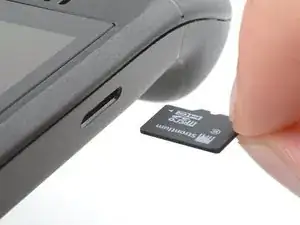
    • Si une carte microSD est installée, veillez à la retirer avant d'ouvrir la Steam Deck. Si vous tentez de retirer la coque arrière alors que la carte est encore insérée, elle risque de se briser en deux.

    • Pendant la réparation, il peut être utile de poser la Steam Deck face vers le bas dans son étui pour protéger les joysticks et éviter qu'elle bouge.

  2. CU2nvWsgJGWI2Rut
    CU2nvWsgJGWI2Rut
    HUaIpoLKT3gGOD53
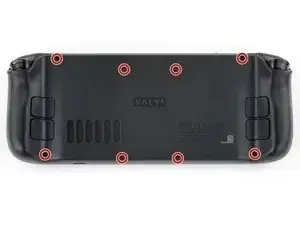
    • Avec un tournevis Torx T6, retirez les huit vis de 5,8 mm de long qui maintiennent la coque arrière.

    • Tout au long de la réparation, gardez la trace de chaque vis et assurez-vous que chacune d'elles revienne à son emplacement d'origine.

  3. rEBEVxNkrDU5dsek
    rEBEVxNkrDU5dsek
    rIRRhvkBKVWODhWI
    A4aS52mtPxxkwit5
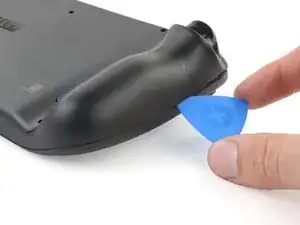
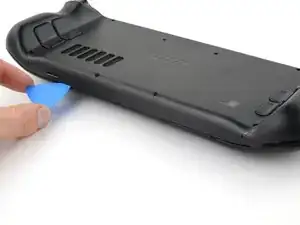
    • Insérez un médiator vers le haut entre la coque arrière et la coque avant, près de l'une des gâchettes.

    • Si vous ne pouvez pas insérer votre médiator ici, essayez le long des bords haut ou bas de la Steam Deck OLED, avant de le faire glisser vers la poignée.

    • Faites glisser votre médiator le long du bord de la poignée, pour libérer les clips qui maintiennent la coque avant.

  4. yYcl1PRUGUuYu2AV
    yYcl1PRUGUuYu2AV
    Z61KAZVNuuuFxgBL
    5ji5HRJa5qu1niLI
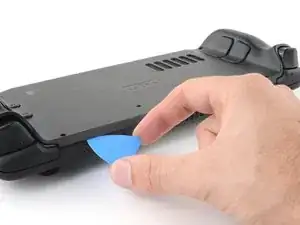
    • Réinsérez votre médiator et faites-le glisser le long des bords haut et bas, jusqu'à sentir que la coque arrière bouge librement.

  5. 3hO2o6jhWtTFtqUB
    3hO2o6jhWtTFtqUB
    HZa1Pau2KaJcrM1I
    2pXBrjoLgvKGSFGx
    • Attrapez la poignée déclipsée et éloignez-la de la coque avant pour libérer les derniers clips.

    • Retirez la coque arrière.

  6. OKJYYpHQNvn4X1nk
    OKJYYpHQNvn4X1nk
    GaA5rrvDLfGCHRBc
    d6WmlRapenltwItT
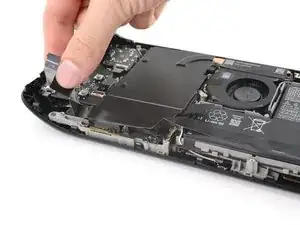
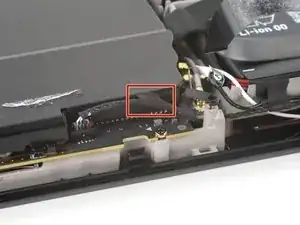
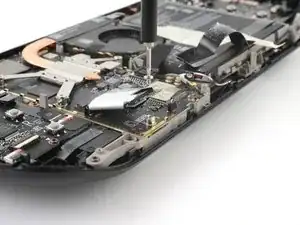
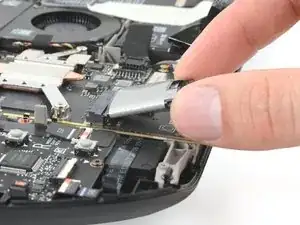
    • Saisissez la languette d'extraction de la nappe de la batterie, située à gauche de la batterie.

    • Tirez fermement la nappe pour l'éloigner du cache de protection de la carte mère (vers la batterie) pour la déconnecter.

    • Ce faisceau de câbles est plutôt raide. Si vous rencontrez des difficultés, ré-agrippez la languette près de la tête du connecteur et faites-la avancer au fur et à mesure que vous tirez.

    • Si la languette semble fragile ou qu'elle se déchire pendant l'extraction, retirez le cache de protection de la carte mère et déconnectez le câble avec une spatule (spudger).

    • Lorsque la batterie est détachée, il se peut qu'elle soulève sur le cache de protection de la carte mère. Ne vous inquiétez pas, ça n'abîme rien.

    The pull tab can come off revealing the wires. The instructions should be updated to reflect that catch.

    Khurram Tariq -

    Hallo,

    gibt es die Abschirmung auch als Ersatzteil irgendwo zu kaufen?

    Danke

    Yannick B. -
    Bad step. Remove the shield plate from the next step first then safely disconnect the battery. Using this type of pull force here made the pull tab peel away exposing the wires.

    Jaspal Goshal -
  7. 2GFAlFaM62QyIqmL
    2GFAlFaM62QyIqmL
    IMJHriGYVTmlmpNE
    AuiMjoWPJP3rNUSW
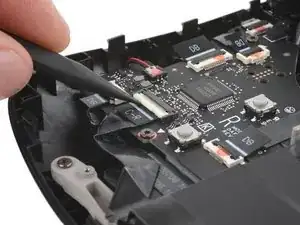
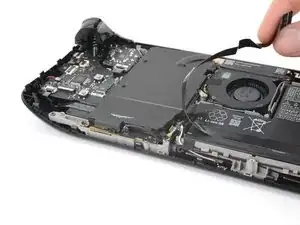
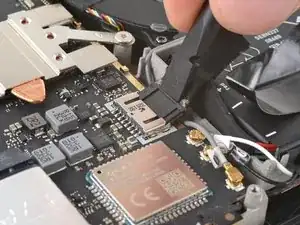
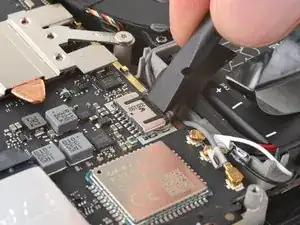
    • Avec un spudger, soulevez le petit volet de verrouillage blanc du connecteur ZIF de la nappe de la carte du bouton droit.

    • Avec une pincette ou vos doigts, saisissez la languette de la nappe et faites-la glisser en dehors de sa prise, pour la déconnecter.

    • La languette d'extraction peut être étiquetée C-R.

  8. JxgFSn411iuTmHXV
    JxgFSn411iuTmHXV
    hsjSQjeqb1DHbNg5
    W11KlQgrfpiETkee
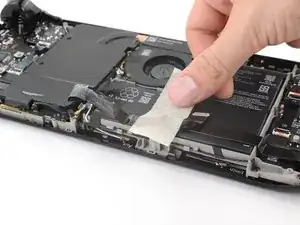
    • La nappe de connexion est collée au cache de protection de la carte mère.

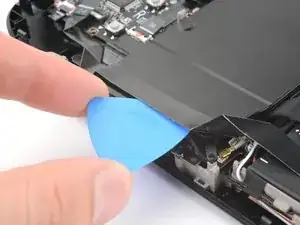
    • Insérez un médiator entre la nappe de connexion et cache de protection de la carte mère.

    • Attention à ne pas froisser ou tirer sur la nappe.

    • S'il est difficile d'insérer un médiator, chauffez légèrement la nappe avec un iOpener ou un sèche-cheveux.

    • Faites glisser votre médiator le long du cache de protection, pour séparer la nappe.

    The adhesive is quite strong and it causes the cable to bend. Don't separate the cable from the shield and instead unscrew the shield and lift it towards the right gently to create space to access the SSD.

    Khurram Tariq -
  9. xVsAVwm5nYRCPlYS
    xVsAVwm5nYRCPlYS
    FrqAcp3usMH5YIQG
    I1IogadgJ2WBTh4T
    • Pendant le reste de la réparation, il peut s'avérer utile de déplacer la nappe sur la batterie, hors du chemin du cache de protection de la carte mère.

    • Attention à ne pas froisser ou tirer sur la nappe, car elle est encore collée à la batterie.

    • Collez la nappe en place, loin du cache de protection de la carte mère.

  10. wnPrhtu1rYiX1ZbM
    wnPrhtu1rYiX1ZbM
    wnO5PMcmgZnCq2sG
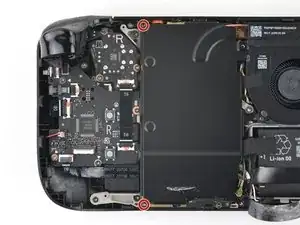
    • Avec un tournevis Torx T6, retirez les deux vis de 3,8 mm de long qui fixent les coins en haut à gauche et en bas à gauche du cache de protection de la carte mère.

  11. AUdJWmS2vDeLnEK3
    AUdJWmS2vDeLnEK3
    21UXwEKEDILPei41
    WZTF3bcws1Hg3Aod
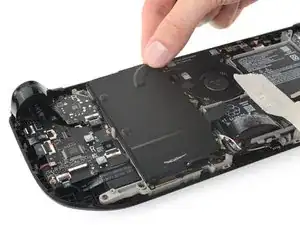
    • Si le câble du haut-parleur est attaché en bas du cache de protection de la carte mère, décollez-le doucement.

    • Retirez le cache de protection de la carte mère.

  12. oEXZCmlHUOI4YTQa
    oEXZCmlHUOI4YTQa
    kPIGgEUKARRvvAHX
    xHNKtaUswWNMYUsU
    • Pendant le remontage, utilisez le bout plat d'une spatule pour faire glisser le connecteur de la batterie dans sa prise sur la carte mère.

    This step should come after the SSD is installed.

    Khurram Tariq -

    Step 12 is out of order here since this guide refers to replacing the SSD. Reconnecting the battery before swapping out the SSD is all kinds of bad!

    Edit: This step should be the very last step. Step 16

    Amer -

    To address these concerns: this step (when read in the SSD replacement guide) is labelled as a reassembly action, which is to be followed as the guide is read in reverse order during reassembly.

    Clay Eickemeyer -

  13. l3nfN6tVdOc2Sx1a
    l3nfN6tVdOc2Sx1a
    1YGWDONVYYbBFVWZ
    gXnISrVeocjEFGZC
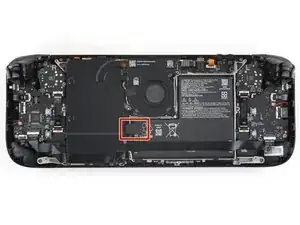
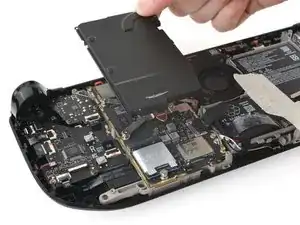
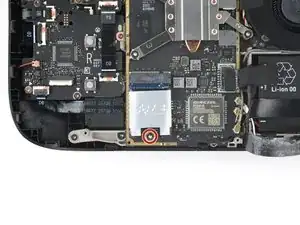
    • Avec votre tournevis Torx T6, retirez la vis de 3,3 mm de long qui maintient le SSD.

    • Le SSD se soulèvera d'un petit angle lorsque vous enlèverez la vis.

  14. dZBBnLyL46gmX3fW
    dZBBnLyL46gmX3fW
    YnBPnYZpYG6hVvGV
    j42xEdZnSbDvgdLP
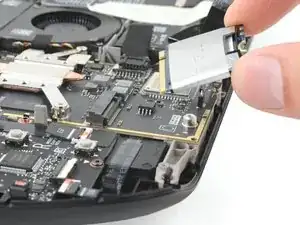
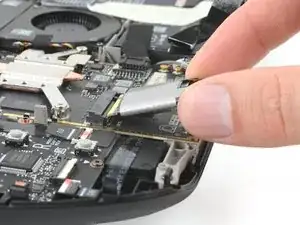
    • Attrapez le bout du SSD et éloignez-le de son connecteur M.2 pour le déconnecter.

    • Retirez le SSD.

    • Pendant le remontage, insérez le SSD à un léger angle dans sa prise et maintenez-le contre le montant de sa vis, pendant que vous revissez la vis.

  15. r11XHCTk2yZAlNRn
    r11XHCTk2yZAlNRn
    AZVbSGBdbtWSBPOs
    icXTklU1EfaghAaO
    • Le disque SSD est recouvert d'une protection ESD. Veillez à conserver la protection en bon état, car vous devrez la transférer sur le disque SSD de remplacement.

    • Retirez la protection du SSD en la faisant glisser.

    • Si elle semble collée, décollez-la et retirez-la. Veillez à la conserver dans le meilleur état possible si vous souhaitez la réutiliser.

    • Il ne reste plus que le SSD.

    • La Steam Deck OLED utilise un M.2 2230 à simple face.

    • Pour récupérer, réparer ou réimager votre disque SSD, suivez les instructions de récupération Steam Deck de Valve.

    Why Valve need to use Torx 6?

    Антон Null -

    less likely to strip

    christopherbrianbrock -

Conclusion

Pour réassembler votre appareil, suivez ces instructions dans l'ordre inverse.

Pour récupérer, réparer ou réimager votre SSD Steam Deck OLED avec SteamOS, suivez les instructions de Valve instructions de récupération de Steam Deck.

Confiez vos déchets électroniques à un recycleur certifié.

La réparation ne s'est pas déroulée comme prévu ? Essayez quelques diagnostics de base ou demandez de l'aide dans la section Steam Deck OLED de notre Forum.

Clay Eickemeyer

Membre depuis le 19/09/22

76560 Réputation

4 commentaires

Hardest part is unclipping the clips XD

landstrokethegamer 711 -

I have completed this but there are ways this could be done better and safely. I have left comments under each step. Step 6 to disconnect the battery should be after Step 10. In my case, the connector did not come out and the pull tab nearly separated creating a risk for damage if I had proceeded further. Removing the shield gives much better access so you can wiggle the connector out using your nail..

Step 8 is to separate the cable adhesive. Every build may have different amount of adhesive applied making this a risky venture. In trying to separate the cable, a lot of force was needed in my deck which could have damaged the cable. A guide on YouTube was to simply work around this. I wish I had seen it prior to have completely avoided this risk.

All in all, I will say a version 2 of this guide is needed.

Khurram Tariq -

Two things that could be helpful for anyone attempting this :

1. If it's your first time opening a deck, the hardest part is to open up the shell. After removing the screws You just need the guitar pick plastic thing. Taking your time is key and will make it way less likely to scratch the case or break a tab as you'll apply just enough force to unclip.

2. If you've already opened a regular deck and it's your first OLED, in some ways it's easier but in others a bit harder: when I attempted step 6 the battery connector wouldn't budge so I just left it plugged (the battery was almost empty and the deck was in battery storage mode, though). I did step 7 but skipped step 8 and simply folded the whole cable + shield part over the battery while replacing the SSD.

On reassembly, no point in tightening the screws too much, it increases the risk of stripping the screw or breaking the screw threads.

Good luck! (and DON'T FORGET TO REMOVE THE SD CARD BEFORE YOU START!)

Daniel Ristic -

You can totally skip the step 8 if you unplug the interconnection cable and gently remove ONLY the adesive of the speaker, there is no need to unglue the interconnection cable from the motherboard shield, just remove the two shields' screw and carefully lift it up to easily access to the ssd.

Graziano Galante -