Introduction

Utilisez ce tutoriel pour remplacer la batterie de votre ordinateur portable Framework 16".

Avant de commencer cette réparation, nous vous recommandons de décharger votre batterie à 25 % pour faciliter son élimination en tant que déchet électronique.

Remarque : l'ordinateur portable utilisé dans ce tutoriel est une configuration générale composée d'un clavier américain, d'un module de pavé numérique et de deux espaceurs de pavé tactile. Votre configuration peut varier, mais la procédure devrait rester la même.

  1. FyZqYQXlGGSUVdfO
    FyZqYQXlGGSUVdfO
    ddbQkHnXk5QEvLfj
    • Débrancher tous les câbles de votre ordinateur et éteignez-le complètement.

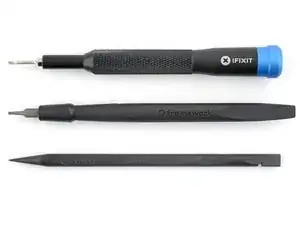
    • Si votre réparation nécessite une spatule (spudger), un tournevis T5 Torx ou un tournevis cruciforme, vous pouvez utiliser le tournevis Framework inclus. C'est celui qui vous convient le mieux !

    • Framework recommande de mettre votre ordinateur portable en mode déconnexion de la batterie dans le BIOS lorsque vous retirez la batterie. Découvrez ici comment procéder.

    • Pour désactiver ce mode, cliquez ici.

  2. V3IQJtBJkQSCnAu6
    V3IQJtBJkQSCnAu6
    abI2FGam4QCkWG3m
    DT1dF4lTE66QHXQJ
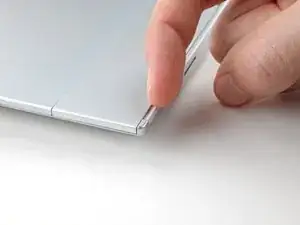
    • Utilisez votre ongle pour retirer les deux loquets du module d'entrée et les déverrouiller.

    • Le loquet affiche du rouge s'il est déverrouillé.

  3. oRA2BGYySG6cv4UI
    oRA2BGYySG6cv4UI
    EjHQwVWhreadODGC
    Qd4HyChkTncRj6NB
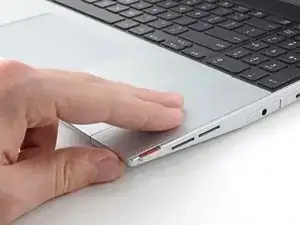
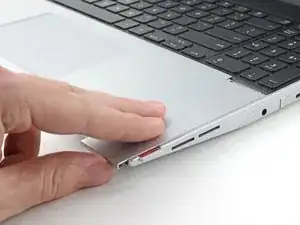
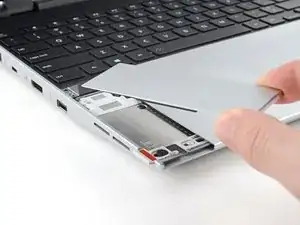
    • Utilisez vos doigts pour faire glisser le module espaceur du pavé tactile vers le bord inférieur de l'ordinateur portable et déclipsez-le.

    • Si vous rencontrez des difficultés, vérifiez que le loquet du module d'entrée correspondant est correctement déverrouillé.

    • Soulevez le module espaceur du pavé tactile et retirez-le de l'ordinateur portable.

  4. PIQuXTPBOmiCmpTP
    • Répétez la même procédure pour l'autre module espaceur du pavé tactile.

  5. XUyEDC4iKWYV5Tnt
    XUyEDC4iKWYV5Tnt
    pTmsgnLnOsotLW2D
    IAOYbMHag2mlLGT6
    • Utilisez vos doigts pour faire glisser le pavé tactile vers le bord inférieur de l'ordinateur portable et déconnectez-le.

    • Si vous rencontrez des difficultés, vérifiez que les loquets du module d'entrée sont correctement déverrouillés.

    • Soulevez le pavé tactile et retirez-le.

    • Lors du remontage, effectuez les opérations suivantes :

    • Placez le pavé tactile à plat sur ces fentes de manière à ce que ses clips soient correctement alignés.

    • Appuyez sur le pavé tactile et faites-le glisser en place pour qu'il s'aligne uniformément avec le bord inférieur de l'ordinateur portable.

  6. EMiltNMDCZ2ZfrqP
    EMiltNMDCZ2ZfrqP
    kI1lOpjnUTZDpfZt
    5UtiQGpQXVRbA4QM
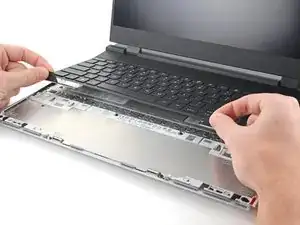
    • Le clavier est maintenu en place par de puissants aimants. Augmentez progressivement la force pour éviter que le clavier ne s'éjecte violemment.

    • Saisissez les deux languettes situées au bas du clavier.

    • Soulevez les languettes jusqu'à ce que les aimants du clavier se libèrent.

    • Retirez le clavier.

    • Lors du remontage, assurez-vous que le clavier est correctement installé sur ses tiges d'alignement et qu'il repose uniformément sur les bords de l'ordinateur portable.

  7. F6EtPOhQyBDv3K5Q
    F6EtPOhQyBDv3K5Q
    fJDM6TD5UaZ5BvkI
    xeLqBn636iKVEMk2
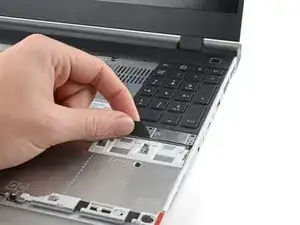
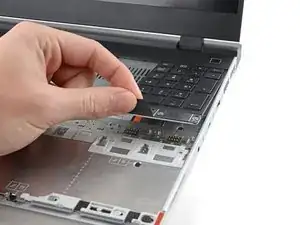
    • Le pavé numérique est maintenu en place par de puissants aimants. Augmentez progressivement la force pour éviter que le pavé numérique ne s'éjecte violemment.

    • Saisissez la languette située en bas du pavé numérique.

    • Soulevez la languette jusqu'à ce que les aimants du pavé numérique se détachent.

    • Retirer le pavé numérique.

    • Lors du remontage, assurez-vous que le pavé numérique est correctement placé sur ses tiges d'alignement et qu'il est aligné avec les bords de l'ordinateur portable.

  8. xSZxvNPTOAuYkaWT
    xSZxvNPTOAuYkaWT
    BXKvddQEfXVikjYU
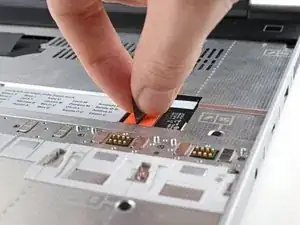
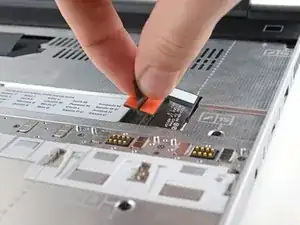
    • Saisissez la languette noire du connecteur à emboîter du châssis central.

    • Soulevez-le pour déconnecter la nappe du châssis central.

  9. pqZIeK5rgaKTBWl4
    pqZIeK5rgaKTBWl4
    4spVx1SupfNvWdAX
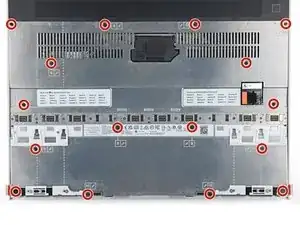
    • Les vis du châssis central sont classées de 2 à 17 (le numéro 1 correspond au connecteur à emboîter). Vous n'êtes pas obligé de suivre cet ordre, mais vous pouvez l'utiliser pour garder une trace des vis que vous avez desserrées.

    • Utilisez un tournevis Torx T5 pour desserrer les 16 vis qui fixent la plaque.

    • Lors du remontage, suivez l'ordre (en commençant par 2) pour réinstaller uniformément les vis dans le châssis central.

  10. dEJBoYwWfHyy6nlt
    dEJBoYwWfHyy6nlt
    llEN3ecAxs5EgLIV
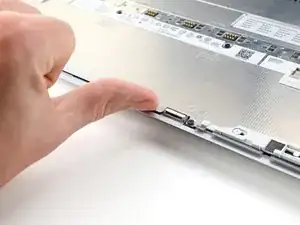
    • Utilisez votre ongle pour soulever le bord inférieur du châssis central suffisamment pour le saisir avec vos doigts.

  11. Nb1ZVUXayRZOCKxm
    Nb1ZVUXayRZOCKxm
    hDGtDqQTgT6GsMW6
    • Soulevez le châssis central de l'ordinateur portable et retirez-le.

    • Lors du remontage, assurez-vous que la plaque repose uniformément sur ses tiges d'alignement avant de serrer les vis.

  12. EGKuQxhWyjIjuZIq
    EGKuQxhWyjIjuZIq
    6QuZOpyj6LH5dvVQ
    • Utilisez un tournevis Torx T5 pour desserrer les trois vis qui fixent la batterie.

  13. BPVogsAOsLdNbVN1
    BPVogsAOsLdNbVN1
    UaRXRJ4edO4MBBtc
    RSUowATAIjOPYONQ
    • Saisissez la languette noire située en haut de la batterie.

    • Soulevez la languette pour débrancher le connecteur de la batterie.

    • Retirez la batterie.

Conclusion

Pour remonter votre appareil, suivez ces instructions dans l'ordre inverse.

Pour une performance optimale, calibrez votre nouvelle batterie après avoir terminé ce tutoriel.

Déposez vos déchets électroniques dans un point de recyclage certifié.

Votre réparation Framework Laptop 16" ne s’est pas déroulée comme prévu ? Consultez nos conseils basiques de diagnostic ou notre [Forum pour obtenir de l’aide.

Alex Diaz-Kokaisl

Membre depuis le 16/01/22

149829 Réputation

0 commentaires