
Introduction
Utilisez ce tutoriel pour remplacer le pavé tactile, ou module de pavé tactile, de votre ordinateur portable Framework 16".
Remarque : l'ordinateur portable utilisé dans ce tutoriel est une configuration générale composée d'un clavier américain, d'un module de pavé numérique et de deux espaceurs de pavé tactile. Votre configuration peut varier, mais la procédure devrait rester la même.
-
-
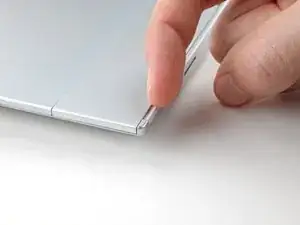
Utilisez vos doigts pour faire glisser le pavé tactile vers le bord inférieur de l'ordinateur portable et déconnectez-le.
-
Soulevez le pavé tactile et retirez-le.
-
Placez le pavé tactile à plat sur sa découpe de manière à ce que ses clips soient correctement alignés.
-
Appuyez sur le pavé tactile et faites-le glisser pour qu'il s'aligne uniformément avec le bord inférieur de l'ordinateur portable.
-

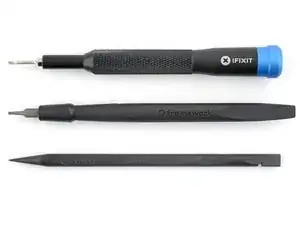


Pour remonter votre appareil, suivez ces instructions dans l'ordre inverse.
Déposez vos déchets électroniques dans un point de recyclage certifié.
Votre réparation Framework 16" ne s’est pas déroulée comme prévu ? Consultez nos conseils basiques de diagnostic ou notre Forum pour obtenir de l’aide.

Step 1 is not really necessary, it is up to you. The keyboard, trackpad, etc, can be hot-swapped, meaning you can remove them at any time when the laptop is off OR on. The keyboard and the macropad/numpad/spacers/LED matrixes all lose power anyways when the trackpad is slid out of its resting spot. Turning off the power or doing a restart may help if some software of yours isn't happy with you swapping your keyboard on the fly.
ChazIsBuns -