Introduction
Si le pavé tactile de votre Lenovo Thinkpad X220 ne fonctionne pas correctement, ce tutoriel vous aidera à retirer et changer votre pavé tactile.
Outils


Pièces
-
-
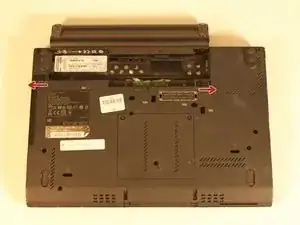
Retournez l'ordinateur portable pour accéder à la batterie.
-
Faites glisser les boutons d'ouverture tout en retirant la batterie simultanément.
-
Conservez la batterie dans un endroit sûr.
-
-
-
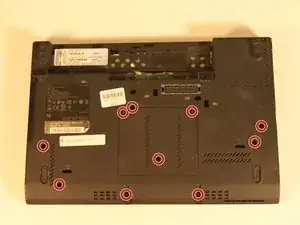
Prenez le tournevis cruciforme avec une tête JIS, J00.
-
Retirez toutes les vis du boîtier arrière où la batterie a été retirée.
-
Vous devriez avoir 10 vis.
-
Conservez les 10 vis dans un endroit sûr.
-
-
-
Fermez votre ordinateur
-
Retournez l'ordinateur portable, de façon que le côté où se trouve la batterie est positionné vers le bas.
-
L'écran doit rester ouvert pendant la séparation du clavier et du pavé tactile du boîtier inférieur.
-
Soulevez le clavier à l'aide d'une spatule en métal en l'insérant entre le pavé tactile et le clavier.
-
Tirez le clavier vers vous.
-
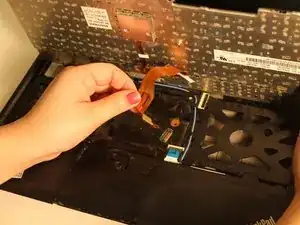
Saisissez la nappe, et tirez-la pour détacher le clavier.
-
-
-
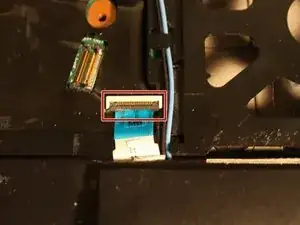
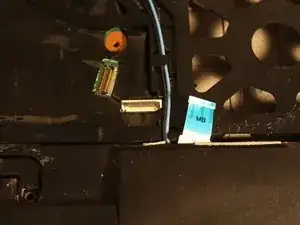
Vous pouvez maintenant accéder à la nappe bleue du pavé tactile.
-
Retirez l'attache pour détacher la nappe bleue du pavé tactile.
-
Saisissez le pavé tactile, et tirez-le vers le haut pour le retirer de l'ordinateur portable.
-
Faites glisser soigneusement le nouveau pavé tactile dans les charnières.
-
Pour remettre le clavier, commencez par attacher la nappe à son emplacement initial.
-
Faites coulisser le nouveau clavier.
-
Appuyez sur les côtés du clavier pour bien le fixer.
-
-
-
Le nouveau pavé tactile est maintenant prêt à être utilisé. Assurez-vous qu'il est bien positionné et bien fixé.
-



Pour remonter votre appareil, suivez ces instructions dans l'ordre inverse.