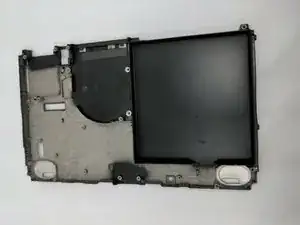
Introduction
En dehors des dommages catastrophiques, la principale raison de changer le châssis central sur une Nintendo Switch est que le rail d'un Joy-Con ait été brutalement arraché du châssis central, ne laissant aucun support solide pour un rail de remplacement.
Afin de restaurer la sécurité du support Joy-Con, il est nécessaire de remplacer l'ensemble du châssis central. Ce tutoriel vous guidera tout au long de la procédure.
Remarque : Lorsque vous retirez la plaque de protection, vous devez remplacer la pâte thermique entre la plaque et le dissipateur thermique. Étant donné que la pâte thermique normale n'est pas conçue pour combler de grands trous, l'alternative la plus proche est la pâte thermique visqueuse K5 Pro. Vous aurez cependant besoin d'une pâte thermique de remplacement standard pour le CPU.


-
-
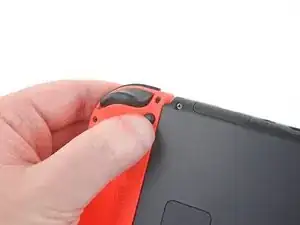
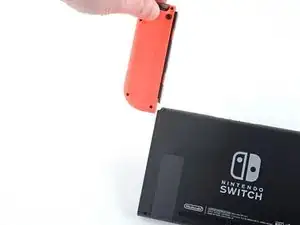
Appuyez sur le petit bouton rond à l'arrière de la JoyCon et maintenez-le enfoncé.
-
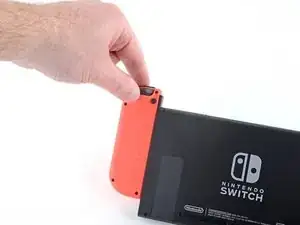
Pendant que vous maintenez le bouton enfoncé, faites glisser la Joy-Con vers le haut.
-
-
-
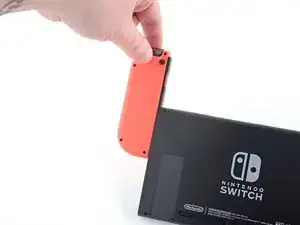
Continuez à faire glisser la Joy-Con vers le haut, jusqu'à ce qu'elle soit complètement retirée de la console.
-
-
-
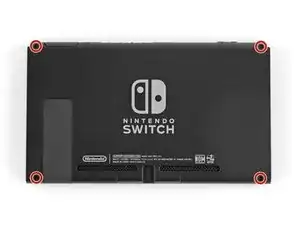
Utilisez un tournevis Y00 pour dévisser les quatre vis de 6,3 mm qui fixent la coque arrière.
-
-
-
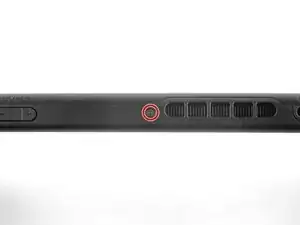
Utilisez un tournevis JIS #000, ou un tournevis cruciforme iFixit officiel PH 000, pour retirer les vis suivantes qui fixent la coque arrière :
-
Une vis de 2,5 mm sur le bord supérieur de l'appareil
-
Deux vis de 2,5 mm sur le bord inférieur de l'appareil
-
-
-
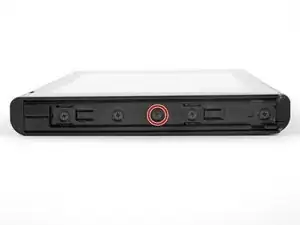
Utilisez un tournevis JIS #000, ou un tournevis officiel iFixit PH 0000, pour retirer les deux vis centrales de 3,8 mm sur les côtés de l'appareil (une de chaque côté).
-
-
-
Utilisez un tournevis JIS #000, ou bien un tournevis iFixit officiel PH 000, pour dévisser la vis de 1,6 mm du support.
-
Fermez le support.
-
-
-
Ouvrez le rabat du lecteur de carte de jeu.
-
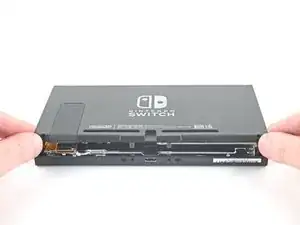
Soulevez la coque arrière depuis le bas de l'appareil et retirez-la.
-
-
-
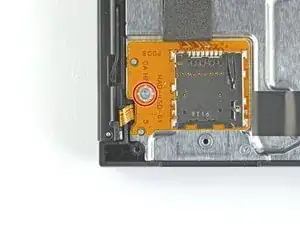
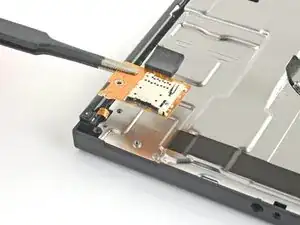
Utilisez un tournevis JIS 000 ou un tournevis iFixit PH 000 pour retirer la vis de 3,1 mm qui fixe le lecteur de carte micro SD.
-
-
-
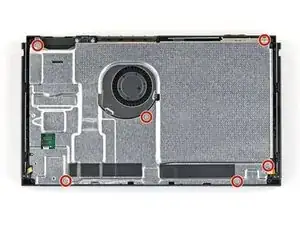
Utilisez un tournevis JIS 000 ou un tournevis iFixit PH 000 pour retirer les six vis de 3 mm qui fixent la plaque de protection.
-
-
-
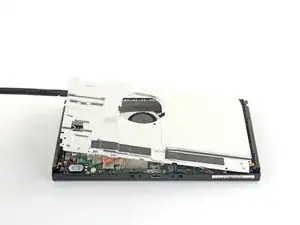
Insérez une spatule (spudger) sous la plaque de protection, le long du bord de l'appareil.
-
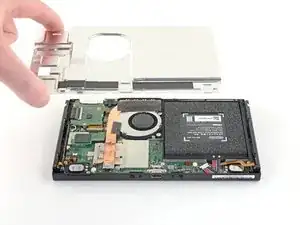
Soulevez la plaque de protection et ôtez-la de la console.
-
Vous pouvez réutiliser la pâte thermique rose si vous êtes prudent. Gardez la pâte propre et assurez-vous qu'elle fasse un bon contact entre le dissipateur thermique et la plaque durant le remontage.
-
Si vous devez la remplacer durant le remontage, consultez notre tutoriel de pâte thermique pour retirer l'ancienne couche de pâte thermique et la remplacer avec une pâte appropriée, comme la K5 Pro.
-
-
-
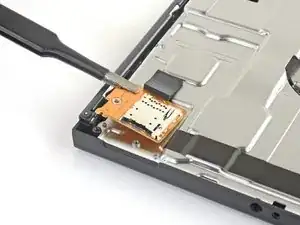
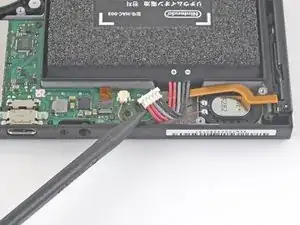
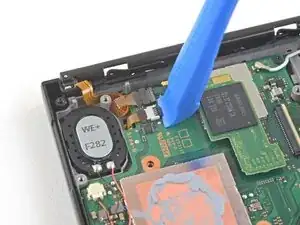
Utilisez la pointe d'une spatule pour soulever le connecteur de la batterie vers le haut et le sortir de sa prise sur la carte mère.
-
-
-
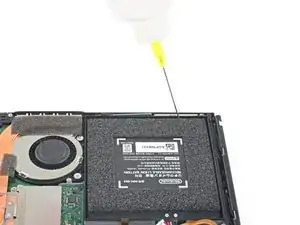
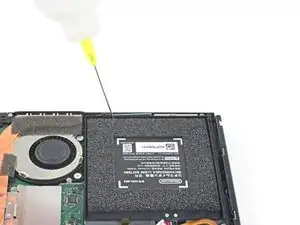
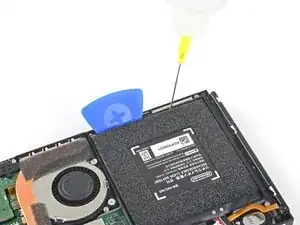
Appliquez quelques gouttes de dissolvant pour adhésif ou d'alcool isopropylique concentré (>90 %) à l'intérieur de la batterie, le long du bord supérieur, pour ramollir l'adhésif.
-
-
-
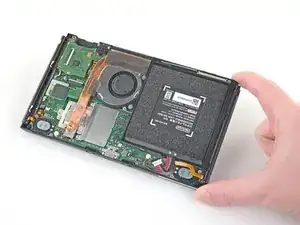
Inclinez le bord supérieur de l'appareil vers le haut pour permettre à l'alcool isopropylique de pénétrer sous la batterie.
-
Tenez cette position 1 à 2 minutes afin de laisser à l'alcool isopropylique le temps de ramollir l'adhésif.
-
-
-
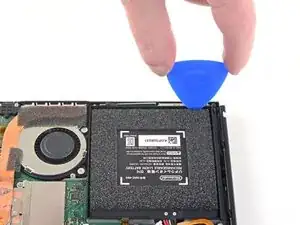
Insérez un médiator dans l'espace entre la batterie et son compartiment.
-
Enfoncez soigneusement la pointe du médiator sous la batterie et faites-la glisser le long du bord pour commencer à trancher l'adhésif.
-
-
-
Laissez le médiator en place et appliquez quelques gouttes supplémentaires de dissolvant pour adhésif ou d'alcool isopropylique dans le compartiment de la batterie.
-
Inclinez le bord supérieur de l'appareil vers le haut et attendez 1 à 2 minutes que l'alcool isopropylique ramollisse l'adhésif.
-
-
-
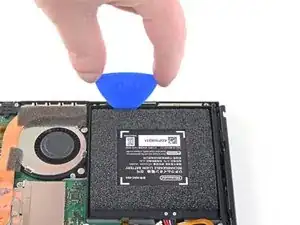
Continuez à faire glisser le médiator plus profondément le long du bord supérieur de la batterie, en tranchant davantage d'adhésif.
-
-
-
Une fois qu'il y a assez de place, insérez une carte en plastique sous la batterie et soulevez-la lentement.
-
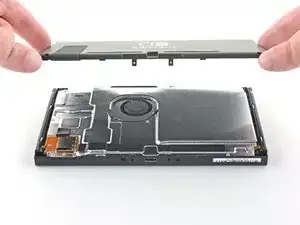
Retirez la batterie.
-
-
-
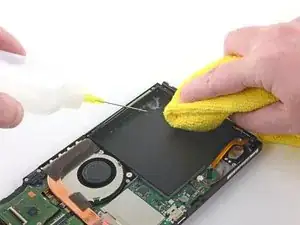
Utilisez un dissolvant pour adhésif ou de l'alcool isopropylique et un chiffon en microfibre pour nettoyer tout adhésif restant dans le compartiment de la batterie avant d'installer la nouvelle batterie.
-
-
-
Utilisez un tournevis JIS 000 ou un tournevis iFixit PH 000 pour retirer les 3 vis de 3 mm qui fixent le dissipateur thermique à la carte mère.
-
-
-
Utiliser le bout plat d'une spatule ou vos doigts pour retirer délicatement la mousse qui adhère légèrement au ventilateur.
-
Insérez la pointe d’une spatule sous la partie de la mousse qui n’est pas collée contre quoi que ce soit.
-
Appuyez sur le dessus de la mousse avec votre doigt pour la maintenir en place.
-
Roulez la pointe de la spatule sous la mousse jusqu’à l’autre extrémité de la mousse, pour la décoller. Appuyez sur le dessus de la mousse avec votre doigt pour la maintenir en place.
-
-
-
Utilisez un outil en plastique ou vos doigts pour soulever le dissipateur thermique et le séparer de la carte mère.
-
Appliquez une nouvelle couche de pâte thermique sur toutes les surfaces où il y en avait auparavant. Cela inclut la zone entre le caloduc et la plaque en aluminium, qui fait partie du système de refroidissement de la Switch.
-
-
-
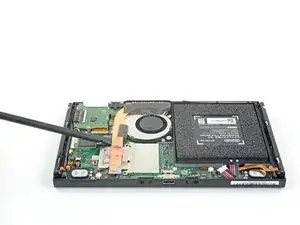
Utilisez un outil en plastique ou votre ongle pour déverrouiller le connecteur ZIF de la nappe de la vitre tactile.
-
-
-
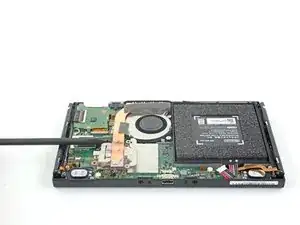
Utilisez la pointe d'une spatule pour soulever le connecteur du lecteur de carte et de la prise jack et le déconnecter de la carte mère.
-
-
-
Utilisez un tournevis JIS 000 ou un tournevis cruciforme iFixit PH 000 pour retirer les 3 vis de 3,1 mm qui fixent le lecteur de carte et la prise jack sur le châssis.
-
-
-
Utilisez une pincette ou vos doigts pour retirer le lecteur de carte et la prise jack de la console.
-
-
-
Utilisez un outil pour ouvrir, une spatule ou votre ongle afin de faire basculer le petit volet de verrouillage articulé sur le connecteur ZIF de la nappe LCD.
-
-
-
Utilisez un outil pour ouvrir, une spatule ou votre ongle afin de faire basculer le petit volet de verrouillage articulé sur le connecteur ZIF de la nappe du ventilateur.
-
-
-
Utilisez une pincette pour retirer la nappe du ventilateur de son connecteur sur la carte mère.
-
-
-
Utilisez un outil pour ouvrir, une spatule ou votre ongle afin de faire basculer le petit volet de verrouillage articulé sur le connecteur ZIF de la nappe des boutons de marche et de volume.
-
-
-
Utilisez une pincette pour tirer la nappe tout droit hors de son connecteur sur la carte mère.
-
-
-
Utilisez un outil pour ouvrir, une spatule ou votre ongle afin de faire basculer le petit volet de verrouillage articulé sur le connecteur ZIF de la plus petite nappe LCD.
-
-
-
Utilisez une pincette pour tirer la nappe tout droit hors de son connecteur sur la carte mère.
-
-
-
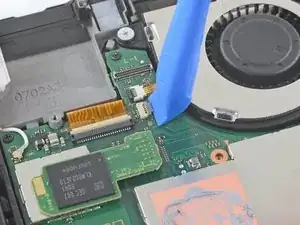
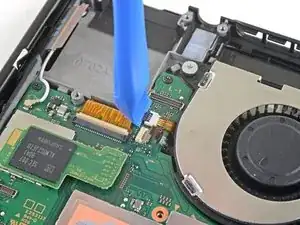
Utilisez la pointe d'une spatule, d'un outil pour ouvrir ou de votre ongle afin de faire basculer le petit volet de verrouillage articulé sur le connecteur ZIF de la nappe de données du rail du Joy Con.
-
-
-
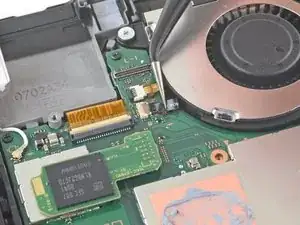
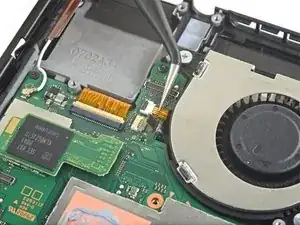
Utilisez une pincette pour tirer la nappe tout droit hors de son connecteur sur la carte mère.
-
-
-
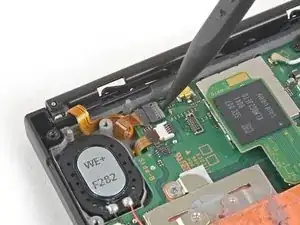
Utilisez la pointe d'une spatule pour soulever le câble d'antenne noir tout droit hors de sa prise sur la carte mère.
-
-
-
Utilisez la pointe d'une spatule pour soulever le câble d'antenne blanc tout droit hors de sa prise sur la carte mère.
-
-
-
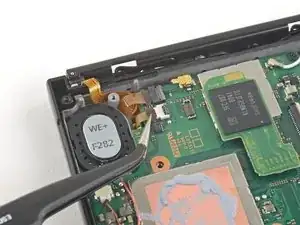
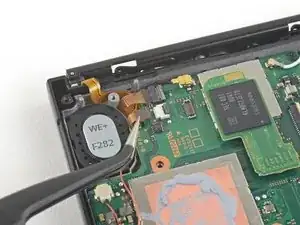
Utilisez vos doigts ou une pincette pour retirer le connecteur du haut-parleur droit hors de sa prise sur la carte mère.
-
-
-
Utilisez vos doigts ou une pincette pour retirer le connecteur du haut-parleur gauche de sa prise sur la carte mère.
-
-
-
Utilisez un outil pour ouvrir, une spatule ou votre ongle pour faire basculer le petit volet de verrouillage articulé sur le connecteur ZIF de la nappe de données du rail du Joy Con.
-
-
-
Utilisez une pincette pour faire glisser la nappe de données du rail du Joy Con tout droit hors de son connecteur sur la carte mère.
-
-
-
Utilisez un tournevis JIS 000 ou un tournevis iFixit PH 000 pour retirer les vis suivantes :
-
Quatre vis de 2,5 mm
-
Deux vis de 3,1 mm
-
-
-
Insérez une spatule dans un espace entre la carte mère et le châssis.
-
Soulevez délicatement la carte mère et retirez-la du châssis.
-
-
-
Si vous ne remplacez que le haut-parleur gauche, ignorez les deux étapes suivantes.
-
Utilisez vos doigts ou une pincette pour tirer le connecteur du haut-parleur tout droit hors de sa prise sur la carte mère.
-
-
-
Utilisez la pointe d'une spatule pour soulever le haut-parleur.
-
Utilisez vos doigts ou une pincette pour retirer le haut-parleur droit.
-
-
-
Utilisez vos doigts ou une pincette pour retirer le connecteur du haut-parleur de sa prise sur la carte mère.
-
-
-
Utilisez vos doigts ou une pincette pour retirer délicatement le haut-parleur de son compartiment.
-
-
-
Utilisez un tournevis JIS 000 ou un tournevis cruciforme officiel iFixit PH 000 pour retirer les trois vis de 4,8 mm qui fixent le ventilateur.
-
-
-
Utilisez une pincette ou vos doigts pour soulever le ventilateur vers le haut et le retirer de l'appareil.
-
-
-
Utilisez un tournevis JIS 000 ou un tournevis cruciforme officiel iFixit PH 000 pour retirer les quatre vis de 3,7 mm qui fixent le rail du Joy Con droit au châssis de l'appareil.
-
-
-
Utilisez vos doigts ou une pincette pour soulever le connecteur de la batterie et dégager la nappe de données du rail du Joy Con.
-
-
-
Utilisez vos doigts ou une pincette pour soulever le connecteur de la batterie et dégager la nappe de données du rail du Joy Con.
-
-
-
Utilisez un tournevis JIS 000 ou un tournevis officiel cruciforme PH 000 pour retirer les quatre vis de 3,7 mm qui fixent le rail du Joy Con gauche au châssis de l'appareil.
-
-
-
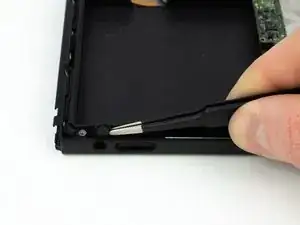
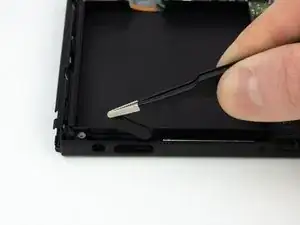
Soulevez le dispositif métallique entourant le câble coaxial pour l'enlever du châssis central.
-
-
-
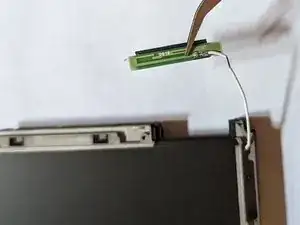
Saisissez la carte de l'antenne WiFi avec une pincette et soulevez-la vers le haut pour la retirer.
-
-
-
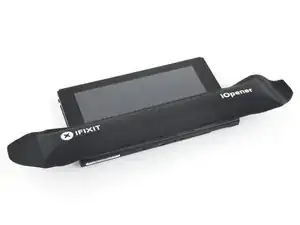
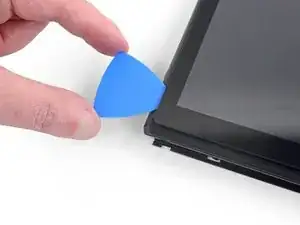
Chauffez un iOpener et appliquez-le sur le bord inférieur de l'écran pendant environ deux minutes, pour aider à ramollir l'adhésif.
-
-
-
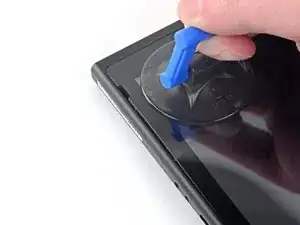
Appliquez une ventouse dans le coin inférieur gauche de l'écran.
-
Tirez sur la ventouse fortement et de manière constante, pour créer un espace.
-
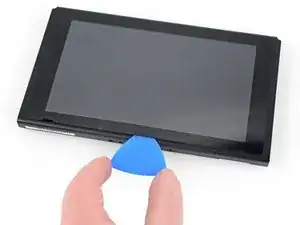
Insérez la pointe d'un médiateur dans l'espace, en veillant à n'insérer le médiateur que sur environ 5 mm.
-
-
-
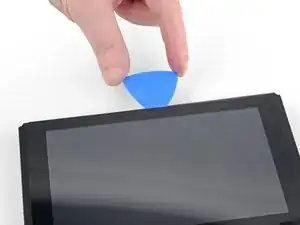
Faites glisser le médiateur le long du bord inférieur de l'écran pour trancher l'adhésif.
-
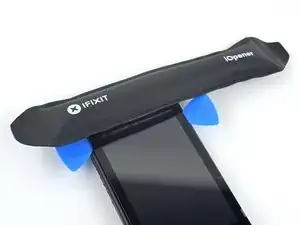
Laissez le médiateur inséré pour éviter que l'adhésif ne recolle au châssis.
-
-
-
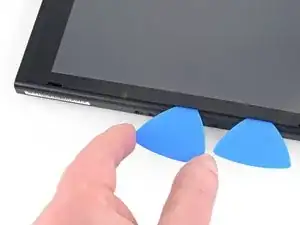
Insérez un second médiateur dans l'espace à gauche du premier médiateur.
-
Faites glisser le médiateur vers le côté gauche de l'appareil.
-
Laissez le médiateur inséré.
-
-
-
Chauffez le bord gauche de l'écran pendant environ deux minutes pour aider à ramollir l'adhésif.
-
-
-
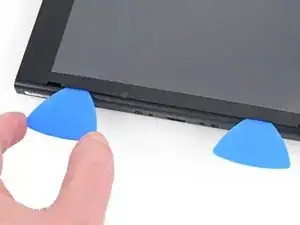
Continuez à faire glisser le médiateur autour du coin inférieur gauche, pour trancher l'adhésif.
-
-
-
Continuez à faire glisser le médiateur le long du bord gauche de l'écran, pour trancher jusqu'à l'adhésif.
-
-
-
Chauffez le bord supérieur de l'écran pendant environ deux minutes pour ramollir l'adhésif.
-
-
-
Continuez à faire glisser le médiateur autour du coin supérieur gauche de l'écran, pour trancher l'adhésif.
-
-
-
Continuez à faire glisser le médiateur le long du bord supérieur de l'écran, pour trancher l'adhésif.
-
-
-
Chauffez le bord droit de l'écran pendant environ deux minutes pour aider à ramollir l'adhésif.
-
Placez l'extrémité plate d'une spatule dans l'espace le long du bord gauche de l'écran.
-
Soulevez délicatement et lentement le bord gauche de l'écran, en l'ouvrant comme un livre.
-
-
-
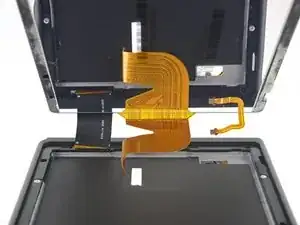
Soulevez le bord droit de l'écran à la verticale hors de l'appareil, en faisant passer les nappes à travers le châssis en même temps.
-
-
-
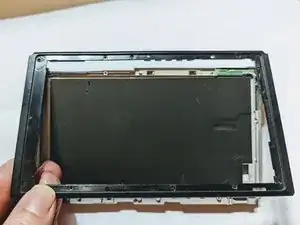
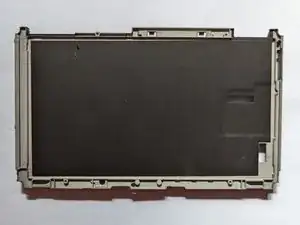
Soulevez le bord avant du châssis, puis faites-le glisser vers le haut de l'écran, pour le retirer.
-
-
-
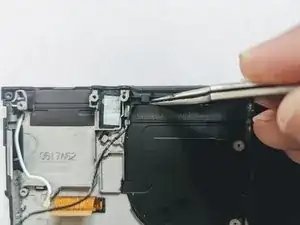
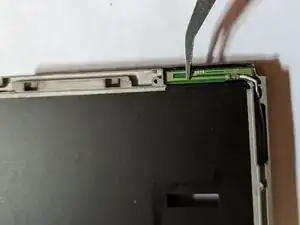
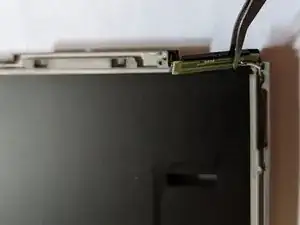
Vérifiez que le câble coaxial est libre de toute obstruction ou acheminement à l'intérieur de l'appareil.
-
-
-
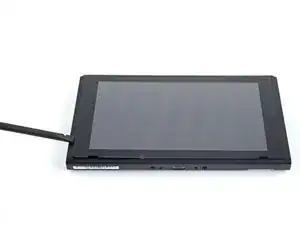
L'antenne est fixée avec un adhésif léger, il suffit donc de la saisir et de la tirer vers le haut pour la détacher.
-



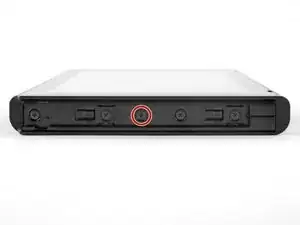
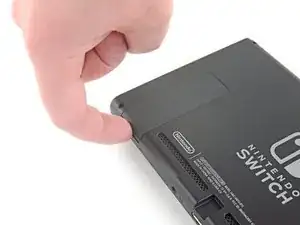
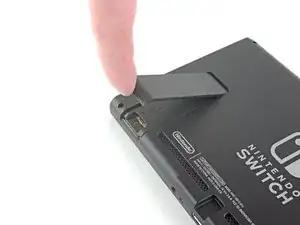
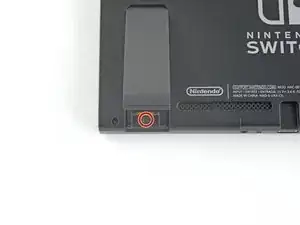

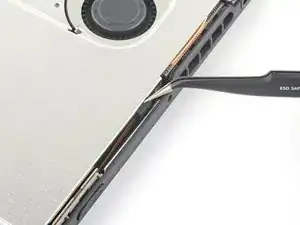
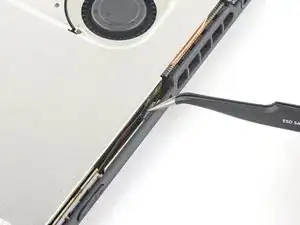








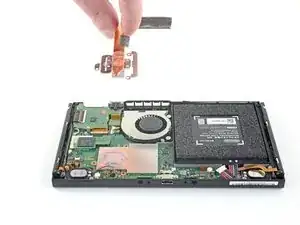
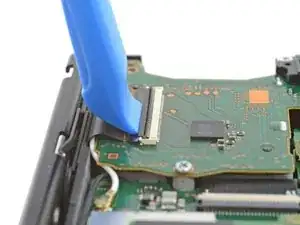

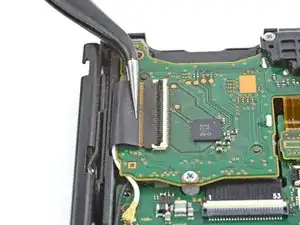


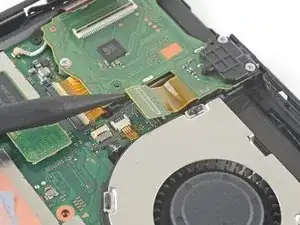
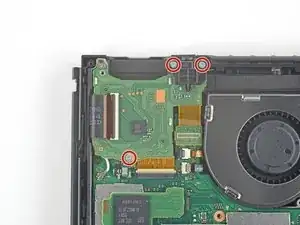
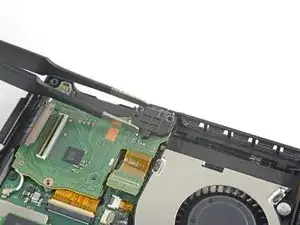


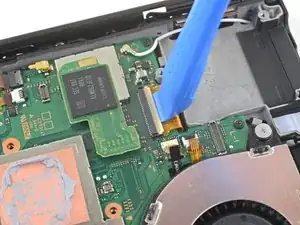
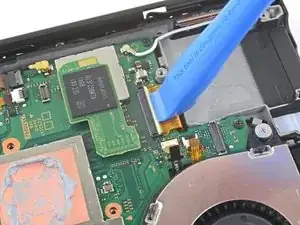









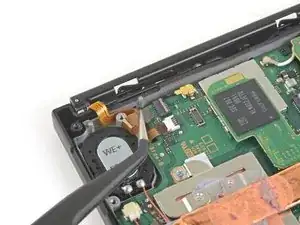
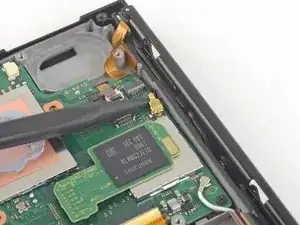


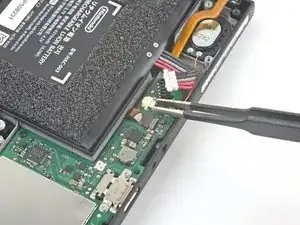
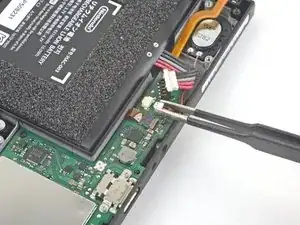


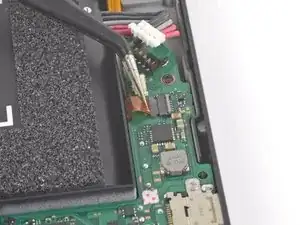

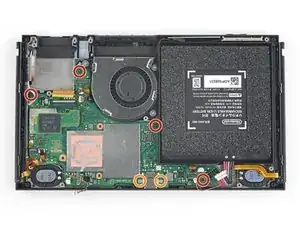
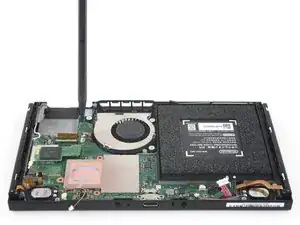

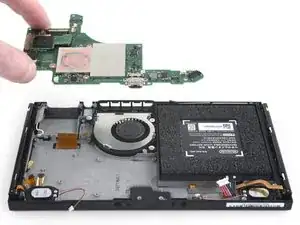
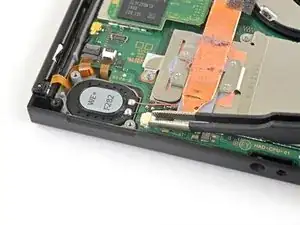
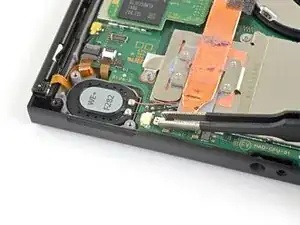


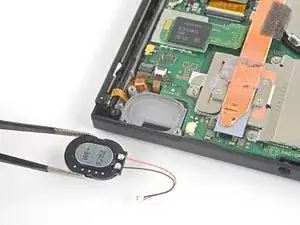
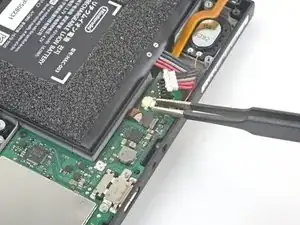

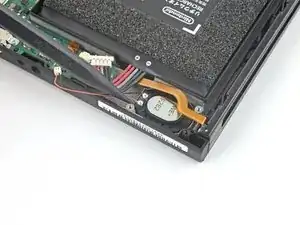

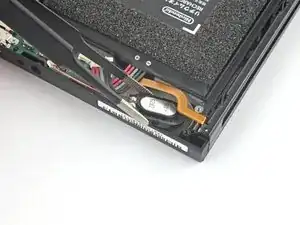


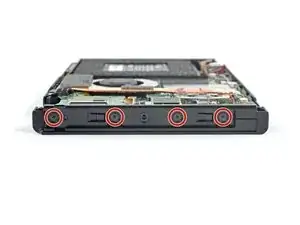

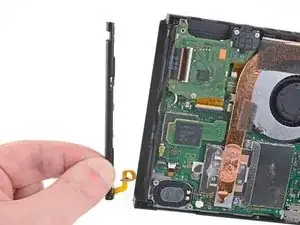
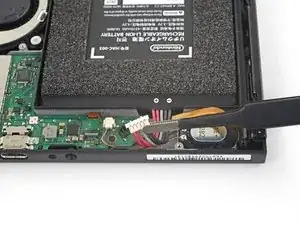
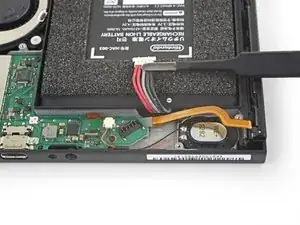


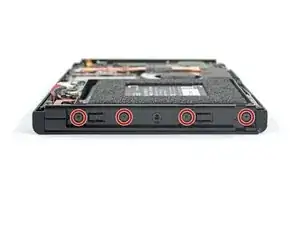
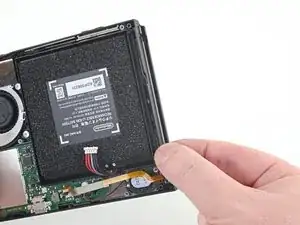












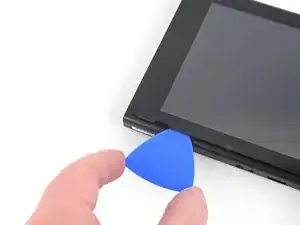


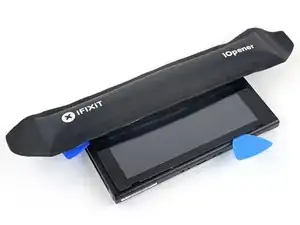
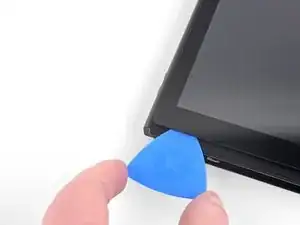
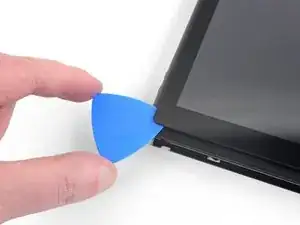








Pour remonter votre appareil, suivez ces instructions dans l'ordre inverse.

7 commentaires
Great guide will be attempting this soon so this guide has given me some hope! I can’t seem to find the black insulation layer on the last step would that be a generic insulating foam or something else?
Thanks, it should work, as I actually followed my own instructions the entire way through the replacement, although I had to add three other guides for completeness; the two antenna guides and the front frame guide.
I’m afraid I sidestepped the issue of the black insulation; I opted to buy a used frame that clearly showed the insulation still in place once I realized all of the new ones came without it. If you do come up with a solution for a replacement, we’d love to hear about it; I personally can’t think of a suitable substitute offhand.
Oh, one note on this guide; it’s put together using existing guides for the individual part removals, and as such it duplicates the instructions for removing some of the connectors such as the speakers and the display. So don’t worry if the instructions tell you to unplug a connector you’ve already unplugged; that’s just an artifact of combining separate guides. For example, both the motherboard and LCD replacement instructions tell you to unplug the LCD and digitizer cables
Thanks for the reply,
I was planning on doing this repair as a switch I have purchased has cracked plastic at the bottom of the casing where the fan vents are but I’m weighing up the pros and cons of stripping it down purely for that reason.
I can’t find a housing with that thermal pad anywhere which puts me off buying the ones that claim to be OEM if they don’t come with it by default.
I found some closed cell Polyethylene insulating foam sheets that are about 2mm thick so I’m assuming that’s similar on eBay so might give that a try and see how it compares to the original.
I poked around but had no luck finding anywhere the pad is sold separately; however I did come across a midframe being sold on Amazon with the pad (OEM pulls, removed from Switches). I’ve included a link in the parts list. The really good news is, it’s only about $11 US! Dang, wish I’d seen this when I was doing my replacement!
Hey Cameron, just re-reading your latest comment and I have to wonder if you really need to do a full midframe replacement. If its just cracked plastic, that should mean just doing a front frame replacement instead of a full midframe. Still a lot to do; the main differences are that you don't have to remove the battery and speakers which would be good as the battery is pretty hard to pull.
Very comprehensive guide!
I have an issue where the screws holding the joycon rail have had their heads break off which lead to the the rail and the ribbon cable pulling out and breaking.
Since I cannot remove the screw shafts from the midframe i figure I need to replace it along with a new rail.
If you have any advice on removing the screw shaft I'd gladly take it because replacing the mid-frame seems like a lot of work.
Again, the screw heads broke off of every screw that held the rail on.
Thanks for this guide!
Hi Joshua,
From many decades of working on cars, the normal procedure for removing screws when the heads have broken off is to either drill them out then clean the threads with a tap, or use a screw extractor, which generally means drilling a smaller hole down the center of the bolt that the extractor can fit into.
Unfortunately, neither one of those is a good option when you're working with screws as tiny as the ones we're talking about. And drilling is problematic there anyway, as the bolts are made of far harder metal than the pot metal midframe, so if you're off center even a little you're going to damage the hole the screw is mounted in.
Really, about the only suggestion I have would be to disassemble the Switch far enough that you have fairly clear access to the screws, then use some precision pliers to try and get hold of the shaft and turn it out by hand. Otherwise, you could try using a fine Dremel disk to cut a straight slot in the shaft so you can get on it with a straight slot screwdriver.
Kann ich diese Anleitung auch für die OLED anwenden? Habe im INet sonst leider nichts brauchbares gefunden.
Ina Barz -
backup all your sd card data i had to format mine after this tutorial and lost all my game data
JustForThisComment?ComeOn -
do not watch the video! i broke the metal shielding on my switch because they didn't mention a screw!!!
Macro Man -