Introduction
Suivez ce tutoriel pour calibrer le lecteur optique d'empreintes digitales de votre téléphone ou tablette Samsung. Vous devriez effectuer ce calibrage à chaque fois que vous remplacez l'écran, pour s'assurer que le lecteur est précis et sécurisé.
Cette procédure de calibrage ne fonctionne pour l'instant qu'avec le lecteur d'empreinte optique de la Tab S7+. Ce tutoriel sera mis à jour à mesure que Samsung rendra plus d'appareils compatibles. Pour plus d'information, consultez le document d'auto-réparation Samsung (en anglais uniquement).
Vous aurez besoin de l'outil de calibrage pour lecteurs d'empreintes digitales Samsung pour suivre cette procédure.
-
-
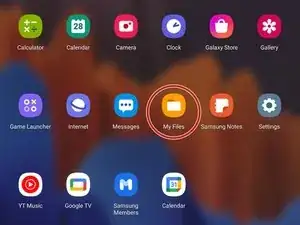
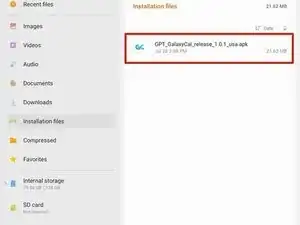
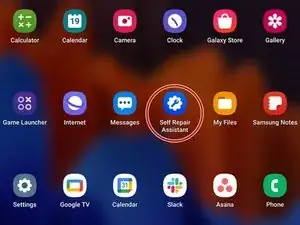
Sélectionnez l'application sur le côté droit de l'écran.
-
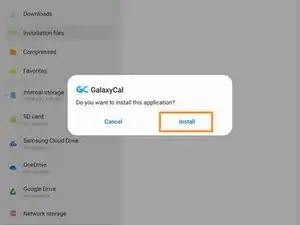
Cliquez sur "Installer" pour confirmer l'installation de l'application.
-
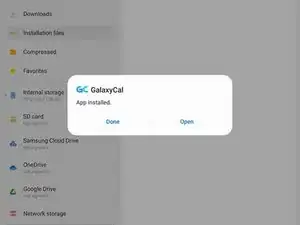
Sautez les deux prochaines étapes.
-
-
-
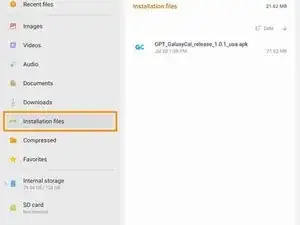
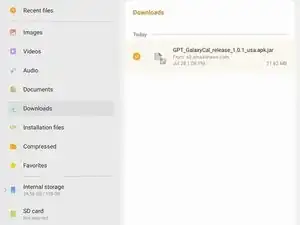
Rendez-vous dans l'onglet "Téléchargements" sur la gauche de l'écran.
-
Maintenez une pression sur le fichier téléchargé jusqu'à ce qu'une icône orange apparaisse à sa gauche.
-
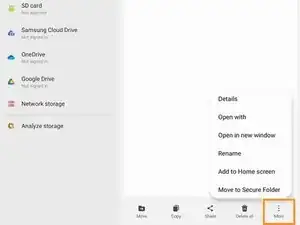
Rendez-vous en bas de l'écran et cliquez sur "Plus d'options".
-
-
-
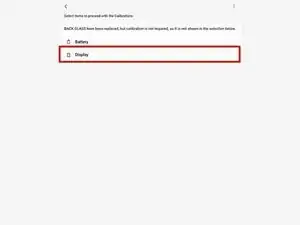
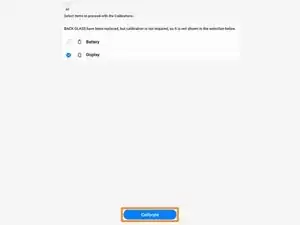
Sélectionnez l'icône "Écran".
-
Cliquez sur "Continuez" en bas de l'écran.
-
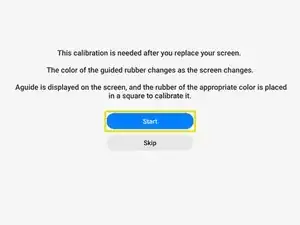
Sélectionnez "Démarrer" pour lancer le calibrage du capteur.
-
-
-
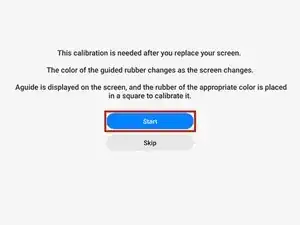
Cliquez sur "Démarrer" pour lancer le calibrage du lecteur d'empreintes.
-
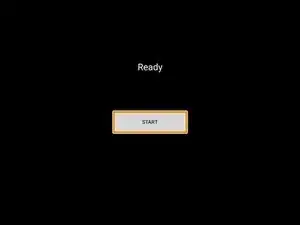
Quand l'écran devient noir, cliquez de nouveau sur "Démarrer".
-
-
-
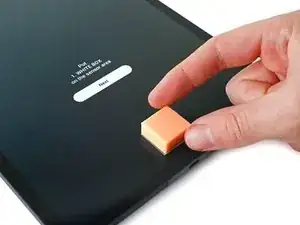
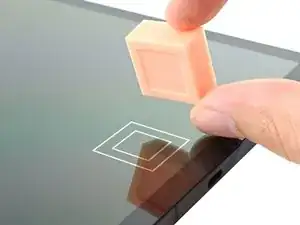
Posez la boîte blanche sur le motif en bas de l'écran.
-
Recouvrez ce motif avec le côté de la boîte qui correspond.
-
-
-
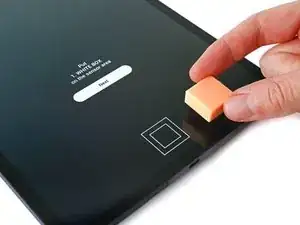
Appuyez sur la boîte blanche avec un doigt.
-
Tout en maintenant la pression, servez-vous de votre autre main pour cliquez sur le bouton "Suivant" apparu en haut de l'écran.
-
Maintenez la pression jusqu'à ce que le message "Calibrage en cours" disparaisse.
-
-
-
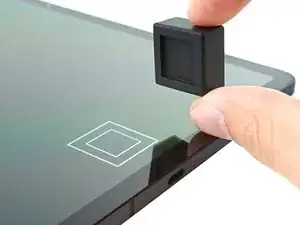
Posez la boîte noire sur le motif en bas de l'écran.
-
Recouvrez ce motif avec le côté de la boîte qui correspond.
-
-
-
Appuyez sur la boîte noire avec votre doigt.
-
Tout en maintenant la pression, servez-vous de votre autre main pour cliquez sur le bouton "Suivant" apparu en haut de l'écran.
-
Maintenez la pression jusqu'à ce que le message "Calibrage en cours" disparaisse.
-
-
-
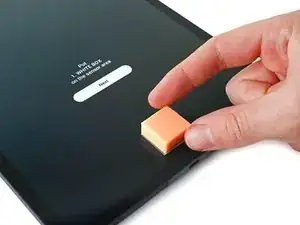
Posez le côté de la petite boîte blanche avec les rainures sur la partie intérieure du motif en bas de l'écran.
-
-
-
Appuyez sur la petite boîte blanche avec votre doigt.
-
Tout en maintenant la pression, utilisez votre autre main pour cliquez sur le bouton "Suivant" apparu en haut de l'écran.
-
Maintenez la pression jusqu'à ce que "Calibrage réussi" apparaisse en haut de l'écran.
-
Vous aurez peut-être besoin de redémarrer votre appareil pour que le calibrage soit effectif.
-







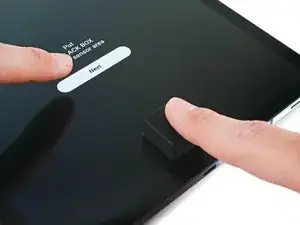
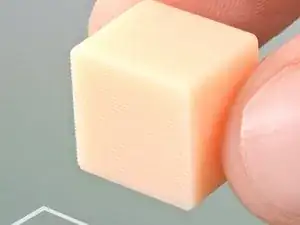
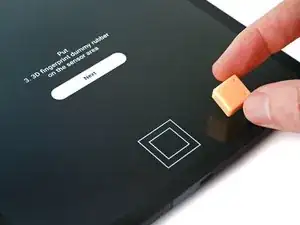
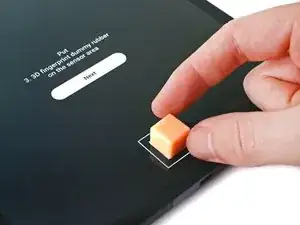

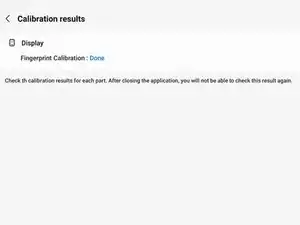
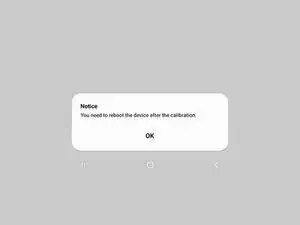
Votre lecteur optique d'empreintes digitales est maintenant calibré et prêt à être utilisé.
Si le calibrage échoue pour n'importe quelle raison, recommencez la procédure.

21 commentaires
When I open the app after installation I get this toast message "this model is NOT supported"
My device is a Galaxy A71
I have a Galaxy A70. "Fingerprint sensor Calibration needed" when I try to turn on Biometric. *# 0 *# says the sensor is alright (everything pass) But calibration = 1
HOW do I calibrate the sensor? The local samsung service center is trash
When I open the app after installation I get this toast message "this model is NOT supported" My device is a Galaxy A52
Hi there.
Unfortunately, as stated in the introduction, the only device supported right now is the Tab S7+ . Samsung plans to include more devices with time.
It showed not supported for this model... What should i do next
The Self Repair Assistant is now working on one ui 6.1
Jayson Chua -
Je trouve mas l'application
Oussama Reddaf -
Make sure to set your phone date to year 2022 before using this app version. If you don't, it will not work and ask you to download the latest version.
Do not use the latest version of this app as it will ask for Samsung-made battery serial number (really Samsung. copying Apple for this is anti-consumer).
Peter Chang -