
Introduction
Vous utiliserez Carbon Copy Cloner pour ce tutoriel. Le clonage d'un disque dur ou d'un SSD est aussi simple que possible avec CCC. Malheureusement, CCC n'est disponible que pour les utilisateurs de macOS et n'est pas compatible avec Linux ou Windows. Je créerai bientôt un tutoriel pour les utilisateurs de Windows et de Linux.

-
-
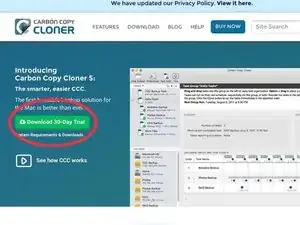
Téléchargez Carbon Copy Cloner sur le site Bombich Software.
-
Installez-le sur votre ordinateur basé sur macOS. Vous aurez besoin des privilèges d'administrateur plus tard, ainsi que pour déplacer CCC dans le dossier Applications de votre ordinateur.
-
-
-
Une fois que vous êtes sur l'écran principal de Carbon Copy Cloner, insérez votre SSD/SSHD/HDD basé sur SATA dans votre boîtier et branchez-le sur votre Mac.
-
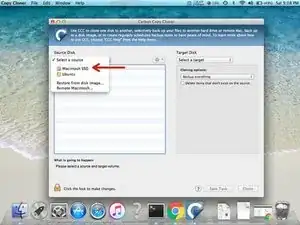
Sous Disque source, cliquez sur votre HD/SSD actuel. Par exemple, mon disque actuel s'appelle "Macintosh SSD".
-
-
-
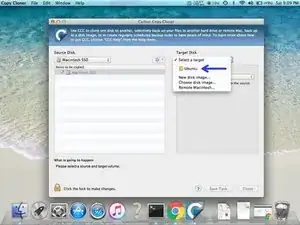
Ensuite, sélectionnez votre disque cible. Mon disque cible s'appelle "Ubuntu". Votre disque peut avoir n'importe quel type de nom ex. "Gâteau".
-
-
-
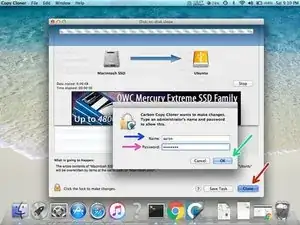
Enfin, cliquez sur Cloner.
-
Entrez votre nom d'utilisateur administrateur.
-
Entrez votre mot de passe administrateur.
-
Enfin, cliquez sur OK.
-
Une fois que vous avez terminé, installez votre nouveau disque dur/SSD et testez-le pour confirmer qu'il fonctionne. Si ce n'est pas le cas, réessayez de le cloner. Si cela ne fonctionne toujours pas, laissez un commentaire et je ferai de mon mieux pour vous aider.

9 commentaires
I have used CCC for years and years. It is an excellent program!
When upgrading MAC OS to a new version, I always clone a drive before starting the upgrade.
Mal -
What if you have several volumes on each disk ? Does it scan the entire structure and boot options ?
CCC clones per volume, not per disk. So you have to clone each volume on their own, how many are bootable?
Jelan -
I have tried cloning my 2012 Mac book pro with a vector ssd sata111, my Mac does not see the disk when I connect with usb or caddy, this is getting frustrating anyone has the same problem where you mac not seeing the ssd drive
thank you
Peter
Peter -
Aaron, Please post the version info for the app you used.
Dan -
@danj Edited. Good idea, thanks!
[deleted] -