Introduction

Dans ce guide, nous allons créer un service utilisant Automator pour changer l'apparence du système de clair à foncé avec un seul raccourci clavier.

  1. 3ZJocGkrvxkVjaap
    3ZJocGkrvxkVjaap
    OTJtggsx2veH1duP
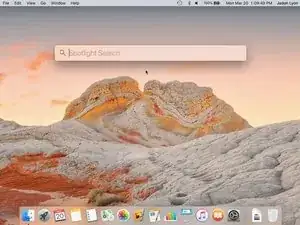
    • Ouvrez Spotlight.

    • Cliquez sur la loupe dans la barre de menus.

    • Utiliser le raccourci clavier : Cmd + Espace

  2. NVGCJhcTHmvwmCop
    • Tapez Automator dans la zone de texte.

    • Double-cliquez sur l'application pour l'ouvrir.

  3. fuODPflonwTGTM5n
    fuODPflonwTGTM5n
    1qnWHhbOSMxIfXq3
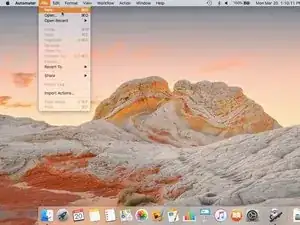
    • Allez dans Fichier => Nouveau et une fenêtre apparaîtra.

    • Vous pouvez également utiliser le raccourci Cmd + N

    • Lorsque vous ouvrez Automator, rien ne se passera tant que vous n'aurez pas créé un nouveau document.

  4. PPrL1YGURfJECO2L
    PPrL1YGURfJECO2L
    ujchq4VdCmHflskC
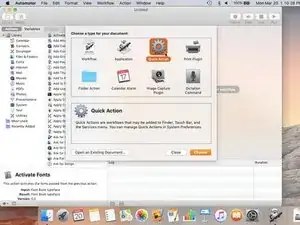
    • Choisissez Action rapide dans la fenêtre qui apparaît.

    • Appuyez sur Entrée ou cliquez sur Choisir

  5. pkHjHkveVyVCyyoo
    • Nous n'allons pas parcourir tout ce que fait Automator dans ce guide, nous allons simplement créer le raccourci.

  6. 5WoBypLbWnsGCj2y
    5WoBypLbWnsGCj2y
    HLFjaaTeBONRNXNS
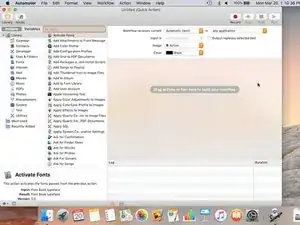
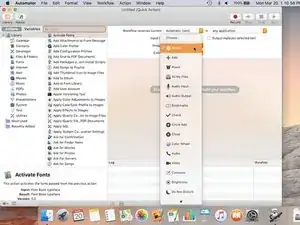
    • Dans Workflow reçoit, choisissez Automatique

    • À côté, choisissez n'importe quelle application

    • Si vous choisissez autre chose que n'importe quelle application, le raccourci ne fonctionnera que lorsqu'une certaine application est ouverte.

  7. gmUFPiuyENIxpqVr
    gmUFPiuyENIxpqVr
    TsVIgQMGCiB6tMV3
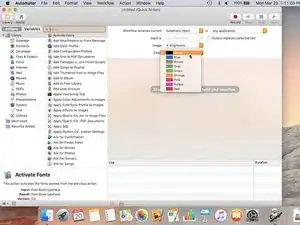
    • Dans Image et Couleur, cela ne changera pas du tout le raccourci, mais vous pouvez les ajuster comme vous le souhaitez.

  8. ySnsfJNT2KgjcXQm
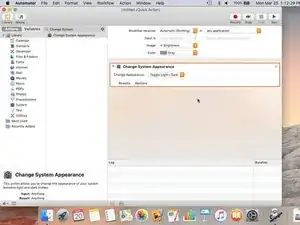
    • Les commandes devraient ressembler à ceci :

  9. uyYKLu2M2LCIe5FH
    uyYKLu2M2LCIe5FH
    vHpqcnAbhRcQZkBp
    2PExXAfwvBjmoCOC
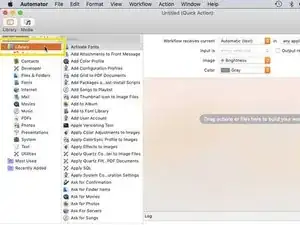
    • Pour créer l'action, choisissez Bibliothèque dans le coin supérieur gauche de la fenêtre.

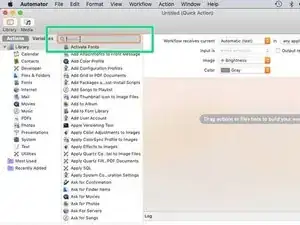
    • Cliquez sur la barre de recherche et commencez à taper Modifier l'apparence du système

  10. IICnttaiKZeVqKq3
    IICnttaiKZeVqKq3
    EfMqZ15Tcj5hRNKK
    • Cliquez sur l'action qui s'affiche.

    • Faites-le glisser dans la boîte géante

  11. huBfbTOCQfB5bitA
    • L'action apparaîtra dans la boîte.

  12. cjtBdBOisdW2YVYB
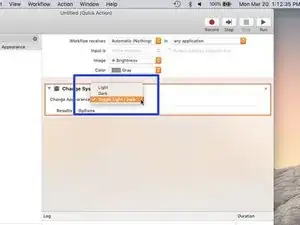
    • Vous verrez trois commandes différentes : clair, foncé, basculer clair/foncé

    • Choisissez Toggle Light/Dark pour ne pas avoir à créer deux raccourcis.

    • Un pour Light, un pour Dark.

  13. kCWGhoDnMIj5xsOL
    kCWGhoDnMIj5xsOL
    gJg3KepJVqnmkJQ1
    MujTI2lXxGHxgUsT
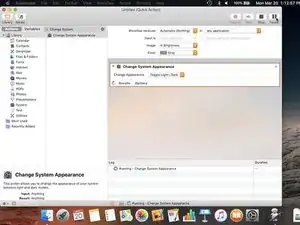
    • Il est temps de tester cette action !

    • Cliquez sur la commande Exécuter dans le coin de la fenêtre.

    • Pendant que l'action est en cours, l'écran peut clignoter plusieurs fois.

    • Si tout est réussi, le système devrait être sombre.

  14. oxcYjOuYy6ZVMLCx
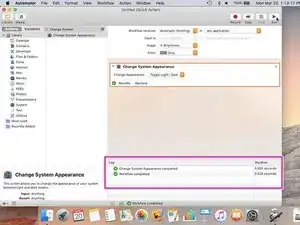
    • Cliquez à nouveau sur Exécuter pour allumer le système

    • Assurez-vous que tout s'est bien passé en vérifiant le texte en bas de la fenêtre.

    • Si l'action n'a pas réussi, revenez en arrière et assurez-vous que tout est identique à ce guide.

  15. 6tRHmFPJCiZHJaIA
    6tRHmFPJCiZHJaIA
    JbrASVAaiG1meQ5p
    iRVjXY1dhpYa3SYF
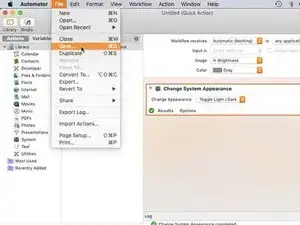
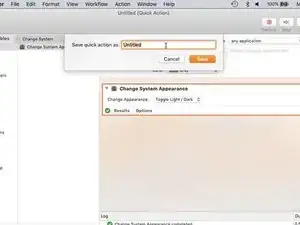
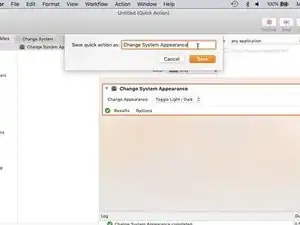
    • Choisissez Fichier => Enregistrer ou Cmd + S pour enregistrer votre service. Nommez-le comme vous voulez.

    • Votre service sera enregistré dans Utilisateurs/Nom d'utilisateur/Bibliothèque/Services

  16. mvuGrGdst1hsZbDX
    mvuGrGdst1hsZbDX
    yogPpL6bXcrZaSu6
    oult1cYvDkQMOOPL
    • Vous pouvez maintenant quitter Automator

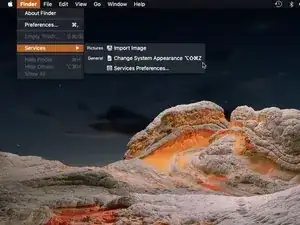
    • Cliquez sur l'application actuelle dans la barre de menus et choisissez Services. Là, vous verrez votre nouveau service.

    • Si vous utilisez le service pour la première fois, vous recevrez probablement une notification comme celle de l'image. C'est simplement parce que l'application veut modifier les paramètres de votre système et que macOS ne l'aime pas beaucoup. Cliquez sur OK pour continuer.

  17. OgkmdXmuObtrtklV
    • Nous allons maintenant ajouter un raccourci clavier pour changer rapidement l'apparence du système.

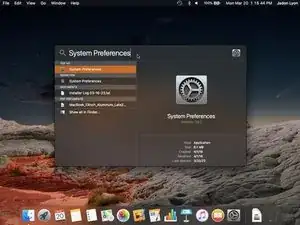
    • Recherchez les Préférences Système dans Spotlight.

  18. Ckj1161edjRuQ3yt
    Ckj1161edjRuQ3yt
    UwBtHHqJT4rwDHFs
    TSOuAywK3V6YnL6b
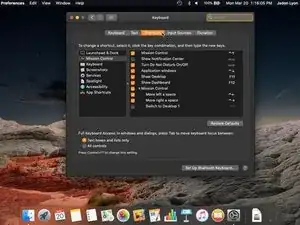
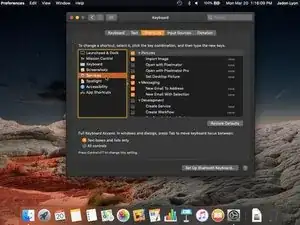
    • Cliquez sur Clavier dans la fenêtre, puis sur Raccourcis. Choisissez ensuite Services

  19. jMJjWH4RSeRKPvvu
    • Faites défiler vers le bas, vous verrez une section nommée Général. Vous verrez votre service dans cette section.

  20. g62nMEJFwvVkGYW3
    g62nMEJFwvVkGYW3
    MdEntKsTZWjw6vQZ
    • Cliquez sur votre raccourci.

    • Cliquez sur Ajouter un raccourci.

    • Une zone de texte apparaîtra

  21. Brcf45ANOBEhJMMH
    • Vous pouvez maintenant ajouter votre propre raccourci.

    • Un raccourci est une combinaison d'au moins une touche de modification (Cmd / Opt / Control / Shift) et une touche normale (N'importe quelle lettre ou chiffre sur le clavier).

    • Vous devriez probablement choisir un raccourci qui nécessite quelques touches. J'ai choisi Maj + Opt + Cmd + Z. Aucune autre commande sur Mac n'utilise ce raccourci.

  22. 4iNHgQNQDLt4uCX5
    • Lorsque vous appuyez sur les touches pour créer votre raccourci, rien ne se passe, cliquez sur Ajouter un raccourci une dernière fois, puis appuyez sur Entrée.

    • Vous n'êtes pas obligé de taper un raccourci. Appuyez simplement sur les touches que vous souhaitez utiliser comme raccourci pour le créer.

  23. IybaongooOfV6sma
    • Vous pouvez savoir quitter les Préférences Système.

Conclusion

Vous pouvez maintenant modifier l'apparence de votre système en appuyant sur votre raccourci.

lyonmissions

Membre depuis le 29/03/13

984 Réputation

0 commentaires