
Introduction
Si vous avez un iMac Pro 2018, rendez-vous sur ce tutoriel car ce guide ne fonctionnera pas pour votre machine en particulier.
Remarque : vous aurez besoin d'un clavier filaire de type Apple pour effectuer cette réinitialisation.
-
-
Choisissez le menu Pomme > Éteindre.
-
Après l'arrêt de votre Mac, débranchez le cordon d'alimentation.
-
Attendez 15 secondes.
-
Rebranchez le cordon d'alimentation.
-
Attendez 5 secondes, puis appuyez à nouveau sur le bouton de marche pour allumer votre Mac.
-
-
-
Éteignez votre Mac.
-
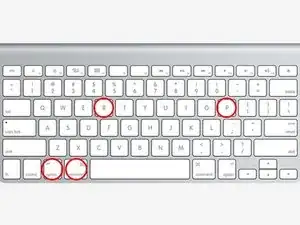
Allumez-le et appuyez immédiatement sur ces quatre touches simultanément et maintenez-les enfoncées : Option, Commande, P et R.
-
Vous pouvez relâcher les touches après environ 20 secondes, pendant lesquelles votre Mac peut sembler redémarrer.
-

Si vous avez effectué toutes ces réinitialisations sans succès, vous pouvez vous rendre sur notre Forum de réponses et demander plus d'aide !

2 commentaires
Nur zur Information: Beim "MAC" heisst das "Herunterfahren" - "AUSSCHALTEN"!!!
Tras la actualizar mi MacBook Pro 2018, al encender solo se queda en pantalla azul sin dirigirse a la pantalla de inicio ni mostrar el logotipo, a parte se enciende la touchbar pero solo muestra botones como los del volumen y la luz. Ayuda por favor.