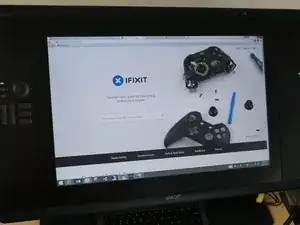
Introduction
Si votre Wacom fait quelque chose comme ça : https://www.youtube.com/watch?v=XP6V8eya...
Vous allez démonter votre tablette Wacom et déconnecter un petit câble ruban.


-
-
Confirmez que vos boutons ne fonctionnent pas en ouvrant les diagnostics (application Propriétés de la tablette Wacom -> À propos -> Diagnostiquer.
-
Dans mon cas, je ne l'ai pas fait. Frustré, je viens de commencer le démontage. Il est donc possible que ce problème soit causé par un logiciel et non par du matériel, mais rassurez-vous, ce correctif fonctionnera dans les deux cas.
-
-
-
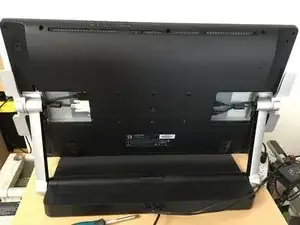
Si vous avez le support ERGO, nous devons d'abord commencer à le retirer. Retournez le Wacom pour pouvoir commencer à l'arrière.
-
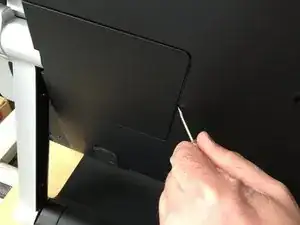
Soulevez les couvercles arrière.
-
-
-
Placer une serviette propre sur l'établi
-
Déplacez le support ergo au sol, nous en avons fini pour l'instant
-
-
-
Placez la tablette Wacom face vers le bas sur une serviette
-
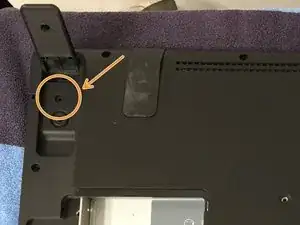
Retirer les vis arrière
-
Toutes les vis sont identiques, sauf celle du centre.
-
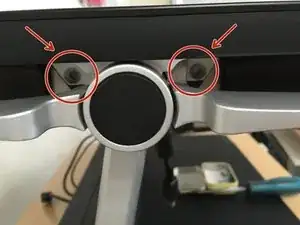
N'oubliez pas de soulever ces choses et d'obtenir les vis cachées (2)
-
-
-
Maintenant, retirez délicatement le couvercle en plastique arrière. Commencez par le haut près des boutons et travaillez vers le bas.
-
-
-
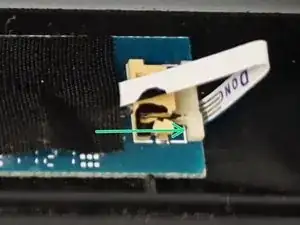
Poussez délicatement le connecteur du câble flexible loin du connecteur
-
Retirez délicatement le câble du connecteur avec une pince à épiler
-
-
-
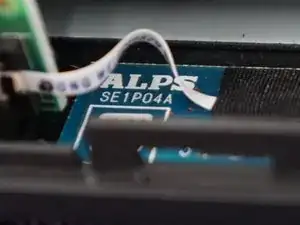
En supposant que vous puissiez trouver un tableau de distribution de remplacement, remplacez-le. Il est fabriqué par ALPS, mais une recherche rapide sur la pièce # n'a rien révélé.
-









Pour remonter votre appareil, suivez ces instructions dans l'ordre inverse.

2 commentaires
I'm actually convinced this is a software issue (at least in my case) as it started the moment I downgraded my Cintiq driver.
No matter which driver I installed afterwards (as cleanly as I could): If it worked, it glitched. Where it didn't glitch, the driver did not find the device compatible in the first place.
Your method did solve it for me, and the loss of those buttons does not bother me, considering I never intentionally used them to begin with.
So, thanks :)
Worked 100%. Thank you!
What are you looking for in these fields? What would show they're working/not working?
Amy Henkel -