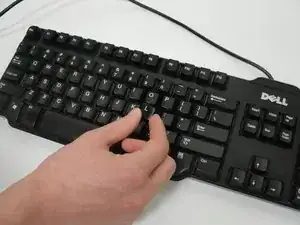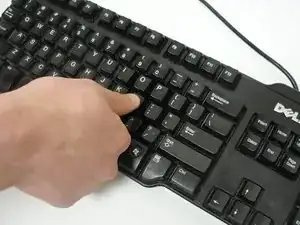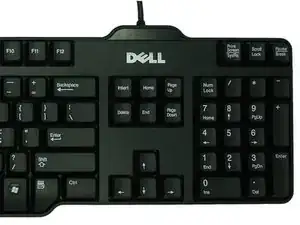
Introduction

Vous avez un clavier avec des touches qui ne fonctionnent pas ? Utilisez ce guide pour remplacer vos touches et remettre votre clavier en bon état de fonctionnement.

  1. uEPZiraBvJEi4EMZ
    uEPZiraBvJEi4EMZ
    SDAVeR4O3RkB4COb
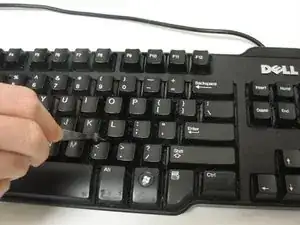
    • Desserrez la clé en soulevant doucement les quatre coins avec votre spudger.

    • Assurez-vous que votre clavier est débranché avant d'effectuer l'une de ces étapes.

  2. wxbBBdMKhYbMl63J
    wxbBBdMKhYbMl63J
    WgMZPb4ndQLIEgQR
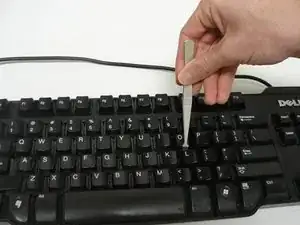
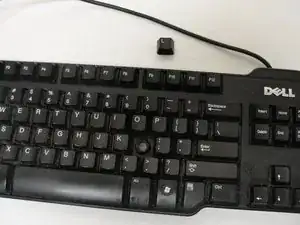
    • Coincez la pointe du spudger sous le bas de la clé et soulevez délicatement jusqu'à ce que la clé se détache.

    • Si la clé ne sort pas ou si vous avez besoin de trop de force, essayez à nouveau la première étape.

  3. HSCoS1vgjIT4JNER
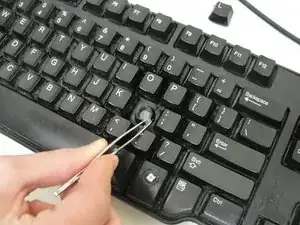
    • Utilisez une pincette pour éliminer tous les saletés qui empêchaient la touche d'être enfoncée dans le trou maintenant ouvert de votre clavier.

    • Ne saisissez pas le bouton lui-même, car le casser pourrait endommager votre clavier de façon permanente.

  4. 3RX4L2RF6YIx6ixO
    • Nettoyez vos clés à l'air comprimé en soufflant autour de la clé retirée.

  5. vJ2msFj3dILcPkPw
    vJ2msFj3dILcPkPw
    fvs24OY5ZJbBZ5tJ
    • Appuyez sur les touches propres jusqu'à ce que vous entendiez un bruit sec.

    • Les clés doivent s'encliqueter facilement, donc si vous rencontrez des difficultés, essayez de réaligner la clé avec son trou.

    • Si vous avez retiré plusieurs clés, assurez-vous qu'elles sont au bon endroit et dans le bon sens.

Conclusion

Toutes nos félicitations! Vous avez maintenant un clavier avec des touches entièrement fonctionnelles !

Cooper

Membre depuis le 24/02/15

457 Réputation

2 commentaires

This is How to CLEAN keys, not replace them. Duh.

Mike Miller -

I came looking for how to replace the problematic ones like + on numpad :<

Eskalina Cvrnkalikova -