Introduction
Si vous évaluez un disque dur, ce guide vous montrera comment effectuer des tests de base pour détecter les problèmes courants. Bien que ces tests ne soient pas parfaits, la plupart des problèmes peuvent être détectés.
Les problèmes de lecteur courants incluent :
- Heures élevées (Usure)
- Secteurs réaffectés
- Secteurs réaffectés en attente
- Problèmes cachés
Pourquoi les disques durs usagés doivent-ils être vérifiés ?
La plupart des pannes sont soudaines et sans avertissement. Si ces problèmes sont détectés tôt, le disque peut être remplacé avant qu'il ne tombe en panne. SMART y joue un rôle majeur puisque les données peuvent être utilisées à cette fin.
Remarque : Certains disques durs ont des problèmes connus (Ex : Seagate 7.01/7200.11), tandis que d'autres échouent en raison de normes de qualité inférieures (Ex : WD Blue/Green).
Remarques du guide
- Bien que Parted Magic puisse être redistribué légalement par la GPL, je ne pointerai pas vers ces téléchargements.
- Ces tests ne sont pas précis à 100%. Certains problèmes peuvent (et doivent) échapper à ces tests.
Un mot sur le remappage du lecteur


-
-
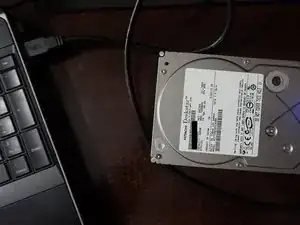
Si le disque dur/SSD n'est pas installé sur un PC, un adaptateur de lecteur USB (SATA) peut être utilisé. Pour les SSD NVMe et NGFF M.2, un boîtier spécifique est requis.
-
Si le disque dur n'est pas installé et que vous n'avez pas d'adaptateur USB, il peut être branché sur une carte mère.
-
-
-
Démarrez votre système dans une session Ubuntu en direct. Localisez l'application Disques et sélectionnez le disque dur que vous souhaitez tester.
-
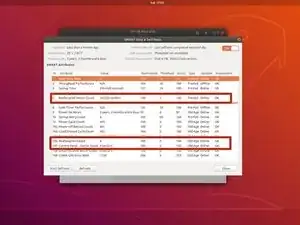
Dans le menu déroulant, sélectionnez Données SMART et autotests. Cela affichera les données SMART.
-
Localisez les attributs SMART suivants : Heures de mise sous tension et Nombre de cycles d'alimentation.
-
-
-
Localisez les attributs SMART suivants : nombre de secteurs réaffectés ; Nombre actuel de secteurs en attente.
-
Pour exécuter un autotest étendu SMART, cliquez avec le bouton gauche sur Démarrer l'autotest. Sélectionnez Étendu dans le menu déroulant.
-
-
-
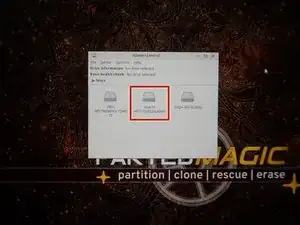
Sélectionnez Disques sur le bureau pour ouvrir GSmartControl.
-
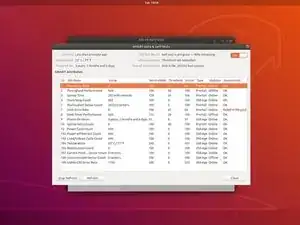
Sélectionnez le disque dur que vous souhaitez tester. Cliquez sur Attributs pour lire les données SMART.
-
Localisez les attributs suivants : Power On Time et Power Cycle Count.
-
-
-
Dans l'onglet Attributs, localisez les attributs SMART suivants : ''nombre de secteurs réaffectés ; nombre d'événements de réaffectation ; Nombre actuel de secteurs en attente.''
-
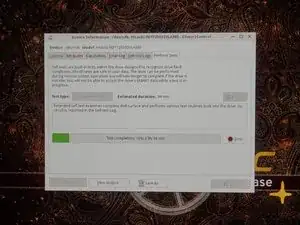
Pour tester le lecteur, sélectionnez Effectuer des tests. Cliquez sur Type de test : et sélectionnez Autotest étendu.
-
-
-
Vérifiez le journal des erreurs pour les erreurs de lecteur. Cliquez sur l'onglet Journal des erreurs et consultez les journaux.
-
Dans le journal des erreurs, passez en revue les erreurs disponibles. Lisez ces journaux si vous en trouvez.
-
-
-
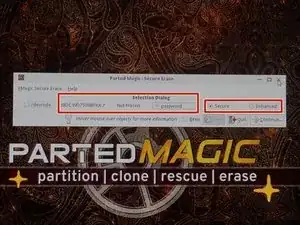
Si votre disque a une implémentation buggy ATA Secure Erase, choisissez Externe et effacez le disque avec Nwipe. Les SSD ne doivent être effacés qu'avec la commande Secure Erase.
-
Pour les SSD NVMe, la meilleure option consiste à utiliser NVMe Secure Erase.
-