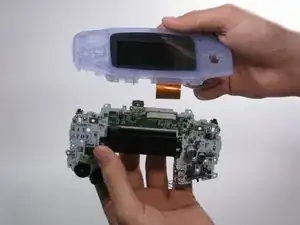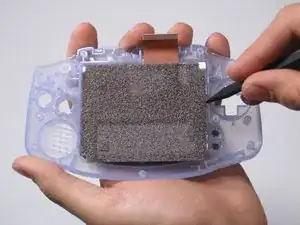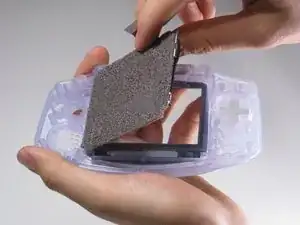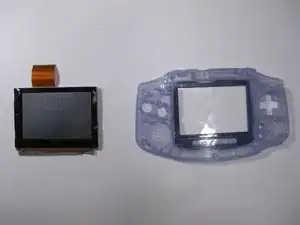
Introduction

Bonjour !

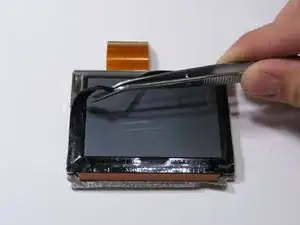
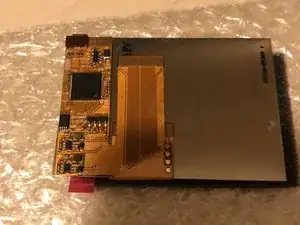
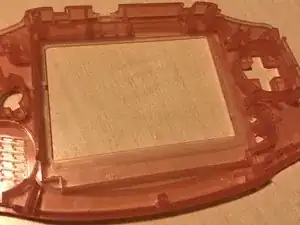
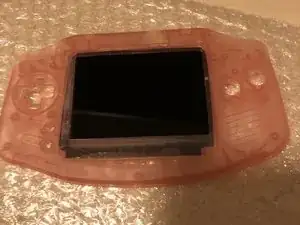
Ce tutoriel vous montrera comment installer l'écran IPS et son adaptateur dans votre Gameboy Advance.

  1. FQtv1v6UntVUhZbZ
    FQtv1v6UntVUhZbZ
    evt4WKJq2JU6NORS
    uV53WW1WLpuX3Xcv
    • Enlevez le cache piles en maintenant la languette de verrouillage appuyée tout en soulevant le cache.

  2. n2BM6E3TNmNQc1vv
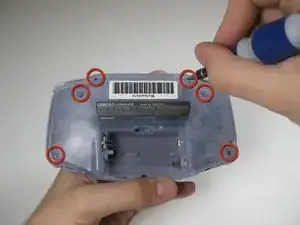
    • Dévissez les six vis de la coque arrière en utilisant un tournevis Y1.

  3. YDNPJjBYq4IIvkO4
    • Dévissez la vis du bas de la coque arrière en utilisant un tournevis cruciforme #1.

  4. YjidaLAxBustDHfg
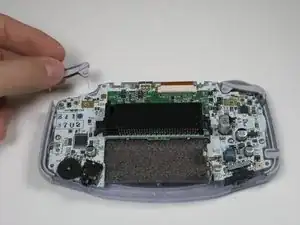
    • Enlevez la coque arrière avec une main pendant que l'autre maintient le reste de la console.

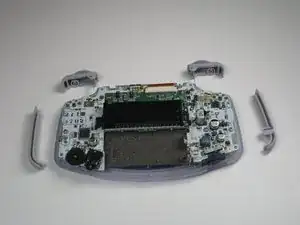
    • Enlever la coque arrière peut faire tomber les gâchettes du haut, l'interrupteur de marche et les barres latérales.

  5. dEkU6llJcUF2igH3
    dEkU6llJcUF2igH3
    PfOcLcSAP6gX2pXX
    • Enlevez les gâchettes de gauche et de droite en les soulevant pour les tirer hors de la coque.

    • Faire la même chose pour les barres latérales.

    • Seulement pour les gâchettes capricieuses ou coincés. Ajustez et corrigez les gâchettes puis réassemblez. La plupart des gâchettes bloquées sont dues à un bouton mal positionné ou coincé dans son encoche.

  6. fCOBrNvTgtKZ3WC2
    fCOBrNvTgtKZ3WC2
    buPCeDKOkuwUWENq
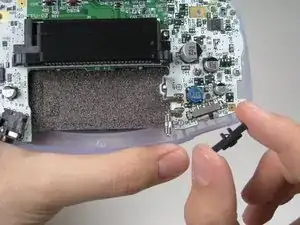
    • Retirer l'interrupteur gris en le soulevant. Le remplacer par un autre bouton si nécessaire.

  7. ODjLTdxT2hd2rIF4
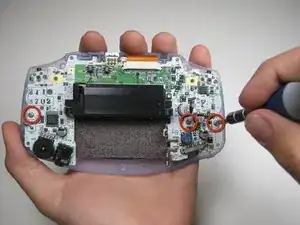
    • Dévissez les trois vis de le carte mère en utilisant un tournevis cruciforme #1.

    • La dernière vis sur la droite n'est pas incluse sur certains modèles de Game Boy Advance.

    some motherboards only have 2 screws holding it in place. keep this in mind if you cant find one

    Max R. -
  8. fACppBePP3QF5XAR
    fACppBePP3QF5XAR
    Po2GpWoUg3UvggRU
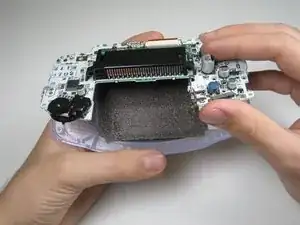
    • Retirez la carte mère de la coque avant en la soulevant depuis le bas, de façon à garder la nappe connectée.

    • Faites attention à ne pas abîmer la nappe et soulevez-la doucement.

  9. ZhG4WYWRBXIQS1nl
    ZhG4WYWRBXIQS1nl
    TmsfPpSUY2P22rSV
    ZqTvGZGvqcNWTJxb
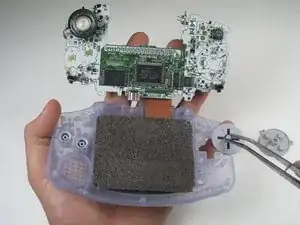
    • Retirez les connecteurs en silicone de leurs encoches.

    • Retirez les boutons en plastique et la croix directionnelle en utilisant une pincette ou vos mains.

  10. Y1XGVqih1NjNZbsV
    Y1XGVqih1NjNZbsV
    BqM6MXAjJ3V2XfDh
    ZYQ4E4KRqZy6ME1W
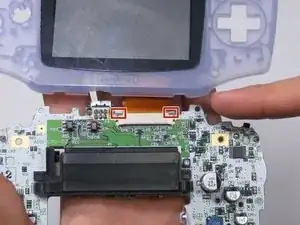
    • Utilisez une spatule (spudger), une pincette ou un ongle pour déverrouiller la nappe LCD en soulevant les loquets gris sur les côtés (vers le haut du circuit imprimé).

    • Une fois que le port de la nappe de l'écran LCD a été ouvert, la nappe devrait être très facile à débrancher et peut être retirée avec les doigts ou une pincette sans avoir à forcer.

    Guide does not indicate that the ribbon cable port should be UNLATCHED before attempting to remove the ribbon cable, I strongly suggest revising this as someone unfamiliar with these style of ports may assume that the ribbon cable is a compression fit and just needs to be "pulled" free of the port.

    This is a terrible idea that will potentially result in tearing the ribbon! Please consider revising guide to add a step to indicate the proper method/detail for unlatching the LCD ribbon port! Thanks :)

    Ben Steel -

  11. StGr2Ks6JuTNdsoo
    StGr2Ks6JuTNdsoo
    fJZogxVx2dKyOrVY
    BGKsVlcA1ufbonoB
    • Utilisez la spatule pour soulever l'écran de la coque avant. Placez la spatule dans l'espace juste à côté de de l'emplacement de la croix directionnelle.

    • L'écran et la coque avant sont collés par un ruban adhésif noir qui peut se déchirer si l'écran n'est pas enlevé correctement.

    • Afin de retirer l'écran plus facilement, vous pouvez chauffer l'autre côté de la coque en utilisant un iOpener ou un sèche-cheveux pour ramollir l'adhésif.

    This is a BAD place to pry on a functioning LCD. I used this exact method, slowly and carefully, and my LCD shattered.

    Instead, remove the lens (it’s worth it to sacrifice the lens adhesive to save your LCD), and gently and slowly press with a gloved thumb on a corner to push it through from the front of the Game Boy. Let the adhesive release itself, don’t force it. If the room is super quiet, you should be able to hear a faint peeling sound, even if you can’t see anything moving. That means you’re doing it right; just wait and it will release.

    trevorsklar -

    Actually you can just pry under the ribbon cable. The LCD has a metal frame there that allowed me to slowly and carefully pry from that point without (re)breaking my LCD.

    trevorsklar -

    Yep. Same thing just happened to me :(

    Robert Carlson -

  12. 6galgqIuLon5Ce6X
    • Utilisez une pincette pour décoller le ruban adhésif si nécessaire.

  13. HcIUehKuRDcEvKen
    HcIUehKuRDcEvKen
    fDVZT44QsVIWLwf6
    cfUB4ZfUKCQuTcyn
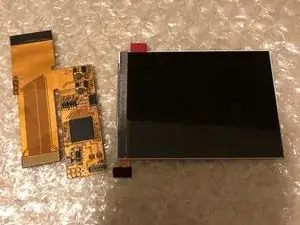
    • Tout d'abord, déballez tout et vérifiez que tout est en ordre.

    • Le connecteur sur lequel l'écran doit être fixé est entouré en rouge. C'est le seul connecteur de l'adaptateur.

    • Enfoncez la nappe LCD directement dans le connecteur (assurez-vous qu'elle est bien alignée, sinon vous risquez d'endommager le connecteur !)

    この手順は「ゲームボーイアドバンスips液晶化改造キット」の話をしているのだと思いますが、キットによって内容物が異なるようなので注意が必要そうです。例えば、マザーボードのピン数がどちらでも対応できるように2種類の接続ケーブルが用意されていたりします。

    Servause -

  14. Avfo1nRExErtmFT6
    Avfo1nRExErtmFT6
    FpdEK5mknvgY4xIe
    • Pliez l'adaptateur à l'arrière de l'écran et vérifiez que tout est bien en place. Si cela ressemble à la première photo, vous pouvez continuer.

    • Coupez du ruban adhésif double face pour l'étape suivante.

    “A layer of insulating plastic film on the back of the screen Don't tear it off.”

    This is a warning from the Funny Playing installation guide.

    The kit shown in this guide appears to use a different ribbon/interface from than the one sold by FP. But the LCD looks exactly the same. If you havn’t experienced negative side effects from doing this, I would consider the double sided tape step you mention below a mitigating factor.

    Jon Nielsen -

    Hi Jon!

    Thanks for your comment!

    At this moment it still works fine for all the GBA’s I modded.

    As it won’t have any affect if you leave the plastic foil be at the backside, I’ll remove the step from the guide to prevent any damage which can be done if you remove it.

    Thanks again for thinking with me!

    koppie007 -

  15. RFACMM1IRTSlS36V
    RFACMM1IRTSlS36V
    eJwFo3OFWnxswV6C
    FhXe2TAiwXDt5nF6
    • Collez le ruban adhésif double face d'un côté au dos de l'écran IPS (alignez-le avec l'adaptateur) !

    • Retirer le papier du ruban double face.

    • Collez l'adaptateur à l'arrière de l'écran, si cela ressemble à la troisième photo, vous pouvez continuer.

    • Veillez à ce que l'écran IPS soit connecté à l'adaptateur à l'aide de la nappe ! Sinon, il sera difficile de l'aligner correctement.

  16. JfnFvDDmipfwiWjY
    JfnFvDDmipfwiWjY
    1yIjg5TxthpVAk2v
    • Cette étape est nécessaire uniquement pour les cartes mères à 32 broches. Sautez cette étape si vous avez une carte mère à 40 broches ! Si vous n'êtes pas sûr de votre carte mère, consultez Google. Les cartes mères à 32 broches commencent par 1 et les cartes mères à 40 broches commencent par 0.

    • Pliez la nappe à 40 broches sous l'adaptateur comme indiqué sur les photos. (ne convient que si vous avez une carte mère à 32 broches !!).

    • Pour les cartes mères à 40 broches, il suffit de laisser la nappe telle quelle, aucune modification supplémentaire n'est nécessaire.

    手順中に書かれているマザーボードの種類を判定するための数字は、マザーボードの横方向の中心の一番下、バッテリースペースのすぐ上の位置に「xx x-x」の形式で印刷されています。この印刷は分解を開始しなくても、バッテリーカバーを外してからバッテリーカバーの留め金部分が刺さっていた穴から覗き込んで確認することが可能です。

    Servause -

  17. ZdoGcTBufjP1pppN
    ZdoGcTBufjP1pppN
    xkWC2eWv1LbAt1lS
    • Deux options s'offrent à vous. Option 1 : acheter une coque préparée. Option 2 : découper la coque vous-même. J'ai acheté une coque déjà prête car c'est une étape très importante. Ce tutoriel ne concerne que les coque préparées. Si vous devez couper votre propre coque, vérifiez sur Google ce qu'il faut couper et que la taille soit parfaite.

    • Placez le ruban double face dans la coque comme indiqué sur la photo 2, en veillant à ce qu'il soit bien en place.

  18. AwHgZyYCxWPTJJVE
    AwHgZyYCxWPTJJVE
    roqApHJ4FjJGwJHl
    • Vous approchez du point de non-retour si vous suivez cette étape !

    • Retirez le film de protection de la face avant de l'écran IPS.

    • Assurez-vous que tout est complètement dépoussiéré avant de continuer !

    • Placez l'écran IPS dans la coque. Veillez à le placer EXACTEMENT comme indiqué sur la photo 2.

    • Si votre écran est livré avec un support bleu, veuillez installer le support sur l'écran LCD avant de le placer dans la coque !

  19. WyQPXjINuUNORCAT
    WyQPXjINuUNORCAT
    OjuY1mRTZIiESJpE
    6njZvQGdTSiIBADf
    • Certains écrans sont livrés avec un support bleu, si c'est le cas, veuillez sauter cette étape.

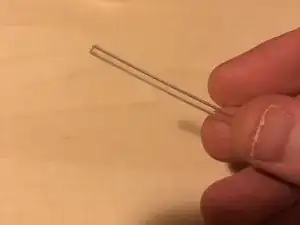
    • Prenez les deux barres en plastique transparent. Vous avez une barre fine et une barre un peu plus épaisse.

    • Placez la fine barre de plastique sur le côté gauche de la coque. Si elle ne s'insère pas parfaitement, laissez-la en place. La barre plus épaisse doit être placée sur le côté inférieur de la coque.

  20. WAIcOZgblBLeV1nj
    WAIcOZgblBLeV1nj
    W5rft1hL1YVI1l5W
    NVNhRJQE43uvJQBf
    • Tournez la coque et vérifiez que l'écran IPS est bien en place. C'est la dernière fois que vous devez vous assurer que l'écran est sans poussière !

    • Prenez une nouvelle lentille et mettez-la en place, assurez-vous que tout est dépoussiéré avant de la fixer.

  21. xThORWYHDG6mRjNE
    xThORWYHDG6mRjNE
    HBWLXa1A44CXFNUi
    • Vérifiez la nappe. Vous verrez trois pastilles rondes dorées avec le texte suivant à côté. L, R et SEL.

    • Cercle rouge = SEL (Select)

    • Cercle bleu = gâchette R

    • Cercle vert = gâchette L

  22. eZKyESAkXHNB56B6
    eZKyESAkXHNB56B6
    gOklIEWtNZPEShOl
    WWNWWGL3NLAg1Afy
    • Mettez de l'étain à souder sur les pastilles comme indiqué sur la deuxième photo.

    • Soudez les trois câbles aux pastilles. Je conseille d'utiliser trois câbles de couleurs différentes, mais si votre kit n'a que des câbles rouges, utilisez-les.

  23. 2qBlOMvIsNfUcCmr
    2qBlOMvIsNfUcCmr
    jGwTC4KHRtffaNIF
    XIEMUTWWJGO5EdMd
    • Localisez la pastille TP2 sur la carte mère. Mettez de la soudure sur la pastille.

    • Soudez le câble SEL à la pastille TP2 de la carte mère.

    • Pour la touche finale, vous pouvez y mettre du ruban adhésif.

  24. VoPKcKVLwkaSF41G
    VoPKcKVLwkaSF41G
    xXIEydSuDkMbk5De
    • Si vous avez une carte mère à 40 broches, vous pouvez sauter cette étape. Assurez-vous que la nappe à 40 broches est correctement fixée à la carte mère.

    • Pour les cartes mères à 32 broches, veuillez plier la nappe comme indiqué sur les photos.

  25. 4DOVPIPBPaqrJCZQ
    4DOVPIPBPaqrJCZQ
    yZEp3PYICOQjNJI3
    JXlM6ylC3Btx6yYi
    • Insérez la nappe comme indiqué sur la photo.

    • Vous pouvez plier un peu lanappe si nécessaire.

    • La nappe montrée est pour les cartes mères à 32 broches, mais la nappe pour 40 broches devrait s'adapter aussi facilement que l'autre.

  26. mXWx51VkdNwSfNYW
    mXWx51VkdNwSfNYW
    1ixFURQ2jwftZkow
    ERJpYufoI35MNNkg
    • Avant d'installer la carte mère, n'oubliez pas de placer les boutons !

    • N'oubliez pas le cache en plastique transparent de la LED et les joints en silicone des boutons.

  27. Vw3xUYDRMBkqCTml
    Vw3xUYDRMBkqCTml
    MfCEeGmvh3GlaTsK
    vnG2FglQbAvqbYoA
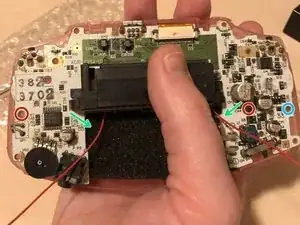
    • Si vous avez reçu de la mousse noire avec votre kit, placez-la avant de fixer la carte mère. Placez-la maintenant, ce n'est pas obligatoire, mais cela protégera la carte mère et les câbles soudés à l'adaptateur.

    • Revissez délicatement les deux vis entourées en rouge.

    • Les deux flèches vertes indiquent comment acheminer les câbles L et R. Le câble L doit aller du côté DROIT et le câble R du côté GAUCHE de la Game Boy. (C'est parce que la Game Boy est retournée comme indiqué sur l'image, elle est en miroir) !

    • La dernière image montre que tout est en ordre et que vous êtes prêt à passer à l'étape suivante.

    • N'oubliez pas d'installer le câble sur la carte mère et de verrouiller le connecteur.

    • Certains modèles ont une troisième vis entourée en bleu.

  28. EaU4LxBovWGrqHhM
    EaU4LxBovWGrqHhM
    mvS21FcSY4mcWrUL
    shu4v43cNWclQSiL
    • Soudez le câble R sur le côté gauche. Vérifiez sur la première image sur quelle pastille de soudure il doit être soudé.

    • Soudez le câble L sur le côté droit. Vérifiez sur la deuxième image sur quelle pastille de soudure il doit être soudé.

    • Vérifiez les flèches rouges pour confirmer que tout est en ordre. Si cela ressemble à la dernière photo, vous pouvez continuer.

  29. OWUHljfY1nXTMB2h
    OWUHljfY1nXTMB2h
    leoc3NSIrxnI6pTo
    RADrlHvNEPrUrFgo
    • Si les câbles ne se mettent pas à l'endroit voulu, il suffit d'utiliser à nouveau du ruban adhésif.

    • Maintenant, mettez les boutons restant : L, R, l'interrupteur On/Off et les bandes en plastique de chaque côté.

    • Remettez les vis encerclées en rouge. Attention, la vis entourée en bleu est plus petite que les autres.

  30. TPhi5aVpolPBlnHk
    TPhi5aVpolPBlnHk
    uTgdGlqnKwqZutqT
    P6pCahcoj3FY1POp
    • Mettez des piles et testez la Game Boy. Lorsqu'elle affiche la même chose que la première image, vous avez réussi !

    • Maintenez la touche SELECT enfoncée et appuyez sur la touche L pour diminuer la luminosité. Maintenez la touche SELECT enfoncée et appuyez sur la touche R pour augmenter la luminosité.

    • Vous pouvez appuyer plusieurs fois pour augmenter ou diminuer la luminosité.

    • Lancez un jeu et vérifiez s'il fonctionne. Si c'est le cas, félicitations pour votre nouvel écran IPS !

Conclusion

Et voilà ! Si tout s'est bien passé, vous devriez avoir un écran rétroéclairé dans votre GBA.

koppie007

Membre depuis le 22/08/13

22506 Réputation

7 commentaires

Since you did both. Which do you prefer the ips or the ags 101?

jp1357 -

Hi! I prefer the IPS. This because it’s easier to fit (in a pre-cut case) and your batteries will last longer. You can also increase and decrease the brightness of the backlight.

koppie007 -

Hi I already have a gba with the ips backlight installed already and I'm looking to replace the buttons, shell, and, screen lens. Will I need to solder anything or do I just replace it?

Demitrius Graham -

Hi! No, you can take out the motherboard with the adapter, BUT be sure you unplug the screen from the adapter first. When you did this, transfer the screen first. When the screen sits flush, connect it to the adapter and build it back in :). Good luck!

koppie007 -

did every step but when i turn on my gameboy i get a blackscreen with backlight but no video. i think my ips display is broken.

Parvis Parvis -

Hi!

I regonize this issue as this did happened to me too (doing a lot of IPS Mods and had this issue 2 times of all the GBA’s I modded). It’s not the IPS screen, it’s the adapter which is broken. When you replace the adapter for a new one, it will work with your installed IPS screen.

koppie007 -

Hi - I have this Mod ALMOST working. My problem: when I hit "Select" it acts as though I'm holding "Select + L Shoulder" (it dims) and the L Shoulder button itself doesn't seem to work at all. Any tips on what I did wrong? The R Shoulder works and select + R brightens as it should.

James Dziezynski -