Introduction
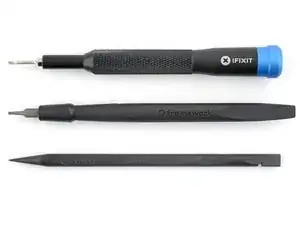
Prérequis pour retirer le clavier et le pavé numérique.
-
-
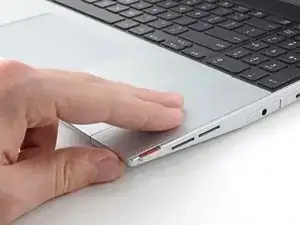
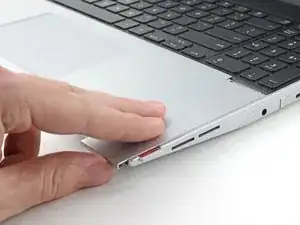
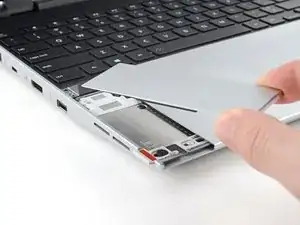
Utilisez vos doigts pour faire glisser le module espaceur du pavé tactile vers le bord inférieur de l'ordinateur portable et déclipsez-le.
-
Soulevez le module espaceur du pavé tactile et retirez-le de l'ordinateur portable.
-
-
-
Utilisez vos doigts pour faire glisser le pavé tactile vers le bord inférieur de l'ordinateur portable et déconnectez-le.
-
Soulevez le pavé tactile et retirez-le.
-
Placez le pavé tactile à plat sur ces fentes de manière à ce que ses clips soient correctement alignés.
-
Appuyez sur le pavé tactile et faites-le glisser en place pour qu'il s'aligne uniformément avec le bord inférieur de l'ordinateur portable.
-
-
-
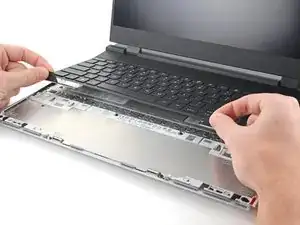
Saisissez les deux languettes situées au bas du clavier.
-
Soulevez les languettes jusqu'à ce que les aimants du clavier se libèrent.
-
Retirez le clavier.
-
-
-
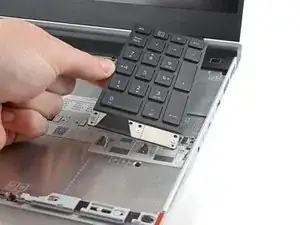
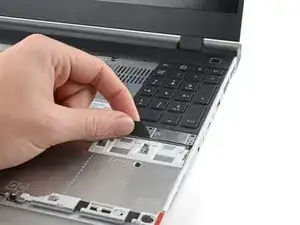
Saisissez la languette située en bas du pavé numérique.
-
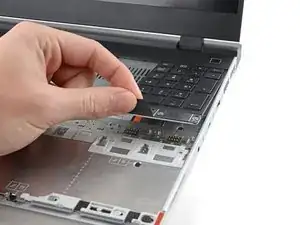
Soulevez la languette jusqu'à ce que les aimants du pavé numérique se détachent.
-
Retirer le pavé numérique.
-






Pour remonter votre appareil, suivez ces instructions dans l'ordre inverse.

Step 1 is not really necessary, it is up to you. The keyboard, trackpad, etc, can be hot-swapped, meaning you can remove them at any time when the laptop is off OR on. The keyboard and the macropad/numpad/spacers/LED matrixes all lose power anyways when the trackpad is slid out of its resting spot. Turning off the power or doing a restart may help if some software of yours isn't happy with you swapping your keyboard on the fly.
ChazIsBuns -