
Introduction
Utilisez ce tutoriel pour remplacer l'ensemble écran OLED et vitre tactile défectueux ou fissuré d'un Huawei P20 Pro.
Remarque : ce tutoriel vous indique de ne remplacer que l'écran tout en laissant le cadre et la carte mère d'origine en place. Cependant, certains écrans de remplacement sont préinstallés dans un nouveau cadre (également appelé châssis), ce qui nécessite une procédure très différente : transférer les composants internes de votre téléphone et installer une nouvelle batterie. Assurez-vous d'avoir la bonne pièce avant de commencer ce tutoriel.
Ouvrir le Huawei P20 Pro endommagera les joints étanches de l'appareil. Si vous ne les remplacez pas, votre téléphone continuera à fonctionner normalement, mais ne sera plus étanche à l'eau.
Ne réutilisez pas une batterie qui a été démontée, cela pourrait être dangereux. Remplacez-la par une nouvelle.
Avant de démonter votre téléphone, déchargez la batterie en dessous de 25 %. Si votre batterie est gonflée, ne chauffez pas votre téléphone. Les batteries gonflées peuvent être très dangereuses, mettez donc des lunettes de protection et prenez vos précautions. Ou adressez-vous à un professionnel si vous ne vous êtes pas sûr de savoir comment faire.
Au moment du remontage, vous aurez besoin d'adhésif de remplacement pour rattacher les composants.


-
-
Éteignez votre téléphone.
-
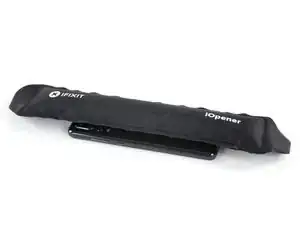
Servez-vous d'un iOpener pour faire ramollir l'adhésif sous la coque arrière. Posez-le et laissez-le agir pendant au moins deux minutes. Vous devrez peut-être recommencer l'opération à plusieurs reprises lors du retrait de la coque arrière.
-
-
-
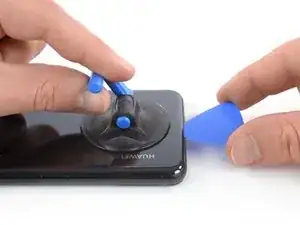
Posez une ventouse sur la coque arrière, près du bord inférieur du téléphone.
-
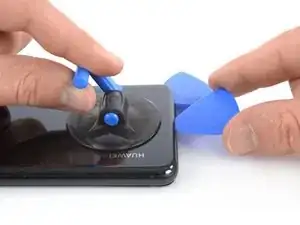
Soulevez le bord inférieur de la coque arrière avec votre ventouse pour ouvrir un léger espace entre la coque arrière et le châssis.
-
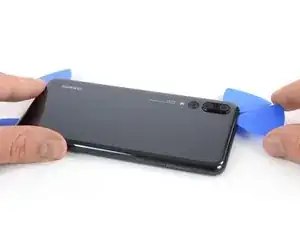
Insérez un médiator dans l'espace et faites-le glisser vers le coin inférieur droit. Laissez-l'y pour empêcher l'adhésif de coller de nouveau.
-
-
-
Insérez un deuxième médiator et faites-le glisser vers le coin inférieur gauche. Laissez-le en place pour empêcher que la colle adhère de nouveau.
-
-
-
Insérez un troisième médiator dans le coin inférieur gauche.
-
Faites glisser la pointe du médiator le long du bord gauche du téléphone pour trancher l'adhésif.
-
Laissez le médiator dans le coin supérieur gauche du téléphone pour empêcher que l'adhésif colle de nouveau.
-
-
-
Introduisez un quatrième médiator dans le coin supérieur gauche du téléphone.
-
Faites glisser le médiator le long du bord supérieur de votre téléphone pour faire céder l'adhésif sous la coque arrière et laissez-le dans le coin supérieur gauche.
-
-
-
Insérez un cinquième médiator dans le coin supérieur droit de la vitre arrière.
-
Parcourez le bord droit avec le médiator pour trancher la dernière bande d'adhésif.
-
-
-
Soulevez délicatement la vitre arrière de façon à atteindre le connecteur de la nappe du capteur de proximité, à côté du module de la caméra arrière.
-
-
-
Utilisez le bout plat d'une spatule (spudger) pour faire levier et déconnecter la nappe du capteur de proximité.
-
-
-
Insérez un médiator sous le bord gauche du cache de la carte mère qui inclut le module NFC.
-
Faites glisser le médiator vers le coin supérieur gauche du téléphone et faites-le pivoter pour détacher le cache de ses attaches en plastique.
-
-
-
Répétez la procédure précédente du côté droit et faites pivoter le médiator pour soulever le cache de la carte mère.
-
-
-
Prenez l'extrémité plate d'une spatule pour soulever et débrancher la nappe de la batterie.
-
-
-
Faites glisser un médiator sous le côté gauche du cache de la carte fille et commencez à faire levier jusqu'à ce que vous puissiez la saisir.
-
Ôtez le cache de la carte fille.
-
-
-
Servez-vous de l'extrémité plate d'une spatule pour soulever et débrancher de la carte mère la partie supérieure de la nappe d'interconnexion et du port de charge.
-
-
-
Toujours avec le bout de la spatule, soulevez et déconnectez de la carte fille la partie inférieure de la nappe d'interconnexion et du port de charge.
-
Repliez le câble d'antenne de côté avec une pincette.
-
-
-
Servez-vous d'une pincette pour ôter le port de charge de son emplacement.
-
Ôtez le câble d'interconnexion avec port de charge inclus.
-
-
-
Servez-vous d'un iOpener pour faire ramollir l'adhésif sous la batterie. Posez l'iOpener sur l'écran et laissez-le agir pendant au moins deux minutes.
-
Au cours de l'étape suivante, faites uniquement levier avec votre spatule dans les zones indiquées en rouge, où la batterie est collée.
-
Évitez la zone orange parcourue par la nappe de l'écran.
-
-
-
Insérez l'extrémité plate d'une spatule sous le coin supérieur gauche de la batterie, là où la nappe se trouve, et commencez à faire levier.
-
Faites céder l'adhésif avec la spatule en progressant le long du côté gauche, vers le bas.
-
-
-
Insérez la spatule sous le coin supérieur droit de la batterie et soulevez.
-
Progressez de haut en bas pour faire céder l'adhésif de la batterie.
-
-
-
Prenez l'extrémité plate d'une spatule pour soulever et débrancher la nappe de l'écran sur la gauche de la carte mère.
-
-
-
Préparez un iOpener et posez-le sur l'écran pendant au moins deux minutes pour ramollir l'adhésif qui se trouve en dessous.
-
Posez des bandes de ruban adhésif transparent, qui se chevauchent, jusqu'à ce que toute la surface soit recouverte.
-
Cela empêchera les éclats de verre de tomber et permettra d'avoir une meilleure prise au moment de faire levier et de soulever l'écran.
-
-
-
Une fois que l'écran est chaud au toucher, posez une ventouse sur le bord supérieur du téléphone.
-
Tirez vers le haut avec la ventouse et insérez un médiator dans l'espace entre la vitre et la partie en plastique. Commencez à faire céder l'adhésif en glissant le médiator vers le coin supérieur gauche.
-
-
-
Insérez un deuxième médiator et faites-le glisser vers le coin supérieur droit du téléphone.
-
Laissez les médiators en place pour empêcher l'adhésif de recoller.
-
-
-
Introduisez un troisième médiator dans le coin supérieur droit du téléphone.
-
Faites glisser le médiator vers le coin inférieur droit pour trancher tout l'adhésif. Laissez-le dans le coin inférieur droit pour empêcher que la colle adhère de nouveau.
-
-
-
Insérez un quatrième médiator dans le coin inférieur droit.
-
Faites seulement glisser la pointe du médiator le long du bord inférieur du téléphone pour éviter d'endommager le bouton home.
-
Laissez le médiator en place pour empêcher que l'adhésif colle de nouveau.
-
-
-
Introduisez un cinquième médiator et faites-le glisser le long du bord gauche du téléphone pour couper l'adhésif restant.
-
-
-
À l'aide d'une pincette, tirez délicatement la nappe du bouton home hors de son connecteur ZIF.
-
-
-
Posez une spatule derrière le bouton home et poussez-le vers le haut jusqu'à ce qu'il sorte de l'écran.
-
Saisissez délicatement le bouton home et faites passer sa nappe à travers le trou dans l'écran.
-
Ôtez le bouton home.
-






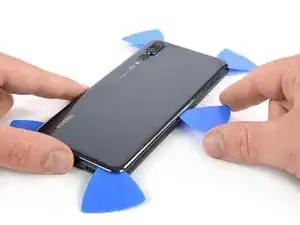


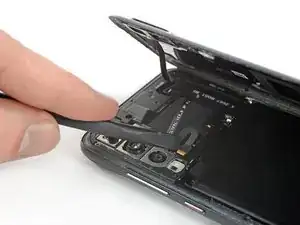

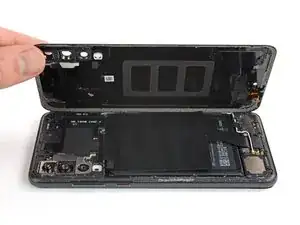


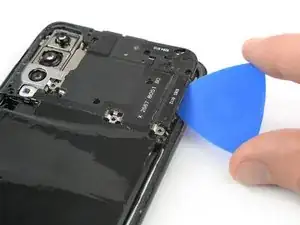
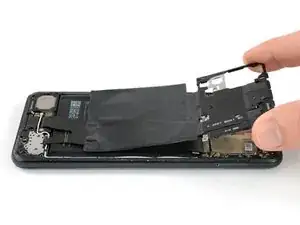


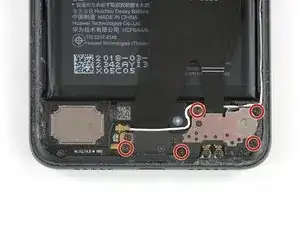


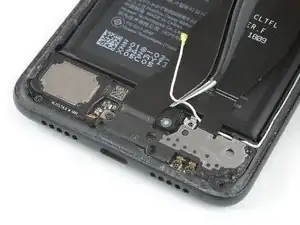
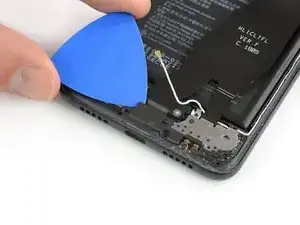


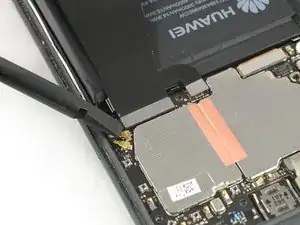


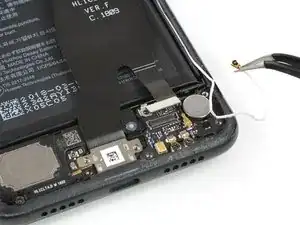

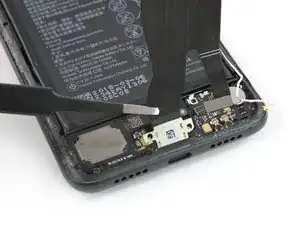
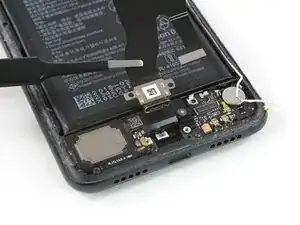



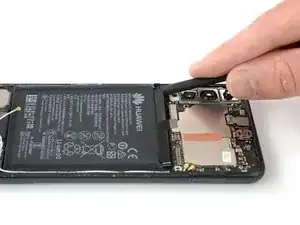

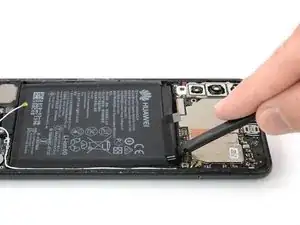


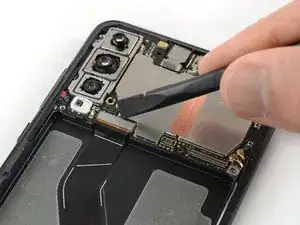


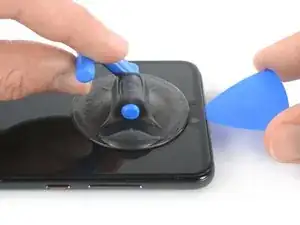


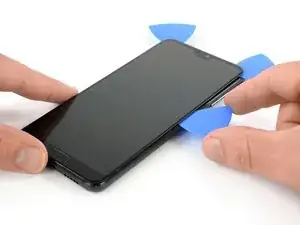
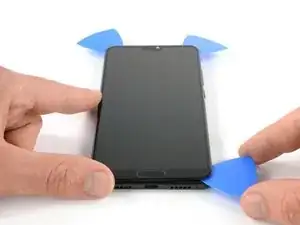

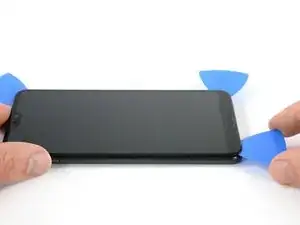


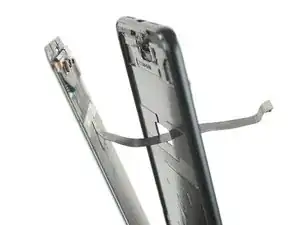


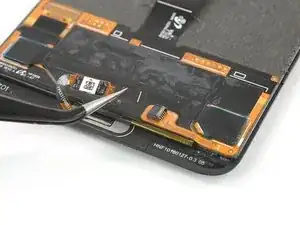
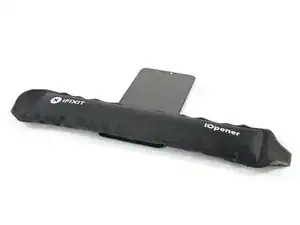


Comparez votre nouvelle pièce de rechange à la pièce d’origine, vous devrez peut-être transférer les composants restants ou enlever des films adhésifs de protection de la nouvelle pièce avant de l'installer.
La meilleure façon de fixer le nouvel écran est d’utiliser de la colle. Appliquez la colle derrière le châssis en plastique, puis faites passer soigneusement la nappe de l'écran à travers son encoche. Alignez l’écran et appuyez dessus.
Pour réassembler votre appareil, suivez les étapes ci-dessus en sens inverse.
Si possible, allumez votre téléphone et testez votre réparation avant de poser le nouvel adhésif et de refermer le téléphone.
Apportez vos déchets électroniques à un recycleur certifié R2 ou e-Stewards.
La réparation ne s'est pas déroulée comme prévu ? Consultez notre communauté de réponses pour obtenir de l’aide au diagnostic.

12 commentaires
Most detailed guide I’ve personally seen. And I love the detailed gif like steps, which are positively the best way to explain something. Hands down. Love it. Only the important stuff without the fluff easily accessible for back and forth.
Can’t stress enough how much I want you to keep using this formula.
*Throws happiness at screen* Here you go man
Ion Ion -
I need some help - I have the new LCD but it’s already in its housing. I am confused how to transfer all the existing parts (cameras, boards etc) onto the new frame! CL
Bonjour,
L’introduction du tuto stipule : “Ouvrir le Huawei P20 Pro endommagera les joints étanches de l'appareil. Si vous ne les remplacez pas, votre téléphone continuera à fonctionner normalement, mais ne sera plus étanche à l'eau. “
Comment remplacer ces joints ? Un produit en particulier ? Est-ce la colle qui fait office de joint étanche ?
Merci pour les infos,
Ich hatte keinen iOpener. Daher hab ich das P20 Pro für ein paar Minuten auf eine Wärmflasche gelegt. Die Klebeschicht konnte relativ schnell gelöst werden.
David T. -
Bonjour à toute l'équipe, déjà un grand merci pour votre travail, j'adore vraiment l'état d'esprit.
J'en suis à l'étape 1 et comme ma vitre arrière est cassé, la ventouse n'adhère pas.
Donc plan B, comme suggéré malheureusement ma cyanolite ne semble pas adhérer sur le verre, j'essaie avec une bonne colle à chaussure car Trés solide et je laisse sécher la nuit en légère pression, j'espère avoir un minimum de prise afin de glisser les médiators mais le verre est bien brisé et j'ai un peu peur que ça parte en morceaux, croisons les doigts 🤞
Je vous dirais pour la suite 😉
Salut à l'équipe, vous faites un travail formidable, merci beaucoup
cyp cabs -
@cypcabs avec grand plaisir ! Bravo pour l'ingéniosité en tout cas ! J'espère que vous avez pu ouvrir votre Huawei avec succès entretemps.
Claire Miesch -