Introduction
Moniteur décent pour un prix décent (gratuit). Ce modèle est connu pour avoir des problèmes d'alimentation. Les condensateurs et les diodes de commutation défaillants sont les plus courants. Jusqu'à ce que j'aie le schéma de l'alimentation, j'ai choisi de remplacer l'alimentation par une bonne. Il s'agit d'un remplacement simple, la partie la plus difficile étant la lunette avant. C'est un peu pénible au bout des doigts pour le détacher.


Pièces
-
-
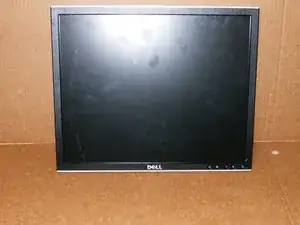
Voici un moniteur LCD Dell 1908FPb sans le support.
-
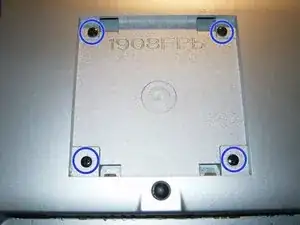
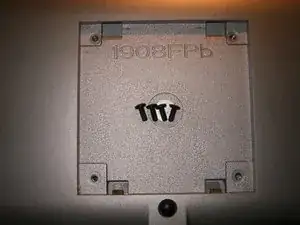
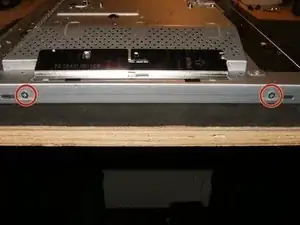
Retirez les quatre (4) vis cruciformes de l'arrière du moniteur.
-
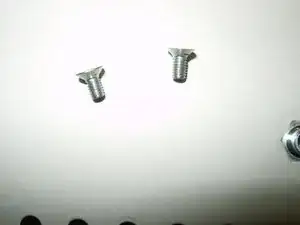
Les quatre (4) vis sont des vis mécaniques M3x10
-
-
-
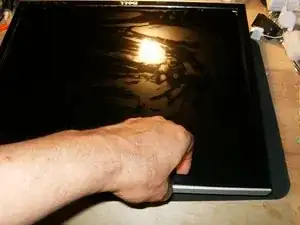
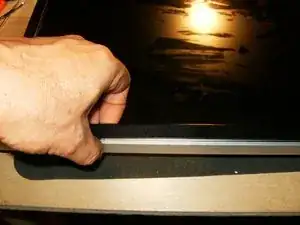
Commencez à retirer le cache avant. Il s'agit d'un ajustement rapide et peut être retiré en insérant le bout des doigts entre la lunette et le panneau LCD.
-
À ce moment, détachez simplement la lunette.
-
Continuez à détacher la lunette tout autour, le côté des boutons de commande étant le dernier.
-
-
-
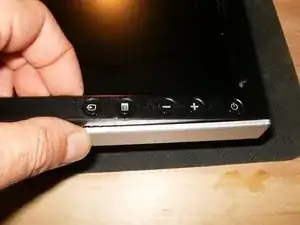
Détachez la lunette de la barre de boutons en dernier. N'essayez pas de soulever la lunette pour l'instant.
-
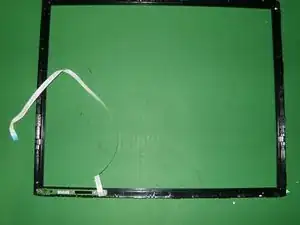
Le câble ruban de la barre de boutons attache toujours la lunette au moniteur.
-
Avec le cadre desserré, mais toujours en place, retournez le moniteur.
-
Soulevez le couvercle arrière du moniteur et mettez-le de côté.
-
-
-
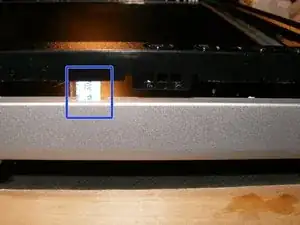
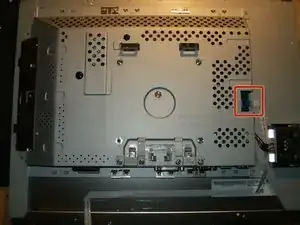
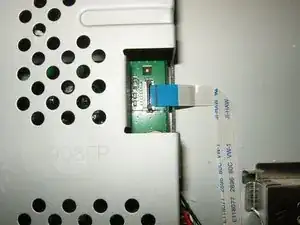
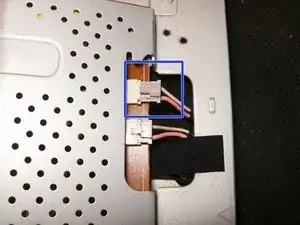
Voici le connecteur pour le câble de la barre de boutons avant.
-
Décrochez le câble en retournant simplement le clip noir du côté du câble.
-
Le retrait du câble permettra de retirer le cache avant
-
-
-
Retirez le cache avant et mettez-le de côté.
-
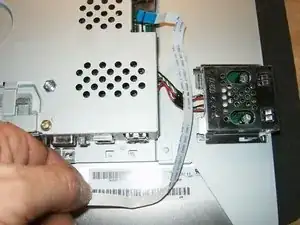
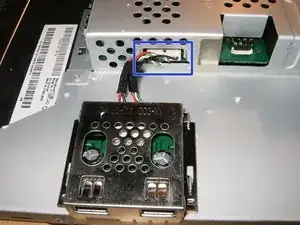
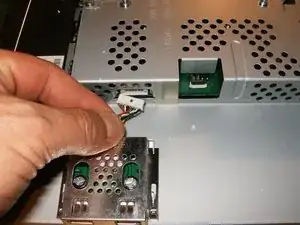
Débranchez ensuite les ports USB
-
Ce connecteur est un simple connecteur à tirer. Tirez sur le connecteur lui-même, pas sur les fils.
-
-
-
Vient ensuite le cache des câbles CCFL.
-
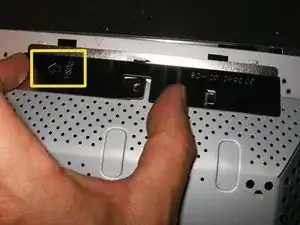
Soulevez la languette de sécurité du milieu,
-
et faites glisser le couvercle dans le sens opposé de la flèche imprimée
-
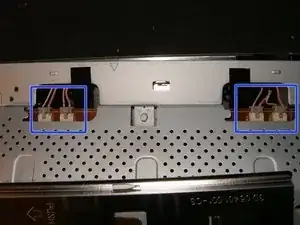
le couvercle peut maintenant être retiré. Les connecteurs de l'onduleur aux CCFL sont clairement visibles. Ce moniteur utilise évidemment quatre (4) tubes.
-
-
-
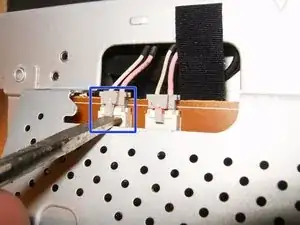
Utilisez un tournevis (ou vos ongles) pour soulever la languette de sécurité
-
et retirez le fil du connecteur.
-
Retirez les quatre (4) connecteurs
-
-
-
Retirez les deux vis cruciformes sur le côté droit du panneau.
-
Les vis sont M2x5
-
Retirez les deux vis cruciformes sur le côté gauche du panneau. Ils sont identiques au côté droit.
-
-
-
Ne retirez pas encore le boîtier métallique du panneau. Faites-le glisser vers le haut dans le sens de la flèche, cela rendra le connecteur de données d'affichage plus accessible
-
Pour retirer le connecteur, serrez les deux clips métalliques ensemble. Retirez le câble en tirant doucement sur le connecteur, pas sur le câble.
-
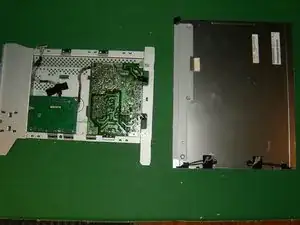
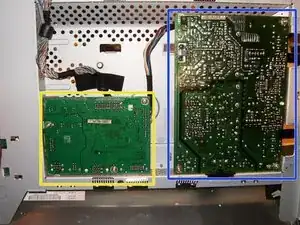
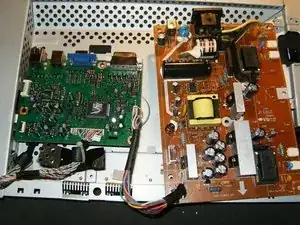
Le panneau et le boîtier métallique peuvent maintenant être séparés. L'alimentation et la carte vidéo sont toutes deux contenues à l'intérieur du boîtier métallique.
-
-
-
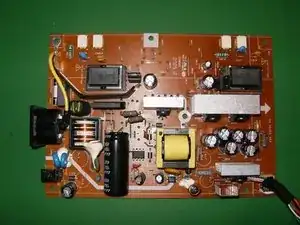
C'est l'alimentation,
-
et la carte vidéo.
-
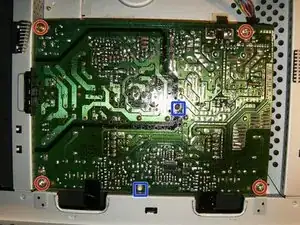
L'alimentation est montée avec quatre vis cruciformes et deux entretoises en plastique
-
Retirez les quatre vis. Trois d'entre eux sont de couleur laiton M3x5, le bas à gauche est de couleur nickel M4x5 et est la vis de mise à la terre.
-
-
-
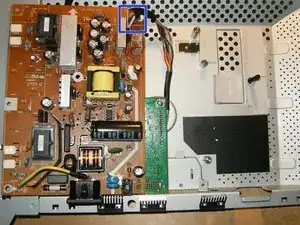
Pour desserrer les entretoises en plastique, utilisez une paire de pinces à bec effilé (ou similaire) et pressez le dessus pour libérer la planche. Une fois qu'il est libre, retournez-le sur la carte vidéo.
-
Le câble de l'alimentation à la carte vidéo ne se détache pas facilement. Pour vous assurer que le connecteur ne se cassera pas, il peut être nécessaire de le retirer de la carte vidéo. Pour cela, retirez la carte vidéo.
-
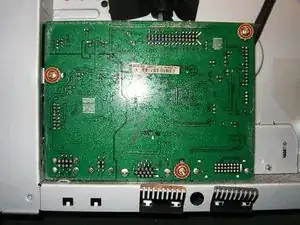
Retirez les trois vis cruciformes. Ce sont des M3x5
-
-
-
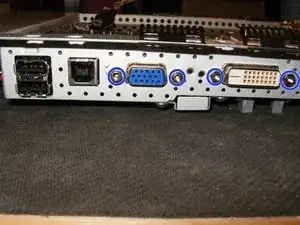
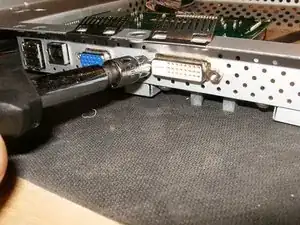
Retirez les quatre vis d'entretoise. Deux du connecteur VGA et deux du connecteur DVI.
-
Utilisez une paire de pinces ou une douille de 4 mm pour les retirer.
-
Retirez la carte vidéo du boîtier métallique. Il y aura un accès facile au câble avec l'alimentation et la carte vidéo retournées.
-
-
-
Débranchez le connecteur d'alimentation de la carte vidéo.
-
L'alimentation peut maintenant être remplacée ou réparée.
-










Pour remonter votre appareil, suivez ces instructions dans l'ordre inverse.

4 commentaires
The 2007FP is very similar up to step 11, where there's no need to to remove the video board because the power connector is much easier to remove.
I have removed the power board, now how do I replace it….???
Great tutorial! One done and just about to start on another. Both are 1908FPt but very similar to the FPb in construction, but be warned the 1908FPb power board is different to the one in the FPt's and won't fit.
@johnsmith24648 Good to hear that is is helping you out. Best of luck with your repairs. Repair is War on Entropy!