Introduction

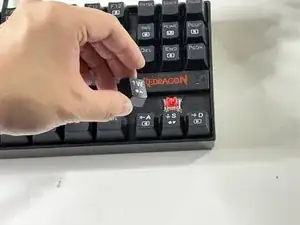
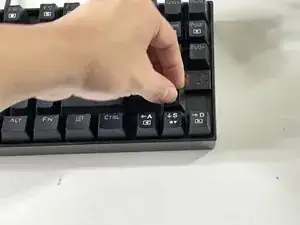
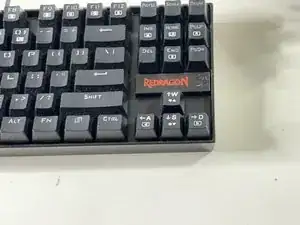
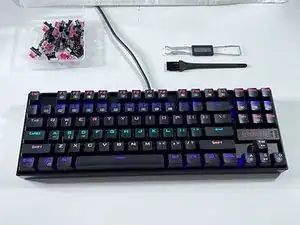
Remplacez les interrupteurs à clé défectueux sur un clavier Redragon K552 à l'aide de ce guide.

Si une touche spécifique ne fonctionne pas correctement lors de l'utilisation du clavier, il peut s'agir d'un interrupteur à clé défectueux ou de la poussière peut s'être accumulée. Après avoir remplacé les interrupteurs à clé défectueux et nettoyé le clavier, le clavier fonctionnera à nouveau correctement.

Aucune compétence particulière n'est requise.

Utilisez des commutateurs de remplacement appropriés avec le clavier. Tout interrupteur à clé de marque Outemu fonctionnera pour ce clavier.

  1. eQsDnbrBVMIYFPeh
    eQsDnbrBVMIYFPeh
    RSCYHqSijyjNUg1P
    HIyGfCViXijoSKCc
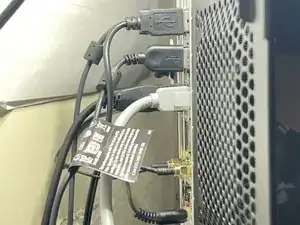
    • Débranchez le clavier de l'ordinateur.

    • Étant donné que ce clavier n'utilise pas de câble détachable, vous devrez débrancher directement le câble du PC.

    • L'emplacement du câble dépend de la façon dont vous avez installé le clavier dans le PC. (Dans mon cas, je l'ai installé à l'arrière de mon PC à côté de mon câble Ethernet).

    • Les voyants RVB indiquent que l'alimentation passe par le clavier.

    • Assurez-vous que le clavier n'est pas alimenté pendant le processus de remplacement.

  2. IAdKX6VQHZoXvhaC
    IAdKX6VQHZoXvhaC
    1qEDj1ZHiPrXJZPa
    lbUU4ZUUDlE3ro6q
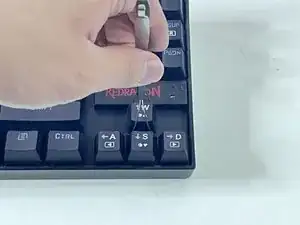
    • Alignez l'extracteur de touche sur le dessus de touche.

    • Utilisez l'extracteur de touches pour retirer toutes les touches du clavier.

  3. vcArlOHd5UZIVQRT
    vcArlOHd5UZIVQRT
    M2QUYgeQPY6mcvDJ
    2qJNIFZA2eKn2Rc1
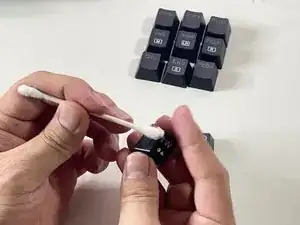
    • Trempez des cotons-tiges dans une bouteille de solution d'alcool à friction.

    • Nettoyez les touches à l'aide des cotons-tiges.

  4. okF2tJkmfWGbSgvA
    okF2tJkmfWGbSgvA
    4CTqQXKQUOIEOTZM
    hwMs2bBCtWAm5rtX
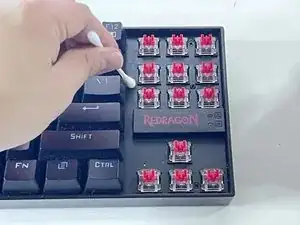
    • Trempez un autre coton-tige dans la solution d'alcool à friction.

    • Utilisez soigneusement le coton-tige pour nettoyer la surface et les crevasses du clavier.

    • Ne versez pas d'alcool à friction directement sur le clavier car cela pourrait endommager le clavier.

  5. RXlIJETAihdpSya2
    RXlIJETAihdpSya2
    JoHpLSyXGxSEcX26
    KL2DmrTlFrWo2Qnv
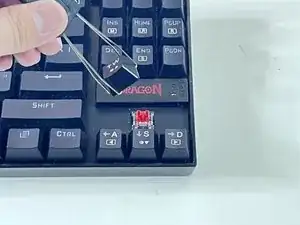
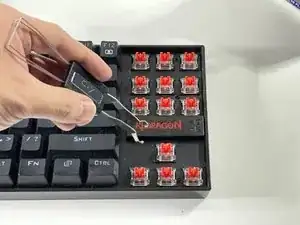
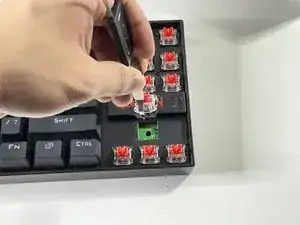
    • Alignez l'extracteur de commutateur avec le commutateur à clé défectueux.

    • Tirez l'interrupteur à clé défectueux vers le haut du clavier.

  6. FLVKtawMoTE6WXVB
    FLVKtawMoTE6WXVB
    xfVu3qe5SRYcD3pk
    hQk2pI6CAWIV5Zfv
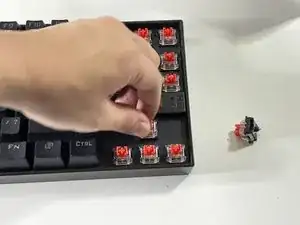
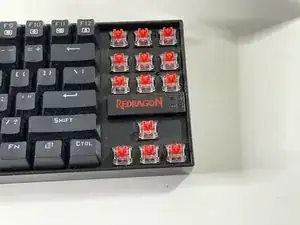
    • Alignez les broches du nouveau commutateur sur le clavier.

    • Appuyez sur l'interrupteur à clé du clavier jusqu'à ce qu'il s'enclenche.

  7. t6RvZnxdvgDWsCUD
    t6RvZnxdvgDWsCUD
    H4PJr4vWe41PTXqA
    vA3tDtHSbpHXkkh4
    • Remplacez toutes les touches.

  8. JCNnYslMnKWfUQfd
    JCNnYslMnKWfUQfd
    svdBhTSy5xtsPIGf
    P1ikBBfNloiqvJ6L
    • Rebranchez le câble USB du clavier sur le PC.

    • Utilisez un testeur de clavier en ligne pour tester vos interrupteurs à clé.

Lyxander Blanco

Membre depuis le 20/03/22

187 Réputation

0 commentaires