Introduction
L’écran qui tombe en panne et un problème courant avec ce modèle particulier d’ordinateur Toshiba Satellite. Les fameuses lignes colorées commencent à apparaître avec le temps et rapidement l’écran devient inutilisable. Dans mon cas, le boîtier de l’écran était inutilisable.
Cette réparation nécessite d’être minutieux. Il y a seulement 8 vis à retirer, ainsi que beaucoup d’adhésif et de petits connecteurs à débrancher. Il a fallu environ une heure pour terminer cette réparation, mais je suis sûr qu’elle peut être réalisée en moitié moins de temps.
Outils

Pièces
-
-
Avant de faire quoi que ce soit, assurez-vous que l’adaptateur secteur est débranché et que la batterie est retirée de l’ordinateur portable.
-
Il y aura 4 cache-vis en caoutchouc sur le cadre plastique qui entoure l’écran, 2 cache-vis carré et 2 cache-vis rond. Vous devrez faire levier pour les sortir ou retirez-les d’une manière ou d’une autre. Ils sont petits donc mettez-les de côté quelque part où vous pourrez les retrouver facilement par la suite.
-
Directement sous les cache-vis, il y aura 4 vis cruciformes qui maintiennent le cadre à l’écran. Elles peuvent être retirées à l’aide d’un tournevis cruciforme n° 00. Tout comme les cache-vis, mettez-les dans un endroit sûr afin que vous puissiez les retrouver facilement plus tard.
-
-
-
Détachez DÉLICATEMENT le cadre. J’ai utilisé un petit tournevis à tête plate fourni avec un kit de réparation de lunettes pour faire cela. Tout d’abord, j’ai délicatement fait levier au niveau des coins du cadre pour les détacher, puis j’ai parcouru lentement le long des bords, en détachant délicatement les attaches en plastique le long du cadre.
-
Une fois que vous avez détaché le cadre, il y aura 4 vis cruciformes de chaque côté de l’écran, près des bords (l’image montre seulement l’un des côtés). À nouveau, utilisez un tournevis cruciforme n° 00 pour les dévisser.
-
-
-
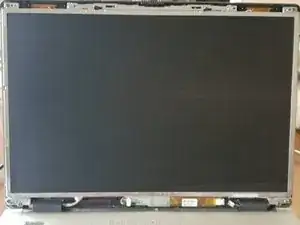
À cette étape, l’écran sera détaché et prêt à être retiré. Retirez-le délicatement et posez-le sur le clavier.
-
Près du coin inférieur droit de l’écran, il y aura un connecteur qui est maintenu par une languette en plastique transparente. Décollez la languette, débranchez délicatement le câble de son connecteur et mettez-le de côté.
-
-
-
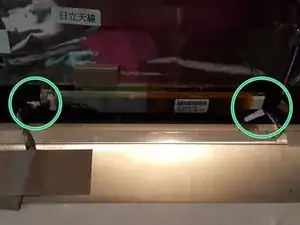
En haut de l’écran, près du centre, il y aura un inverseur. Sur la gauche, il y a un câble d’alimentation et sur la droite la source d’alimentation du rétroéclairage.
-
Alimentation
-
Source d’alimentation du rétroéclairage
-
Débranchez délicatement les connecteurs de l’inverseur. Ne tirez pas sur les fils, tirez uniquement sur la prise en plastique. Il peut être nécessaire de s’y reprendre à plusieurs fois pour bien les saisir.
-
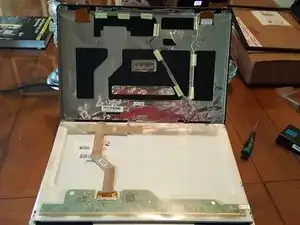
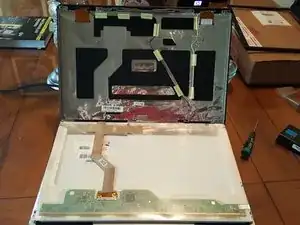
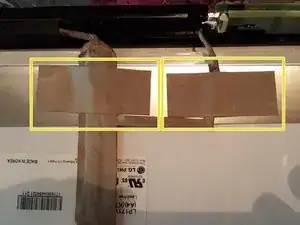
Deux bouts d'adhésif maintiennent l'alimentation et le câble vidéo en place. Décollez-les délicatement, puis soulevez le câble. L'ancien écran peut maintenant être retiré afin d'installer le nouvel écran.
-




Pour remonter votre appareil, suivez ces instructions dans l’ordre inverse.