Introduction

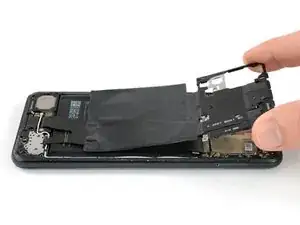
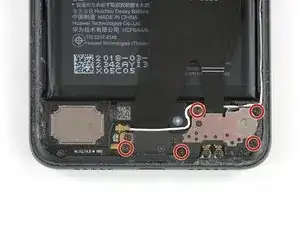
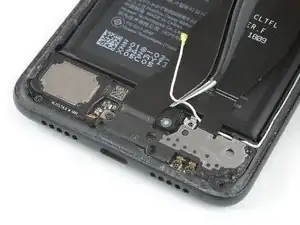
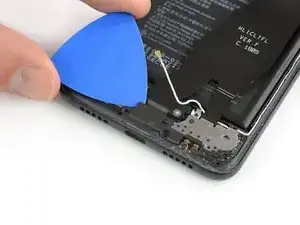
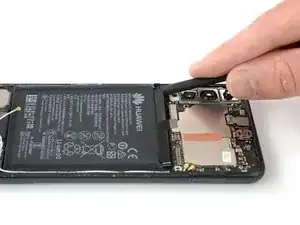
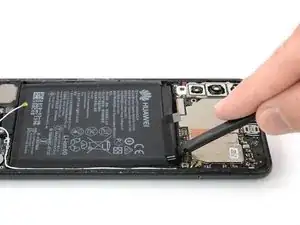
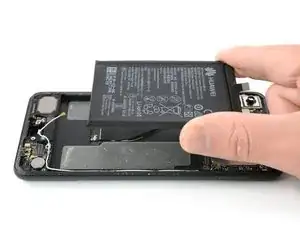
Consultez ce tutoriel pour remplacer la batterie usée de votre Huawei P20 Pro.

Ouvrir le Huawei P20 Pro endommagera les joints étanches de l'appareil. Si vous ne les remplacez pas, votre téléphone continuera à fonctionner normalement, mais ne sera plus étanche à l'eau.

Avant de démonter vote téléphone, déchargez la batterie en dessous de 25 %. Si votre batterie est gonflée, ne chauffez pas votre téléphone. Les batteries gonflées peuvent être très dangereuses, mettez donc des lunettes de protection et prenez vos précautions. Ou adressez-vous à un professionnel si vous ne vous êtes pas sûr de savoir comment faire.

Au moment du remontage, vous aurez besoin d'adhésif de remplacement pour rattacher les composants.

  1. xpDgRe5sC5HBFNfB
    • Éteignez votre téléphone.

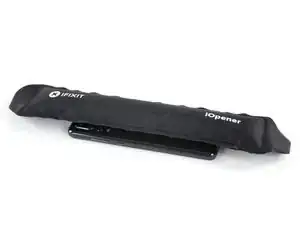
    • Servez-vous d'un iOpener pour faire ramollir l'adhésif sous la coque arrière. Posez-le et laissez-le agir pendant au moins deux minutes. Vous devrez peut-être recommencer l'opération à plusieurs reprises lors du retrait de la coque arrière.

    • La colle du Huawei P20 Pro est moyennement forte. Cependant, vous pouvez utiliser un sèche-cheveux, un pistolet à air chaud ou une plaque chauffante si vous n'arrivez pas à ouvrir l'appareil avec l'iOpener. Veillez à ne pas surchauffer le téléphone. L'écran OLED et la batterie sont tous deux sensibles à la chaleur.

    Ich hatte keinen iOpener. Daher hab ich das P20 Pro für ein paar Minuten auf eine Wärmflasche gelegt. Die Klebeschicht konnte relativ schnell gelöst werden.

    David T. -

    Bonjour à toute l'équipe, déjà un grand merci pour votre travail, j'adore vraiment l'état d'esprit.

    J'en suis à l'étape 1 et comme ma vitre arrière est cassé, la ventouse n'adhère pas.

    Donc plan B, comme suggéré malheureusement ma cyanolite ne semble pas adhérer sur le verre, j'essaie avec une bonne colle à chaussure car Trés solide et je laisse sécher la nuit en légère pression, j'espère avoir un minimum de prise afin de glisser les médiators mais le verre est bien brisé et j'ai un peu peur que ça parte en morceaux, croisons les doigts 🤞

    Je vous dirais pour la suite 😉

    Salut à l'équipe, vous faites un travail formidable, merci beaucoup

    cyp cabs -

    @cypcabs avec grand plaisir ! Bravo pour l'ingéniosité en tout cas ! J'espère que vous avez pu ouvrir votre Huawei avec succès entretemps.

    Claire Miesch -
  2. qLQSfjVYYigAlcsB
    qLQSfjVYYigAlcsB
    hjc3FkdK5AgAPPkq
    mC32MvX3MBTsGFdH
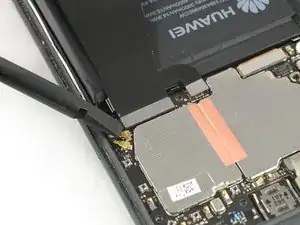
    • Si la vitre arrière du téléphone est fissurée, la ventouse risque de ne pas adhérer. Essayez de la soulever avec du ruban adhésif robuste. Ou bien collez la ventouse à la vitre avec de la super glue et laissez sécher avant de continuer.

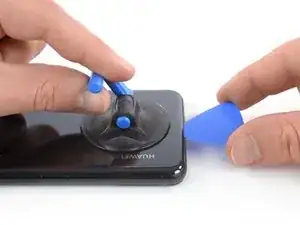
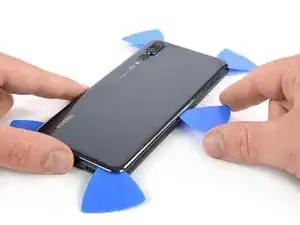
    • Posez une ventouse sur la coque arrière, près du bord inférieur du téléphone.

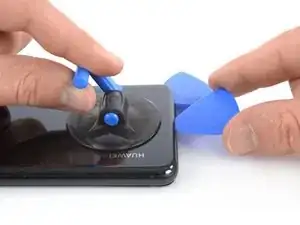
    • Soulevez le bord inférieur de la coque arrière avec votre ventouse pour ouvrir un léger espace entre la coque arrière et le châssis.

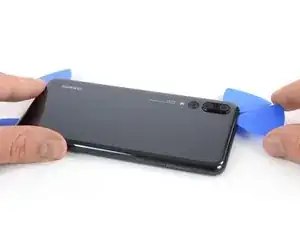
    • Insérez un médiator dans l'espace et faites-le glisser vers le coin inférieur droit. Laissez-l'y pour empêcher l'adhésif de coller de nouveau.

    if the back cover is not broken, i’d suggest NOT to use an opening pick as if the phone was not heated enough, you may crack the glass on the edges. better use the iPlastix, it is thinner and less stressful for the glass.

    Stefano Restuccia -

    It is better to put a peak on the side because the side opens first than the bottom of the phone.

    이정일 -

    I have to agree that is is much easier to start opening from the side. Do read the rest of the guide though, to make sure you won’t hit something when opening it from the side.

    Jacob Cain -

  3. IKE2EPSZlMgYRUCW
    IKE2EPSZlMgYRUCW
    jSnSyxxrd3BcGmOS
    • Insérez un deuxième médiator et faites-le glisser vers le coin inférieur gauche. Laissez-le en place pour empêcher que la colle adhère de nouveau.

  4. grCAZb2cWgyJOJRU
    grCAZb2cWgyJOJRU
    UfGdHGnfRhWEfKlW
    QDqlKGmQ11vwxoMq
    • Insérez un troisième médiator dans le coin inférieur gauche.

    • Faites glisser la pointe du médiator le long du bord gauche du téléphone pour trancher l'adhésif.

    • Laissez le médiator dans le coin supérieur gauche du téléphone pour empêcher que l'adhésif colle de nouveau.

  5. 6PUVXBeYmsNgNiYq
    6PUVXBeYmsNgNiYq
    wTA6yTcmQWEPFCKs
    • Si vous avez du mal à faire céder la colle, posez l'iOpener pour une minute sur le téléphone pour la faire ramollir.

    • Introduisez un quatrième médiator dans le coin supérieur gauche du téléphone.

    • Faites glisser le médiator le long du bord supérieur de votre téléphone pour faire céder l'adhésif sous la coque arrière et laissez-le dans le coin supérieur gauche.

  6. G4cCQI6GjiWrxlZC
    G4cCQI6GjiWrxlZC
    pJHckn3vUQZZRAHu
    36bUESsEL1YJwUQr
    • Insérez un cinquième médiator dans le coin supérieur droit de la vitre arrière.

    • Parcourez le bord droit avec le médiator pour trancher la dernière bande d'adhésif.

    • N'ouvrez pas encore complètement le téléphone. La nappe du capteur de proximité est toujours reliée à la carte mère.

  7. yiTIZnUSURwQO3Ca
    yiTIZnUSURwQO3Ca
    3mt2kVFnlifkDJCW
    opxbNEBmIBWBSqAl
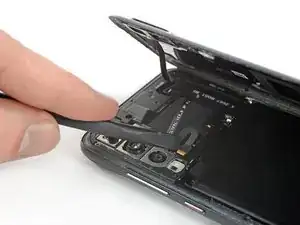
    • Soulevez délicatement la vitre arrière de façon à atteindre le connecteur de la nappe du capteur de proximité, à côté du module de la caméra arrière.

  8. WgEZU4VYwsBUAGoN
    WgEZU4VYwsBUAGoN
    1nbUiBTHAFOgANc5
    • Utilisez le bout plat d'une spatule (spudger) pour faire levier et déconnecter la nappe du capteur de proximité.

  9. TAPkFQDLU5kJaO3D
    TAPkFQDLU5kJaO3D
    GaqTJ3SVEspFhJqr
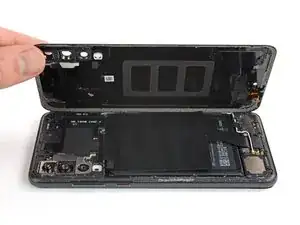
    • Ôtez la vitre arrière.

    • Avant de poser le nouvel adhésif et de commencer à remonter votre téléphone, enlevez tous les résidus d'adhésif du téléphone et nettoyez les zones d'adhésion avec de l'alcool isopropylique et un chiffon non pelucheux.

    Das mit den Klebstreifen funktioniert nicht. Ich habe die Tube E6000 in die Dichtungen eingeklebt und so das Smartphone wieder zusammengesetzt.

    yellowlonghair ylh -

  10. RhCfvCP2nNsJcDAo
    • Dévissez les neuf vis cruciformes #00 longues de 3,4 mm.

  11. 6eEW4dJDhSwQOSxU
    6eEW4dJDhSwQOSxU
    kPKRhlu6aEZiXviX
    eJtdndfDWxgRVGXa
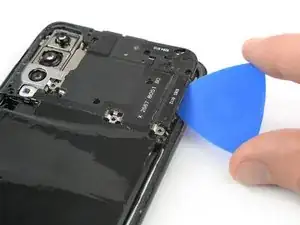
    • Insérez un médiator sous le bord gauche du cache de la carte mère qui inclut le module NFC.

    • Faites glisser le médiator vers le coin supérieur gauche du téléphone et faites-le pivoter pour détacher le cache de ses attaches en plastique.

  12. yI32FgFnGwScjPZ3
    yI32FgFnGwScjPZ3
    UEOwDhKgMsruF5jI
    • Répétez la procédure précédente du côté droit et faites pivoter le médiator pour soulever le cache de la carte mère.

  13. JqyvPfRcMGtBI4mr
    • Ôtez le cache de la carte mère.

    Porque cuando desconectas el nfc no vuelve a funcionar?

    Vanesa Gutierrez -

    a teraz to zopakuj po vychodňarsky

    Lukas Franko -

  14. ijkmoXtESVCJiZeZ
    ijkmoXtESVCJiZeZ
    iTbIVrBFioKSoZRp
    • Prenez l'extrémité plate d'une spatule pour soulever et débrancher la nappe de la batterie.

    Das Flachbandkabel kann einen Zentimeter zu lange sein. Ich musste ihn 2 mal falten, um beim Einbau die Steckerbuchse wieder zu treffen.

    yellowlonghair ylh -

  15. dRVcbRfvlBEBMQPf
    • Dévissez les cinq vis cruciformes #00 longues de 3,4 mm.

  16. aLJFGIR5qdOSw1nf
    aLJFGIR5qdOSw1nf
    GxQqwFKuQEA4QVIq
    Hn6qxXQTNYlSiOPE
    • Prenez une pincette pour débrancher le câble d'antenne.

    • Dégagez le câble d'antenne de sa rainure avec la pincette.

  17. WjFoGJwRuMB2SjEy
    WjFoGJwRuMB2SjEy
    YUxFhmdAprnqkcla
    ZZFy4CJ2jvyUoRpv
    • Faites glisser un médiator sous le côté gauche du cache de la carte fille et commencez à faire levier jusqu'à ce que vous puissiez la saisir.

    • Ôtez le cache de la carte fille.

  18. WFPCFWfVDOyoLHVI
    • Dévissez les deux vis cruciformes #00 longues de 3,4 mm sur les côtés du port USB C.

  19. hIPucWFKCkuUIbly
    hIPucWFKCkuUIbly
    NnOGHYOdvBFAlgSv
    • Servez-vous de l'extrémité plate d'une spatule pour soulever et débrancher de la carte mère la partie supérieure de la nappe d'interconnexion et du port de charge.

  20. R3tkatpff1K3MXJ4
    R3tkatpff1K3MXJ4
    kP2cguWrTth5vG3Z
    CSvR2useDMrAq2wC
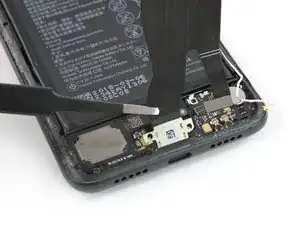
    • Toujours avec le bout de la spatule, soulevez et déconnectez de la carte fille la partie inférieure de la nappe d'interconnexion et du port de charge.

    • Repliez le câble d'antenne de côté avec une pincette.

  21. u2X23JxWbnoiFVdf
    u2X23JxWbnoiFVdf
    cFuhFTK2rQ2OvmE2
    RX1hDCP1F36TopEf
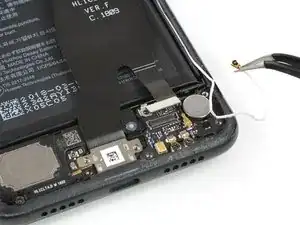
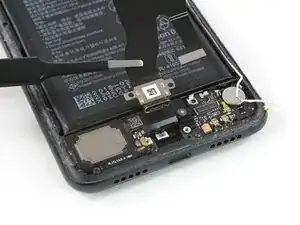
    • Servez-vous d'une pincette pour ôter le port de charge de son emplacement.

    • Ôtez le câble d'interconnexion avec port de charge inclus.

  22. MrutJxsHnPn6ZLWX
    MrutJxsHnPn6ZLWX
    Jqm4lP33bbOIZh2D
    5uLnYZp4C1kXeRaa
    • Servez-vous d'un iOpener pour faire ramollir l'adhésif sous la batterie. Posez l'iOpener sur l'écran et laissez-le agir pendant au moins deux minutes.

    • Au cours de l'étape suivante, faites uniquement levier avec votre spatule dans les zones indiquées en rouge, où la batterie est collée.

    • Évitez la zone orange parcourue par la nappe de l'écran.

  23. mJv65aPgEfEkc2ml
    mJv65aPgEfEkc2ml
    2jg5UrUfA5cHN5qT
    e6fOjp1mGvMYQyHs
    • Si vous avez du mal à soulever la batterie, il est possible que l'adhésif n'ait pas assez ramolli. Vous pouvez appliquer quelques gouttes d'alcool isopropylique sous chaque coin de la batterie et laisser pénétrer et agir pendant quelques minutes pour faire ramollir la colle.

    • Faites de votre mieux pour ne pas déformer la batterie lors de la procédure de retrait qui suit. Une batterie lithium-ion à carapace molle endommagée risque de laisser s'échapper des substances chimiques dangereuses, de prendre feu, voire même d'exploser. Ne forcez pas trop et ne prenez pas d'outils métalliques pour faire levier sur la batterie.

    • Insérez l'extrémité plate d'une spatule sous le coin supérieur gauche de la batterie, là où la nappe se trouve, et commencez à faire levier.

    • Faites céder l'adhésif avec la spatule en progressant le long du côté gauche, vers le bas.

  24. VMGvZvFNcqJBDvPH
    VMGvZvFNcqJBDvPH
    1KnojMrWoon1vFoD
    E4rJNmBrdHD4wAS3
    • Insérez la spatule sous le coin supérieur droit de la batterie et soulevez.

    • Progressez de haut en bas pour faire céder l'adhésif de la batterie.

  25. wNtSuGHbSRmCQeSO
    wNtSuGHbSRmCQeSO
    qSAtinQuCeuAJSiJ
    • Ôtez la batterie.

    • Ne réutilisez pas une batterie endommagée ou déformée, cela pourrait être dangereux. Remplacez-la par une nouvelle.

    • Avant de monter une nouvelle batterie, enlevez tous les résidus d'adhésif du téléphone et nettoyez les zones d'adhérence avec de l'alcool isopropylique et un chiffon non pelucheux.

    • Fixez la batterie avec de l'adhésif prédécoupé ou du ruban adhésif double-face. Pour positionner celle-ci correctement, appliquez d'abord l'adhésif sur le téléphone, là où l'ancienne colle se trouvait, et non directement sur la batterie. Posez ensuite la nouvelle batterie et appuyez fermement dessus pendant 5 à 10 secondes.

    Bonjour, le "ôter la batterie " m'a fait rigoler, trois fois chauffer le Iopener pour ramollir la colle et malgré tout, la batterie était tellement bien accrochée qu'elle est maintenant déformé, plier et même percée donc bonne à jeter, j'avais pas prévu de la remplacer mais j'y suis contraint 😑

    Merci encore pour ce tutoriel génial 👍

    cyp cabs -

Conclusion

Pour remonter votre appareil, suivez ces instructions en sens inverse.

Si possible, allumez votre téléphone et testez votre réparation avant de reposer de l'adhésif et sceller à nouveau le téléphone.

Pour une performance optimale, calibrez votre batterie fraîchement installée : chargez-la à 100 % et laissez-la charger pendant au moins deux heures supplémentaires. Puis, utilisez votre téléphone jusqu'à ce que la batterie soit vide et qu'il s'éteigne. Enfin rechargez-le à 100 % sans interruption.

Apportez vos déchets électroniques à un recycleur certifié R2 ou e-Stewards.

La réparation ne s'est pas déroulée comme prévu ? Consultez notre forum de réponses pour obtenir de l'aide au diagnostic.

Dominik Schnabelrauch

Membre depuis le 23/11/16

224029 Réputation

23 commentaires

Quando sostituisci la batteria perdi tutti i dati ?

ale -

Hi Ale,

when replacing the battery you won’t lose any data as long as you don’t damage any relevant components for data saving.

Dato che purtroppo non parlo italiano, ho creato questa risposta con l'aiuto di un traduttore. — Quando si sostituisce la batteria non si perderanno dati finché non si danneggiano componenti rilevanti per il salvataggio dei dati.

Dominik Schnabelrauch -

I just watched 2 YouTube guides on doing this and one used an adhesive ring strip while the other used glue from a bottle. Is one solution any more solid than the other?

Also, I don’t have an iOpener so would either isopropyl alcohol or a hair dryer be a good alternative for softening the back cover/battery adhesive?

Finally, I’ve seen and heard people using all sorts of things to pry out phone batteries ~ plastic pry sticks, metal pry tools, and even flat-edge screwdrivers. Which tool(s) are the safest and/or most effective?

TinkerJosh -

Hi TinkerJosh, isopropyl alcohol (>97%) is a valid option for softening adhesive. A hairdryer will also achieve a good result for heating the adhesive. I would advise against using metal tools (such as metal spudgers or flat screwdrivers). To pry out the battery you are better off with opening picks and a plastic card. Either way, try not to puncture or deform the battery to avoid damaging it. Successful repairing

Tobias Isakeit -

Great instruction, Thanks. Is there a part # For the new adhesive gasket, and where can it be bought?

derek5 -

You can actually replace the battery just fine stopping at Step 14. You dont need to take the bottom interconnect baord out at all. Just hold the interconnect ribbon up out of the way, and pry the battery out (carefully) as you would any other phone. The new one can then be refitted following the same method. I would also argue that this task doesnt deserve its “Moderate” dificulty rating… Its the abck cover and 9 screws. That’s all.

dragon2309 -

Yes, stopping at step 14 worked for me too. It was easy to remove the battery with the interconnect ribbon held out of the way. Total time was one hour using an iOpener kit. The whole process was a lot simpler than I had expected.

Steve -

Hi.

I had my battery changed due to bloating and everything works except I get no service unless the power cable is plugged in.

Any ideas where they should be looking as it’s had No Fault Found from two labs now?

Cheers

Phil Teague -

Can someone help me out here, so I have a Huawei mate P20 Pro, and my current battery keeps losing charge and seems to be faulty. I had ordered a battery to replace the faulty one. I swapped out the battery, however, for some reason when I switch on the device it shows the Huawei logo and then switches off. It's so odd I even bought another battery and it does the same thing. But when I put back the original battery that came with the device, the device boots up normally. I feel as though I need to format my device or something, can anyone advise ?

Minhaz -

Hi Minhaz,

sadly I do not have the perfect solution for you but here is some information from the Huawei service I found which might help you:

1. Use a USB cable to connect your phone to a charger or computer. Press and hold the Volume up and Power buttons for at least 30 seconds to enter eRecovery mode. Connect to an available Wi-Fi network and follow the onscreen instructions to restore your phone.

2. If a USB cable is not available, press and hold the Volume up and Power buttons for at least 30 seconds to enter Recovery mode, and then restore your phone to factory settings.

3. Connect your phone to a computer using a USB cable, then press and hold the Volume down and Power buttons for at least 30 seconds to enter Fastboot mode. Then, install HiSuite on your computer, then use HiSuite to restore your phone.

Please take note that your personal data may be erased during the process. Exercise caution when doing so and back up your important data first if your phone can be powered on.

Dominik Schnabelrauch -

I just replaced my battery following these instructions. The only problem I found was the top right side screw was covered by thick rubber (adhesive?) and I had to cut it away with a scalpel to get at the screw underneath. Other than that, it was pretty simple to follow. I used a hot air gun to soften the battery adhesive and it came off easily enough. For some reason the fingerprint scanner isn't recognised anymore. Although that may be a software issue as lots of people are complaining about this happening after software updates.

belfastgooner -

i bought all the tools and parts but it doesnt include the battery adhesive or the back glass adhesive! cmon bruh do i gotta make another order now? cause all of it arrived already. why doesnt the guide include the process of closing it back up?

Grqfes -

I just replaced my battery due to the old one being bloated and it won't seem to stay charging. Is there some hardware lock feature or could it possibly be reconnecting the connectors improperly? I checked twice to make sure they were in place but same problem.

Sakkoh -

I did this, the screen now won't turn on. the backlight still works, it worked when before I went to bed now nothing. what did I do wrong?

Chloe B -

Thank you, this guida was great and I fully managed to change my battery. I would only suggest to use a lot of patience, the hardest part was actually to take off the battery due to all the glue. Good Luck to everyone else who will try this!

Benedetta Capuani -

Any video hot to change whole body?

George Andrew -

Brilliantly-clear instructions

The 'phone has a new lease on life!

Jeff Law -

Eine sehr gute Anleitung. Allerdings kann man auf Schritt 16-18 verzichten; habe ich bis dato nie gemacht. Man muss nur darauf achten, das man die Folienkabel nicht scharf knickt beim zur Seite halten, wenn man den Akku aushebelt

Michael Buchholz -

Thank you so much! I followed your instructions and everything worked out great! The battery removal was indeed the hardest part as I did not have the options to heat or dissolve the glue. I tried this during my lunch break at work. My p20 pro lives again.

Sharda j -

Die Reparaturanleitung ist ausgezeichnet! Lediglich das Flachbandkabel in Schritt 14 kann beim neuen Akku etwas zu lange sein und muss daher vorsichtig gefaltet werden.

Es empfiehlt sich, eine Klebertube zu kaufen, um das Smartphone wieder abzudichten.

yellowlonghair ylh -

Welche Dichtmasse oder Klebeband hast du verwendet?

Dapper -

many thanks for the guide, but
the steps 15-18 and 20-21 are not necessary !!

Timotei Campian -

Great instructions , very professional

Stoyan -