Introduction

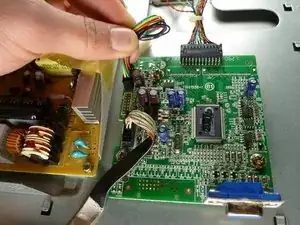
Le remplacement d'une carte d'alimentation défectueuse garantira que votre moniteur sera alimenté.

  1. HRgsb1weOtgNOubO
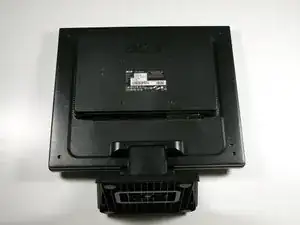
    • Posez le moniteur sur une surface plane de sorte que le dos soit orienté vers le haut.

  2. yLALqinZuXqIFRiO
    yLALqinZuXqIFRiO
    CWRFoOvhtCDghDAE
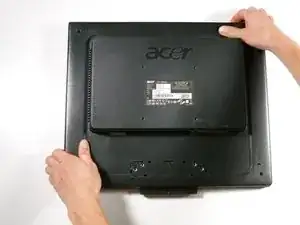
    • Saisissez le couvercle de la charnière avec les deux mains de chaque côté du support.

    • Pressez vers l'intérieur avec vos pouces et vos doigts et soulevez pour retirer le couvercle de la charnière.

  3. O6MxEGAXNko6ChSK
    O6MxEGAXNko6ChSK
    eab1c2ZIFMTUZLYB
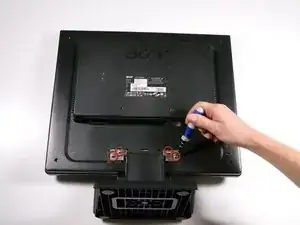
    • Retirez les quatre vis cruciformes #2 de 12,1 mm qui maintiennent le support au moniteur.

    • Soutenez le moniteur tout en retirant les vis pour éviter que le moniteur ne tombe.

    • Soulevez pour détacher le support.

    I can't get a grip to squeeze and lift the hinge cover. My fingers just slide right off.

    az_irocdriver -

  4. uOSWFXcNLQZsMIQA
    uOSWFXcNLQZsMIQA
    KBUEUrPVHVsaGqJl
    • Retirez les cinq vis cruciformes #2 de 9,5 mm situées autour du périmètre du moniteur.

  5. BjcmcegYghgMqJv2
    BjcmcegYghgMqJv2
    pfSnUCBQqEcWhfJi
    OWxBN5G4IlAoEKkr
    • En commençant par le coin du moniteur, insérez le petit outil d'ouverture en plastique entre le capot arrière et le cadre de l'écran.

    • Inclinez l'outil d'ouverture en plastique vers le haut pour séparer le capot arrière du cadre de l'écran.

    • Continuez autour du périmètre du moniteur jusqu'à ce que le cadre de l'écran se détache.

    • Une force raisonnable est nécessaire pour détacher le capot arrière du cadre de l'écran.

  6. QOwLqUg15wbSjKlH
    QOwLqUg15wbSjKlH
    4BSMwGQtRfKDx5Q2
    • Repositionnez le moniteur de sorte que le dos soit orienté vers le haut.

    • Saisissez les coins du moniteur et secouez-les vers le haut pour détacher le capot arrière de l'intérieur du moniteur.

    • Soulevez le capot arrière.

  7. ktigIxK1tj4tBwcA
    ktigIxK1tj4tBwcA
    wxMt3antMANIGVEA
    • Retirez les deux vis Phillips #2 de 5,7 mm situées de chaque côté du blindage EMI.

  8. 1G4QRwRZJUIFpxY5
    1G4QRwRZJUIFpxY5
    AbiZAgqSELHsaLXe
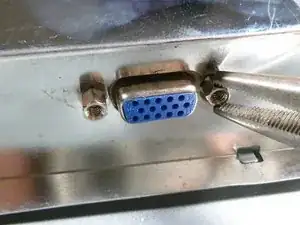
    • À l'aide d'un tournevis à douille (ou si nécessaire, d'une pince à bec fin), retirez les deux écrous de part et d'autre de l'entrée VGA.

  9. TAk3GfEJK6JYyprY
    TAk3GfEJK6JYyprY
    HPUZixgK2UJMjMWp
    Zqja3AEVgeRSHMtC
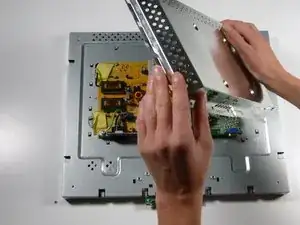
    • Saisissez le boîtier métallique par les côtés et faites-le glisser vers le bas du moniteur.

    • Soulevez pour retirer le boîtier métallique.

    • Attention, le boîtier métallique est coupant !

  10. SjQgtE2WUQONeAhj
    SjQgtE2WUQONeAhj
    sMHJdhfWS4pLbguR
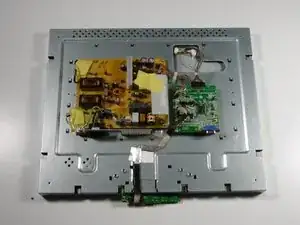
    • Retirez les trois vis Phillips #2 de 7,5 mm et une vis Phillips #2 argentée de 8,3 mm du bloc d'alimentation.

  11. roCMNUPA6LKYPsJS
    roCMNUPA6LKYPsJS
    bclj3vE3XfENl3ZF
    VknlEf2aFWoINGta
    • Retirez les deux morceaux de ruban adhésif jaune sur le côté gauche de l'alimentation.

  12. eJoOHPHvhW6nUY1v
    eJoOHPHvhW6nUY1v
    QSvjVcRELhmpWM6R
    • Retirez les quatre petits clips blancs situés sous la bande en soulevant leur côté gauche.

    • Ce serait une bonne idée de prendre une photo de la façon dont ils se connectent avant de les retirer.

  13. qFFM2CNUBbRLkieT
    qFFM2CNUBbRLkieT
    cmAJWvFiaHFqkBVD
    IvOQkyT1CejyYV1G
    • Avec la pince à bec effilé, retirez les quatre connecteurs de l'écran en les écartant de l'alimentation.

  14. BpwZ1lu1UQ2EwEpw
    BpwZ1lu1UQ2EwEpw
    Fpj3W5xx5rhsMOxX
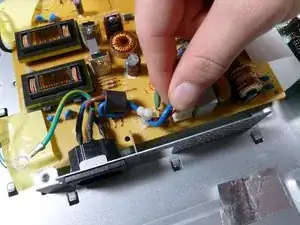
    • Tirez vers le haut et retirez la fiche blanche qui relie les fils bleu et marron à l'alimentation.

  15. qjvhUTiSijiHkJTl
    qjvhUTiSijiHkJTl
    13MJ3eCoOgi23QjN
    qdlBkm65FMfXiKJH
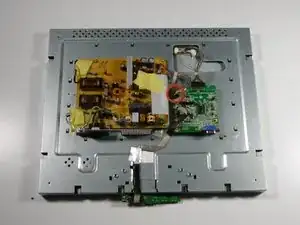
    • Retirez le câble d'alimentation de couleur arc-en-ciel en le tirant vers le haut.

  16. pooRxZ2veGtb6pvD
    pooRxZ2veGtb6pvD
    2TkDevrjLyhBVlvj
    NoBtIB1pLBqfad65
    • À l'aide de la pince à bec effilé, pincez le clip blanc afin qu'il puisse passer à travers le trou de l'alimentation.

    • Soulevez le bloc d'alimentation et retirez-le du reste du moniteur.

Conclusion

Pour remonter votre appareil, suivez ces instructions dans l'ordre inverse.

Keith

Membre depuis le 06/10/11

351 Réputation

0 commentaires