Introduction
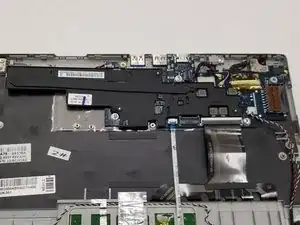
Ce guide explique comment retirer et remplacer la carte mère d’un Samsung Chromebook Series 3.


-
-
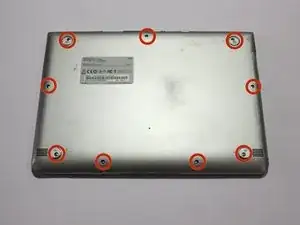
Couchez le Chromebook de sorte que le capot inférieur soit orienté vers le haut.
-
Retirez les pieds en caoutchouc situés aux quatre coins du Chromebook afin d’atteindre les vis situées en dessous. Ils sont collés avec un adhésif.
-
-
-
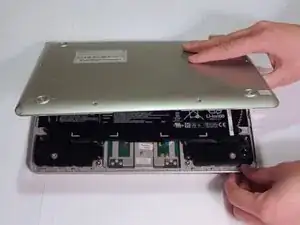
Soulever la bande de plastique à l'arrière du Chromebook à l'aide d'un outil d'ouverture en plastique.
-
-
-
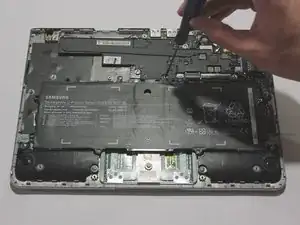
Retirez six vis de 3,5 mm retenant la batterie à l’aide d’un tournevis cruciforme n ° 00.
-
Tirez la batterie à mi-chemin afin d’accéder facilement au connecteur de la batterie.
-
-
-
Dévissez les quatre vis de 3,1 mm maintenant la carte mère avec un tournevis cruciforme n ° 00.
-
-
-
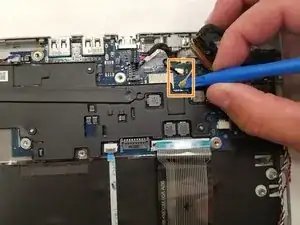
Le câble audio peut être retiré simplement en tirant doucement.
-
Utilisez l’outil d’ouverture iFixit pour extraire les 2 lignes d’antenne de la carte mère.
-
-
-
Maintenant, déconnectez les câbles ruban du clavier et du trackpad.
-
Cela nécessite de lever le levier maintenant les câbles pour les libérer, puis de les tirer doucement.
-
-
-
Le câble de l'écran est sécurisé en place par un levier. Soulevez le levier pour le libérer, puis retirez-le doucement.
-
-
-
Enfin, retirez les trois vis de 3,1 mm à l’aide du tournevis cruciforme # 00 pour retirer le cache en plastique et libérer complètement la carte mère.
-










Pour remonter votre appareil, suivez ces instructions dans l’ordre inverse.

Un commentaire
One other thing I thought I'd add is if you're doing this and get to as far as removing the motherboard, personally after removing the plastic cover I'd also replace the thermal paste and re-paste the CPU (grey paste you can see smothered between the chip and the plastic/metal heat spreader). Something like PTM7950 would be good in this use case, and saves you having to do it later on as well/better performance and longevity :)