Introduction
Retirez la partie supérieure du boîtier afin d’accéder aux composants internes de l’ordinateur portable.
Outils

-
-
Repérez les deux loquets montrés sur la photo.
-
Faites glisser vers la droite le loquet de droite (indiqué « 1 »). Il restera dans sa position déverrouillée.
-
Faites glisser vers la gauche le loquet de gauche (indiqué « 2 ») et maintenez-le en place.
-
-
-
Tout en maintenant le loquet de gauche, placez vos doigts dans l’encoche près de la batterie et soulevez la batterie.
-
-
-
Retirez les quatre vis indiquées sur la photo à l’aide d’un tournevis cruciforme 00. De gauche à droite : vis à tête ronde de 6 mm, vis à tête plate de 3 mm, vis à tête ronde de 6 mm, vis à tête plate de 6 mm.
-
-
-
Avec vos mains, prenez le cache des haut-parleurs à partir du bord le plus près de l’écran.
-
Soulevez le cache du haut-parleur vers le haut.
-
-
-
Retirez le cache des haut-parleurs. Votre ordinateur portable ressemblera à cette photo lorsque le cache sera retiré.
-
-
-
Soulevez légèrement le clavier vers l’avant, en direction de l’écran, jusqu’à ce que les attaches se détachent du boîtier.
-
Lorsque toutes les attaches sont détachées, soulevez lentement le bas du clavier tout en gardant le haut du clavier incliné vers le bas. Continuez à faire prudemment pivoter le clavier jusqu’à ce que vous puissiez accéder à la nappe de connexion qui le relie à l’ordinateur.
-
-
-
La nappe de connexion doit être débranchée ici pour libérer le clavier.
-
À l’aide d’un spudger en plastique ou de la pointe de votre tournevis, soulevez délicatement le clapet de verrouillage noir qui maintient la nappe.
-
Lorsque le clapet de verrouillage noir qui parcourt le long du câble est soulevé, vous pouvez retirer la nappe de connexion lentement et prudemment.
-
Vous pouvez maintenant soulever et retirer le clavier.
-
-
-
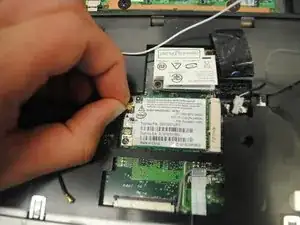
Repérez le fil gris sur la droite.
-
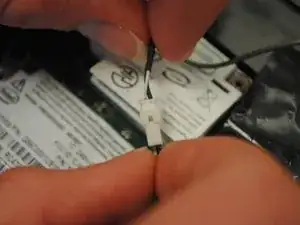
Débranchez la prise blanche à son extrémité en séparant délicatement les prises l’une de l’autre.
-
-
-
Sur la gauche, repérez les câbles noirs et blancs avec un connecteur doré à leur extrémité.
-
Tirez sur les câbles pour les débrancher.
-
-
-
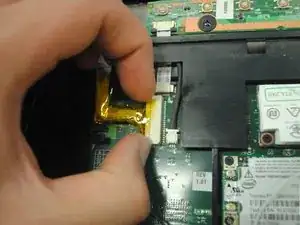
Repérez le câble beige épais sur la gauche.
-
Faites glisser l’épais câble comme montré pour le débrancher.
-
-
-
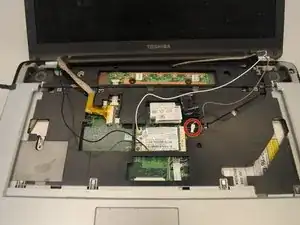
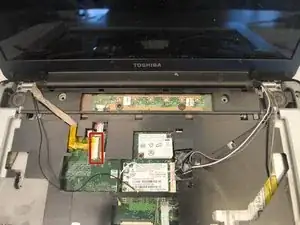
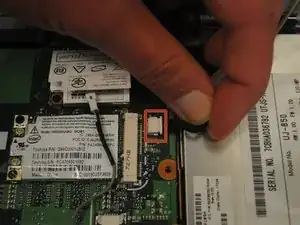
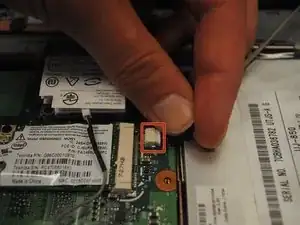
Sur la droite, repérez l’épais câble noir avec un connecteur rectangulaire.
-
Tirez dessus pour le débrancher.
-
-
-
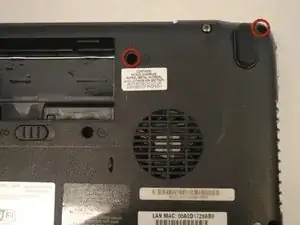
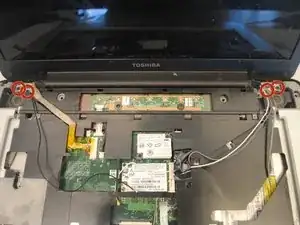
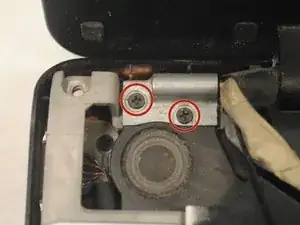
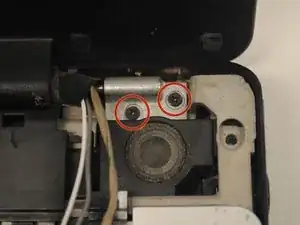
Retirez les quatre vis à tête ronde de 8 mm qui sont situés dans le coin supérieur droit (2) et dans le coin supérieur gauche (2) de la partie supérieure du boîtier. Utilisez un tournevis cruciforme 00.
-
-
-
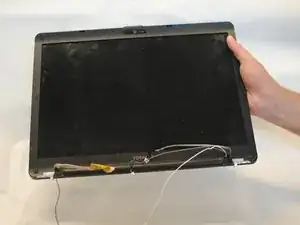
Une fois que tous les câbles sont débranchés et que toutes les vis sont retirées, soulevez l’écran pour le retirer.
-
-
-
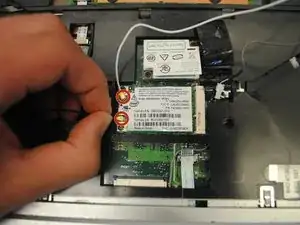
Repérez les vis indiquées sur l’image.
-
Retirez les quatorze vis à tête ronde de 6 mm à l’aide d’un tournevis cruciforme 00.
-








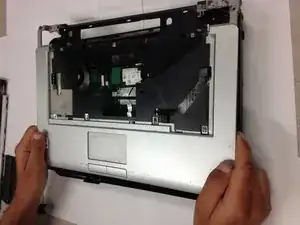
Pour remonter votre appareil, suivez ces instructions dans l’ordre inverse.