Introduction

Ce tutoriel a été créé pour aider les gamers à remplacer les boutons de leur Joycon Nintendo Switch gauche. Veuillez noter que ce guide ne contient pas d'étapes pour la Joy-Con droite. Le processus pour la réparation JoyCon Switch droite est différent et un peu plus difficile. Le processus de remplacement des boutons de la Joy-Con gauche consiste à ouvrir la JoyCon, à retirer chacune des pièces internes, la batterie et la carte mère, puis à localiser, retirer et remplacer les boutons souhaités.

  1. pS6srl36rNEVmKjD
    pS6srl36rNEVmKjD
    kp3PNvuiuBOAiujf
    • Retirez les quatre vis situées sur le boîtier arrière à l'aide d'un tournevis Y00.

    • Insérez un outil pour ouvrir en plastique ou un médiator dans le côté de la JoyCon sans le rail et faites doucement levier vers le bas pour détacher la plaque arrière.

  2. P6SP3ZmFu5DL2eZ6
    • Ouvrez la Joy-Con vers le côté du rail, comme un livre.

    • Veillez à ne pas endommager les deux nappes fragiles qui relient les rails à la carte mère.

  3. 3Vd5tGtNdCICAOnK
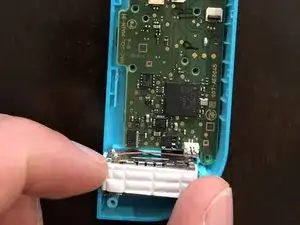
    • Insérez une spatule (spudger) ou un outil en plastique plat sous la batterie et commencez à faire doucement levier vers le bas pour détacher l'adhésif qui maintient la batterie en place.

    • Retirez la batterie de son compartiment interne.

    • Veillez à ne pas tirer trop fort sur la batterie, car elle est reliée à la carte mère par un câble et vous risqueriez de l'endommager.

  4. QZPeCQW5Bw6Fv4GF
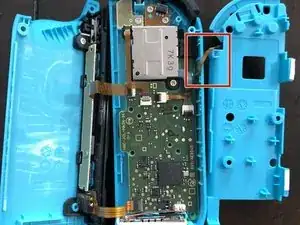
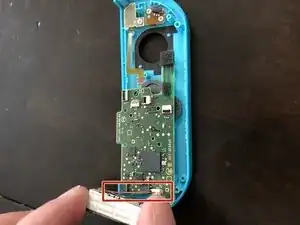
    • Tirez délicatement le câble qui relie la batterie à la carte mère vers le haut et hors de la JoyCon.

    This step is very precise and it is easy to break the connector if done incorrectly.

    Henrik Myrhaug -

    Yeah I broke it… it would be nice to see a more in-depth version of the video on their YouTube.

    Rosie -

    So lucky I had one to "dissect" turns out you don't pull in line with the wire it's more of a pry up/pull straight up from the board

    Michael Cicciarella -

  5. lqOikjbJ1boYgJvI
    lqOikjbJ1boYgJvI
    RSQAUKUDkkUZP3oW
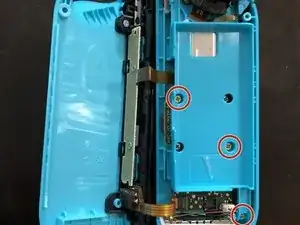
    • Prenez un tournevis cruciforme #00 et retirez les trois vis qui maintiennent le compartiment interne en place.

    There is also a phillips screw in the bottom right of the picture that needs to be removed before removing the battery holder.

    Ben Masten -

  6. NPnyNi4aYUTKkAvw
    • Ouvrez le compartiment interne dans le sens inverse de celui de l'ouverture du boîtier extérieur.

    • Veillez à ne pas endommager l'unique nappe fragile qui relie le compartiment interne à la carte mère.

    It should be noted the parts of the inner casing that are closest to the rail have adhesive on them that may need a little coaxing (seen in white on the right side of the above image)

    Sami Ring -

  7. S5NCE2VpGCi6GG2G
    • À l'aide d'une pincette, soulevez délicatement les crochets noirs ou gris qui retiennent chacune des 5 nappes reliées à la carte mère.

    • À l'aide de la pincette, retirez délicatement chacune des nappes de leurs connexions.

    I use these tutorials to also learn what each part is so I wish these were labeled with their proper names

    Dimarnae Deveau -

  8. I5FFOSdgIALorqdB
    • À l'aide d'un tournevis cruciforme #2, dévissez les deux vis reliant le stick analogique à la carte mère.

    Don’t forget to take off the blue ribon at the right side of the right screw

    max_maxi -

    This step and the next are not really necessary unless you are replacing the analog stick.

    Henrik Myrhaug -

  9. ElJO3rXWNHtlJL6G
    • Soulevez délicatement le stick analogique et retirez-le de la Joy-Con.

  10. WCr6ekrnMZqgBhyY
    • À l'aide d'un tournevis cruciforme #2, retirez les deux vis qui maintiennent la carte mère en place.

  11. MDUsB3vCEpZmW6Xs
    MDUsB3vCEpZmW6Xs
    iqFsP3YowxO6XO2X
    • Retirez avec précaution le rumble pack connecté à la carte mère en le soulevant délicatement hors de son compartiment.

    • Vous devrez peut-être soulever avec un peu de force, car cette pièce est collée.

    • Ne débranchez pas le câble reliant le rumble pack à la carte mère.

    • Sortez délicatement le rumble pack et la carte mère du boîtier extérieur.

  12. r11K5iLlK2vJdaD4
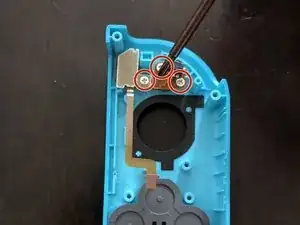
    • À l'aide d'un tournevis cruciforme #2, retirez les trois vis qui maintiennent le bouton moins et le bouton L en place.

  13. JciDEqiR2jC6FQ2Y
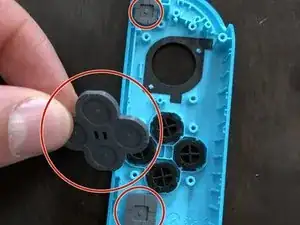
    • Localisez et retirez tous les caches en caoutchouc qui recouvrent les boutons.

  14. jxfuPIAvKTknBLf1
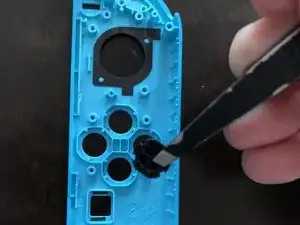
    • Utilisez une pincette pour retirer tous les boutons que vous souhaitez remplacer.

    • Veillez à ne pas retourner la JoyCon, car les boutons sont maintenant détachés et pourraient tomber.

  15. UVce2YHiyZlSlHMx
    • À l'aide d'une pincette, posez soigneusement tous vos nouveaux boutons dans la Joy-Con.

    • Assurez-vous que chacune des encoches des boutons est correctement alignée avec les encoches de votre JoyCon. Si ce n'est pas le cas, les boutons risquent de ne pas répondre.

Conclusion

Pour réassembler votre appareil et conclure votre réparation JoyCon Switch, suivez ces instructions dans l'ordre inverse. Veillez à ne pas visser trop fort la carte mère lorsque vous la remettez en place. Si la carte mère est trop serrée contre les boutons, ceux-ci risquent de ne pas s'enfoncer correctement.

Joshua Thomas

Membre depuis le 27/09/18

1150 Réputation

8 commentaires

My left directional button is nonresponsive. Can I fix this by dropping in a replacement left directional button? Would the rubber cover need to be replaced as well?

Blade Dub -

just incase you havent done so already, it might not be the button. it might be the motherboard, connectors, and a whole slew of other problems.

john gerardo -

What type of switch is the minus button? It’s on the same ribbon as the L micro switch. My L switch is bad and I’m replacing it I just would like to know the name of the type of switch used on the minus button.

brantleycmd -

Thank you for the helpful guide! Is there a guide for the right Joy Con available anywhere?

ericsajedi -

Eric, no one has made a guide for the right Joy-Con yet! I’ve taken them both apart and the buttons are pretty similar. I think you can use Joshua’s button guide here and this joystick guide to guide you to the buttons in the other Joy-Con! If you do end up attempting it, consider taking some photos and making a guide for future right Joy-Con fixers. :)

Taylor Dixon -

Thanks for sharing this awesome guide! The first Joy-Con repair went great but i just tried repairing a second Joy-Con and after calibrating it’s drifting really bad. The replacement joystick I used was from Amazon and only $6 so I’m assuming that’s why it didn’t work. I just ordered a new replacement joystick from iFixit so hopefully that one is better quality and works. Thanks again!

ericsajedi -

my L button wasn't working and i bought a replacement piece along with the screwdrivers. this guide helped me a lot!

MeMoTie -

Mon bouton left ne fonctionné plus , problème résolu grâce à ce tuto ,trop simple en faite .

Jean-Paul Verhaeghem -