
Introduction
Utilisez ce guide pour remplacer ou réutiliser vos touches sur un clavier mécanique Ducky x Varmilo MIYA Pro Panda afin de restaurer les performances et la réactivité du clavier en parfait état.
Si vous utilisez votre clavier quotidiennement pendant plusieurs heures, vous avez peut-être remarqué au fil du temps la diminution de la réactivité de vos touches en raison d'une utilisation excessive. Cela est également dû à la collecte de petits débris au fil du temps qui peuvent être trouvés entre et sous chaque touche, ce qui les rend collants ou lents. Cela peut être résolu en remplaçant ou en restaurant les touches affichées dans ce guide.
Si les touches de votre clavier ne répondent pas du tout, il est préférable de dépanner les commutateurs (mécanismes sous les touches) et ou peut-être de penser à remplacer le clavier lui-même.
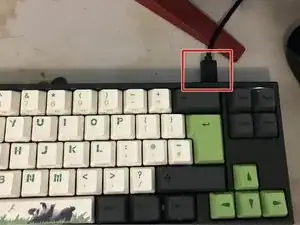
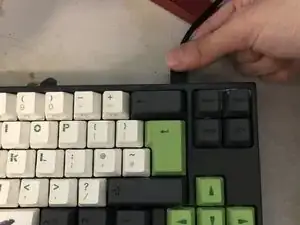
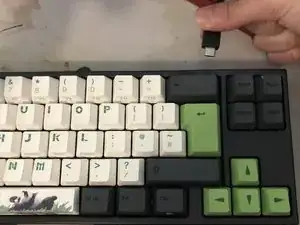
Assurez-vous d'effectuer cette procédure uniquement lorsque votre clavier est débranché (éteint).
Outils


-
-
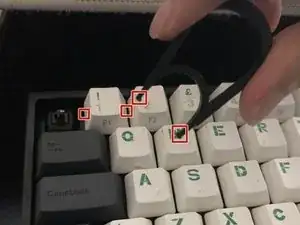
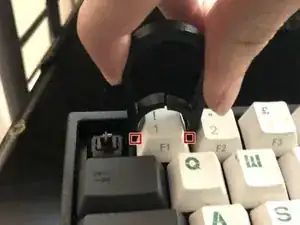
Placez les deux loquets sur l'extracteur de touche sous chaque côté de la touche.
-
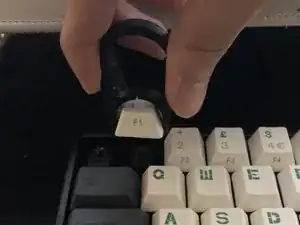
Tirez verticalement vers le haut pour retirer le capuchon de la touche.
-
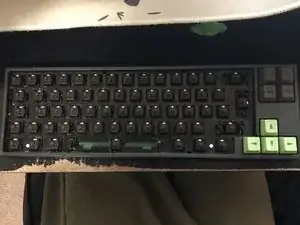
Continuez à retirer le reste des touches de la rangée supérieure du clavier.
-
-
-
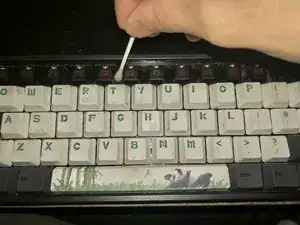
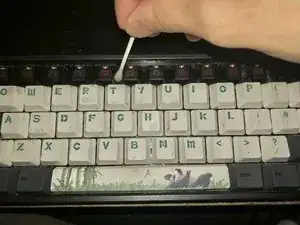
Humidifiez un coton-tige avec de l'eau et passez-le entre chaque touche pour ramasser les débris.
-
-
-
Répétez les étapes 3 et 4 jusqu'à ce que tous les capuchons de touches soient retirés et que les débris entre les touches aient été nettoyés.
-
-
-
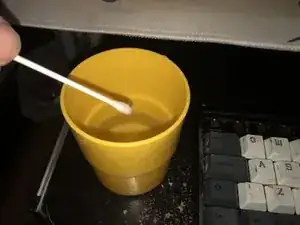
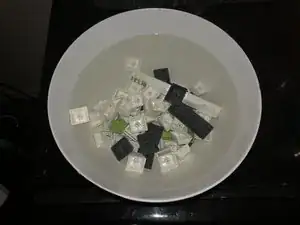
Plongez tous les keycaps dans un bol d'eau à température ambiante.
-
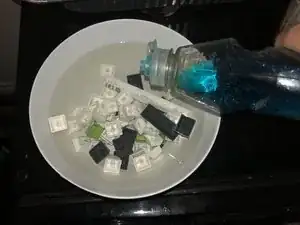
Ajouter quelques gouttes de détergent à vaisselle et mélanger la solution autour.
-
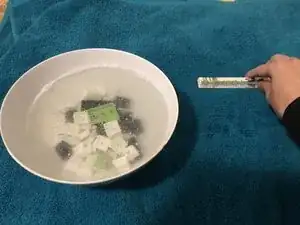
Laissez les touches tremper dans la solution d'eau pendant 10 à 15 minutes.
-
-
-
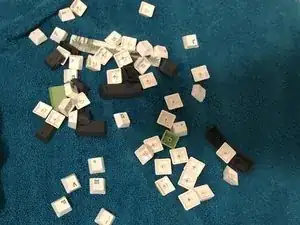
Retirez les touches de la solution d'eau et placez-les sur une serviette.
-
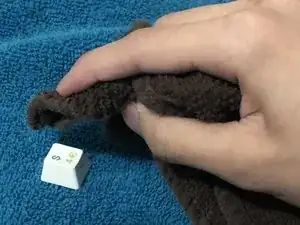
Frottez doucement chaque keycap avec une serviette sèche jusqu'à ce que chaque keycap soit sec.
-
Séchez les touches à l'air libre pendant 30 minutes pour sécher tout excès d'humidité.
-
-
-
Placez chaque keycap dans sa position d'origine.
-
Poussez verticalement vers le bas une fois que la forme sous les touches s'aligne avec l'espace réservé.
-


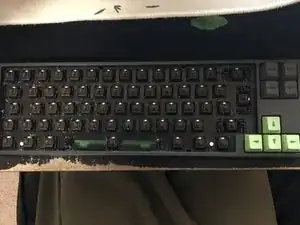


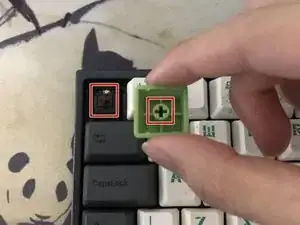
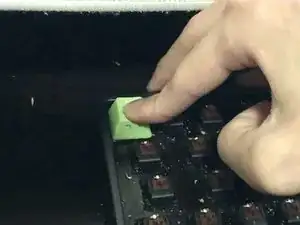

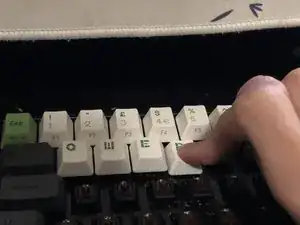
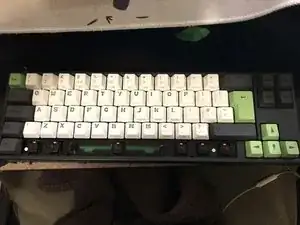

Reportez-vous à l'étape 10 pour remonter votre clavier. Après avoir suivi toutes les étapes de ce guide de réparation, votre clavier devrait sembler neuf et la réactivité de vos touches devrait être plus rapide que jamais.
