Introduction

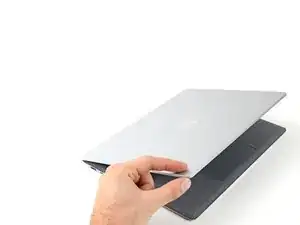
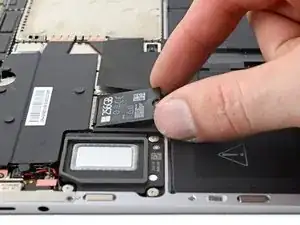
Suivez ce tutoriel pour retirer ou remplacer le SSD de votre ordinateur Microsoft Surface 4 (15 pouces).

Retirer le SSD sert à déconnecter la batterie et doit se faire avant tout réparation majeure.

Si votre batterie est gonflée, prenez les précautions appropriées.

Certaines photos de ce tutoriel proviennent d'un modèle différent, et peuvent contenir des disparités visuelles, mais cela n'affectera pas la procédure montrée dans le tutoriel.

  1. bpeA62WRYRS4DhL1
    bpeA62WRYRS4DhL1
    SgXDJcObLKdjbAkn
    • Laissez la batterie de votre ordinateur se décharger jusqu'à 25% avant de démarrer cette réparation. Une batterie chargée est susceptible de prendre feu si elle est endommagée.

    • Débranchez tous les câbles et éteignez complètement votre ordinateur.

  2. UMuqrxRVapEbSd34
    UMuqrxRVapEbSd34
    53rnKrew6beQjGMR
    • Fermez l'écran et retournez l'ordinateur, pour accéder aux quatre pieds en caoutchouc.

  3. bUauTNtcAHERPjrZ
    bUauTNtcAHERPjrZ
    sQFceOILSnu6WgcY
    UuUGbpFe55SKDhEs
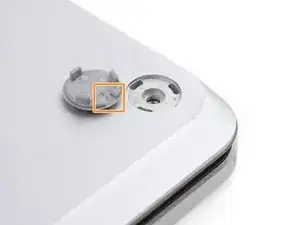
    • Chaque pied a une encoche pour aider à le retirer de l'ordinateur :

    • Les encoches des pieds arrière sont du côté arrière de l'ordinateur.

    • Les encoches des pieds avant sont du côté avant de l'ordinateur.

  4. tHwpcYIPv6gLfNSV
    tHwpcYIPv6gLfNSV
    I4EZLq5PAgnaniC2
    dEgymwisSWVTYSHj
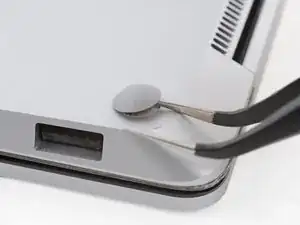
    • Insérez une pointe de votre pincette dans l'encoche de l'un des pieds.

    • Faites tourner votre pincette et faites levier pour séparer l'adhésif et déclipser le pied de l'ordinateur.

    • Les pieds s'éjectent très vite : attention à ne pas les perdre.

    • Retirez le pied.

    • Répétez cette procédure pour les pieds restants.

  5. 1gNJ6C3FPseaxbFB
    1gNJ6C3FPseaxbFB
    ijMCTDAWHDYcFdnQ
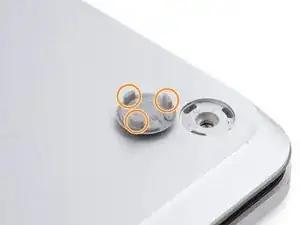
    • Cet ordinateur a deux types de pieds différents. Pendant le remontage, mettez chaque pied dans la bonne encoche.

    • Les pieds arrière ont un seul clip central.

    • Les pieds avant ont trois clips et peuvent uniquement être réinsérés d'une seule manière.

    • Appuyez sur les pieds dans leurs encoches pour les attacher au châssis.

    • Si les pieds existants n'adhèrent plus au châssis, retirez le vieil adhésif et appliquez un peu de ruban adhésif double face à l'emplacement de l'ancien adhésif.

  6. EA5LtBhZBeguMxMn
    EA5LtBhZBeguMxMn
    g5a4W5MGAYMyipJI
    22Cj5CBpj2gudgBK
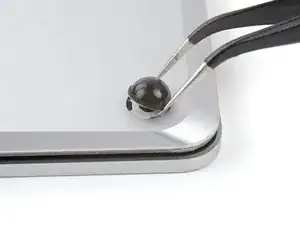
    • Si les pieds sont endommagés ou usés, utilisez des tampons de 8 mm :

    • Détachez un tampon de son film protecteur.

    • Alignez le tampon avec un emplacement de pied et appuyez dessus pour le faire adhérer.

    The feet are expensive and I've only been losing the back feet. The link to the alternate was really appreciated. Thanks.

    Mike -

  7. IAEcKuPHpcKYUjGr
    • Ces vis ripent facilement. Appliquez une force constante vers le bas pour éviter de riper.

    • Avec un tournevis Torx T5, retirez les quatre vis de 3 mm qui fixent le boîtier supérieur.

    • Tout au long de la réparation, gardez la trace de chaque vis et assurez-vous que chacune d'elles revienne à son emplacement d'origine.

  8. p1qT5efs6wYhOTvC
    p1qT5efs6wYhOTvC
    XsbQvJLgK5n2pL2x
    JOXFilts1s11N6jg
    • Retournez votre ordinateur et ouvrez complètement l'écran.

  9. LxXFwyaQTrV4WOPD
    LxXFwyaQTrV4WOPD
    TEVn52cvMsB5AFyv
    V2byfRUPlrJvpAQm
    • Le boîtier supérieur est maintenu par des aimants.

    • Saisissez le boîtier par le bord supérieur, au-dessus du clavier, et soulevez-le pour le détacher.

    • N'essayez pas de retirer complètement le boîtier, car il est encore relié à l'ordinateur par une nappe.

    • Soulevez le bord inférieur du boîtier supérieur, en faisant attention à ne pas tirer sur la nappe située en dessous.

    • Pendant le remontage, faites descendre le boîtier supérieur sur le boîtier inférieur, jusqu'à ce que les aimants l'attirent et le maintiennent à plat.

    • Vérifiez que le boîtier supérieur épouse bien tout le périmètre. Tout espace laissé entre les boîtiers supérieur et inférieur près de l'écran risque d'abîmer ce dernier lors de sa fermeture.

  10. KJIru1cTRJEAtudD
    KJIru1cTRJEAtudD
    hOfy115bAcZNtVCt
    3VQKcpEkSx1wM3ad
    • La nappe du clavier et du touchpad (pavé tactile) connecte le boîtier supérieur à l'ordinateur.

    • Insérez le bout pointu d'une spatule (spudger) sous un bord du connecteur à aimants et faites levier dessus pour le déconnecter.

    • Pour reconnecter la nappe, alignez le connecteur à aimants au-dessus de sa prise, avec la nappe vers le bas de l'ordinateur. Appuyez dessus pour le fixer.

  11. mbRkMVhRgbxcJAnr
    • Retirez le boîtier supérieur et mettez-le sur une surface propre, clavier vers le bas.

  12. IprXfhHbqAwBHBhV
    • Avec un tournevis Torx T5, retirez la vis de 2,7 mm qui fixe le SSD.

    • Une fois la vis retirée, le SSD forme un léger angle en se soulevant.

  13. 56nqVDdPlmYP5GCZ
    56nqVDdPlmYP5GCZ
    ebhDGDLKbHRC5YhO
    • Retirer le SSD sert aussi à déconnecter la batterie.

    • Tirez sur le SSD pour le retirer de sa prise.

    • Ne tirez pas en formant un angle trop important, car cela pourrait endommager le SSD et sa prise.

    • Pendant le remontage, insérez le SSD en l'inclinant légèrement.

Conclusion

Pour remonter votre appareil, suivez les étapes ci-dessus dans l'ordre inverse.

Amenez vos déchets électroniques à un recycleur R2 ou de déchets électroniques certifié.

La réparation ne s'est pas déroulée comme prévu ? Essayez un diagnostic de base, ou demandez de l'aide à notre communauté en ligne.

Clay Eickemeyer

Membre depuis le 19/09/22

76560 Réputation

Un commentaire

Does this require a heatsink or thermal paste or anything? I'd assume not as it isn't in the guide, but I am not one to do a lot of installations. I've replaced a PS5 SSD which recommended a heatsink. Maybe the 2230 ssd comes with a heatsink?

T O -