Introduction
Ce guide montre comment remplacer le SSD d'un ordinateur portable Lenovo Legion Y520. Tout d'abord en transférant les fichiers de votre ancien SSD vers le nouveau SSD à l'aide d'un adaptateur M.2 vers USB et du logiciel gratuit Macrium Reflect, puis en ouvrant physiquement l'ordinateur portable et en remplaçant l'ancien SSD par le nouveau, remis à jour.


Pièces
-
-
Je vous conseille de regarder au moins une fois cette vidéo que j'ai réalisée et qui vous guide tout au long du processus de remplacement du SSD de l'ordinateur portable, afin que vous compreniez toutes les étapes nécessaires au remplacement.
-
-
-
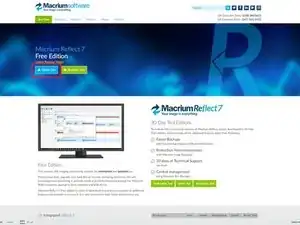
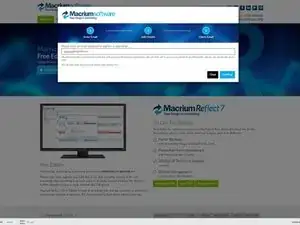
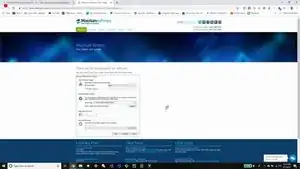
La première étape de la mise à niveau et du remplacement du SSD de l'ordinateur portable consiste donc à copier les fichiers de l'ancien SSD vers le nouveau. Pour ce faire, nous utiliserons un logiciel gratuit appelé Macrium Reflect 8. Il vous suffit de cliquer sur « I’m a Home user », puis d'entrer votre mail et le lien vous sera envoyé par courrier électronique.
-
-
-
Avec l'adaptateur M.2 vers USB, vous ouvrirez l'adaptateur en dévissant les vis dans les coins, puis vous monterez le nouveau SSD, le revisserez et le connecterez à l'ordinateur. Vous avez maintenant les deux disques SSD connectés à la même machine et vous pouvez utiliser Macrium pour copier le contenu de l'ancien disque SSD vers le nouveau.
-
-
-
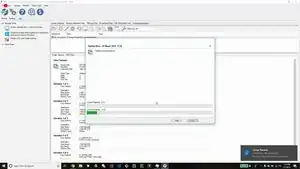
Ouvrez Macrium Reflect, cliquez sur « Cloner ce disque “, puis sur ” Sélectionner un disque source différent », choisissez le disque que vous souhaitez cloner, puis sélectionnez la source de destination comme étant le disque sur lequel vous souhaitez cloner (qui devrait être votre nouveau disque SSD).
-
-
-
Cette partie peut être un peu délicate, mais votre objectif est de transférer le contenu du disque C de l'ancien SSD vers le nouveau et d'ouvrir la partition à la taille maximale autorisée, tout en laissant de la place sur le disque pour les anciens fichiers de démarrage, les autres fichiers de sauvegarde et tous les autres lecteurs potentiels.
-
-
-
Ici, nous terminons le clonage de l'ancien disque vers le nouveau disque. Une fois le disque cloné, il ne reste plus qu'à ouvrir la machine et à désinstaller physiquement l'ancien disque pour réinstaller le nouveau à sa place. Puisque vous avez cloné le disque de démarrage, le nouveau disque SSD devrait démarrer sans problème une fois installé.
-
-
-
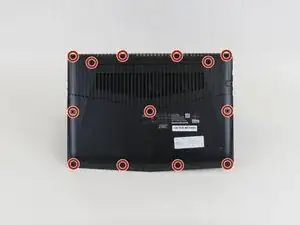
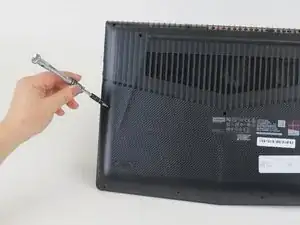
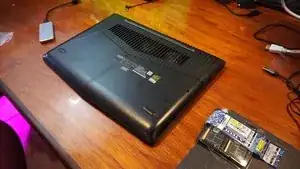
Vous devrez retirer treize vis de 6,5 mm (à l'aide d'un tournevis Phillips #00) à l'arrière de l'ordinateur portable pour pouvoir faire levier sur la coque arrière.
-
-
-
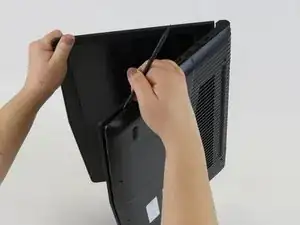
Tournez l'ordinateur portable sur le côté et utilisez un outil d'ouverture, un spudger ou un outil en plastique similaire pour faire levier sur la coque arrière. Le retrait de celle-ci peut s'avérer un peu difficile, mais persévérez jusqu'à ce que vous entendiez les languettes s'ouvrir, puis vous devriez pouvoir retirer le reste de la coque.
-
-
-
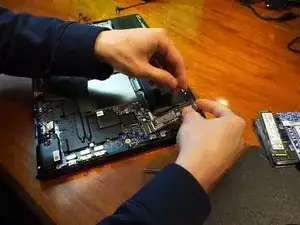
Maintenant que vous avez ouvert l'arrière de l'appareil, vous devez dévisser avec précaution la vis qui maintient l'ancien SSD en place et l'enlever délicatement. Insérez ensuite soigneusement le nouveau disque SSD et revissez-le. Félicitations, vous avez physiquement installé un nouveau SSD !
-


Pour remonter votre appareil, suivez les étapes 7 et 8 dans le sens inverse.

3 commentaires
Hey can i put 2tb in the nvme slot??
No.
Maximum 512GB
Hello.
Is it necessary to change the RAM, or is it just fine with changing SSD?