Introduction
Il arrive souvent que des choses se coincent entre les touches, ou que le marquage des touches s’use avec le temps. Ce tutoriel vous aidera à remplacer un clavier cassé par un nouveau.


-
-
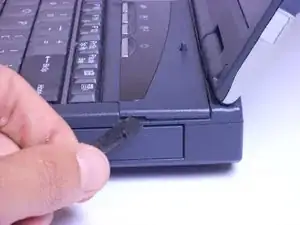
Insérez un spudger sur l’un des côtés du panneau supérieur. Soulevez lentement un côté puis l’autre et il se détachera.
-
-
-
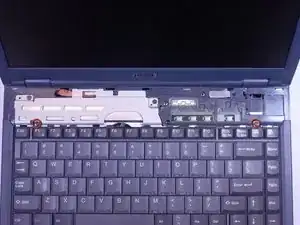
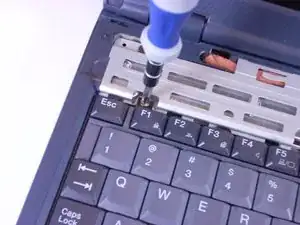
À l’aide de vos mains, soulevez le clavier vers vous, en commençant par les bords les plus proches de l’écran.
-
-
-
Repérez la nappe de connexion blanche (là où le clavier est attaché au reste de l’ordinateur portable).
-
Faites glisser le clapet de verrouillage du connecteur blanc vers le haut puis soulevez la nappe de connexion hors du connecteur.
-




Conclusion
Pour remonter votre appareil, suivez ces instructions dans l’ordre inverse.
