Introduction
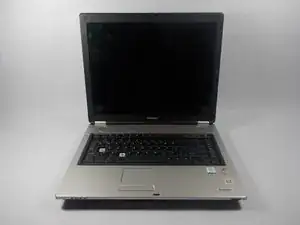
Utilisez ce tutoriel pour retirer, remplacer ou installer le clavier de votre ordinateur portable Toshiba.


-
-
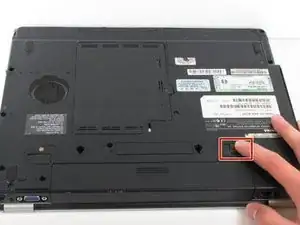
Retournez l’ordinateur portable et orientez-le de sorte que la batterie soit face à vous et que l’avant soit éloigné de vous comme montré sur l’image.
-
Déverrouiller la batterie en faisant glisser le loquet indiqué vers la droite.
-
-
-
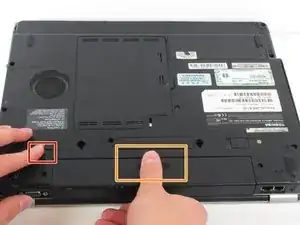
Faites glisser le loquet indiqué vers la gauche et maintenez-le.
-
Placez votre pouce sur le grip de la batterie comme montré.
-
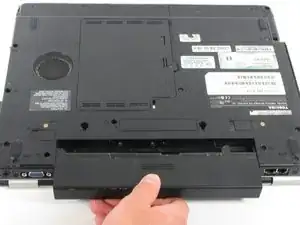
Tout en maintenant le grip, tirez la batterie vers en l’éloignant de l’ordinateur portable.
-
-
-
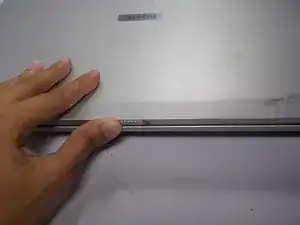
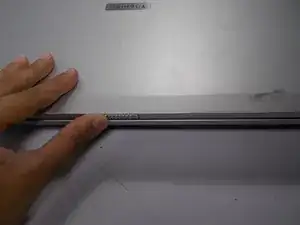
Déverrouillez l’ordinateur portable en faisant glisser le loquet vers la droite.
-
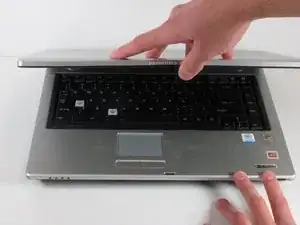
Ouvrez l’ordinateur portable en soulevant l’écran tout en maintenant le châssis.
-
-
-
Posez l’ordinateur portable sur son côté gauche, lecteur optique vers le haut et écran complètement ouvert.
-
Repérez l’interstice rectangulaire sur le côté de l’ordinateur portable juste au-dessus du lecteur optique.
-
Insérez l’extrémité plate d’un spudger dans l’interstice rectangulaire.
-
-
-
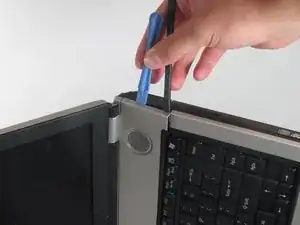
Insérer l’outil d’ouverture dans l’interstice rectangulaire avec le spudger.
-
Faites levier à l’aide des deux outils, le spudger et l’outil d’ouverture, entre le boîtier de l’ordinateur portable et la plaque supérieure (au-dessus du clavier) qui recouvre les haut-parleurs pour détacher la plaque de l’ordinateur.
-
Une fois que la plaque du boîtier de l’ordinateur est détachée, utilisez vos mains pour la retirer.
-
-
-
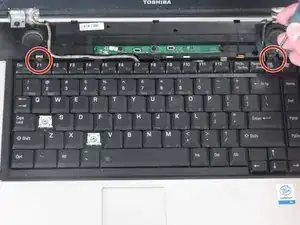
Décrocher les clips en plastique au-dessus du clavier à l’aide d’un outil d’ouverture pour détacher le haut du clavier.
-
-
-
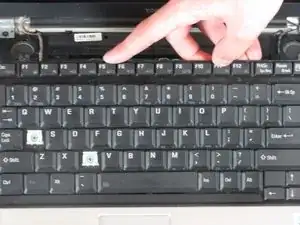
Soulevez le clavier à partir du bord supérieur, là où sont situées les touches fonction.
-
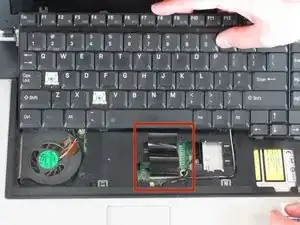
Faites glisser le clavier vers l’écran.
-
Faites attention à ne pas arracher la nappe sous le clavier.
-








Pour remonter votre appareil, suivez ces instructions dans l’ordre inverse.

Un commentaire
This absolutely one of the best help guides I have ever used.
Lenny -