Introduction
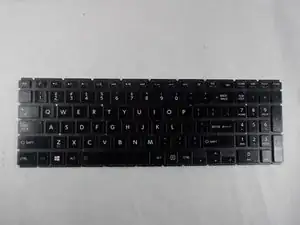
Si le clavier de votre Toshiba Satellite P55W-C5200X ne fonctionne pas, il est peut-être temps de le remplacer. Les claviers peuvent cesser de fonctionner lorsque de la poussière ou d’autres débris s’accumule entre les touches. Si ce n’est pas le cas, cela peut être dû à un problème plus important qui nécessite le remplacement complet du clavier.
Les outils nécessaires pour accéder au clavier sont listés ci-dessous. C’est une réparation faiblement risquée, la seule précaution à prendre est de vous assurer que l’appareil est éteint avant de commencer et de l’éloigner de tout liquide lorsque vous travaillez sur l’appareil.
Ce tutoriel montrera aux utilisateurs comment remplacer un clavier défaillant sur un Toshiba Satellite P55W-C5200X.


-
-
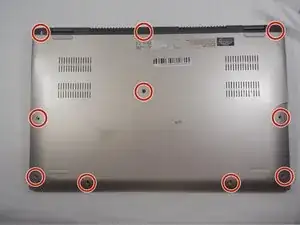
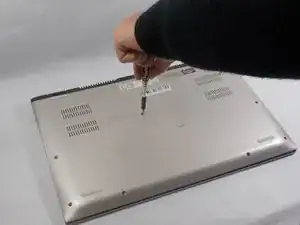
Utilisez le tournevis cruciforme n° 00 pour retirer les dix vis de 4,0 mm situés sous l’ordinateur portable.
-
-
-
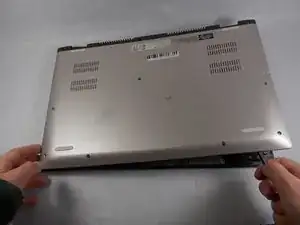
Utilisez un spudger noir en nylon pour faire levier le long des bords de la partie inférieure du boîtier.
-
Continuez à faire levier le long des bords de la partie inférieure du boîtier jusqu’à ce qu’il puisse être retiré.
-
-
-
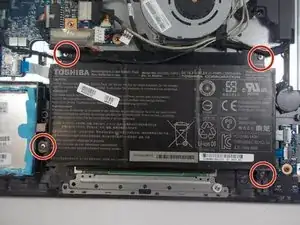
Retirez les quatre vis de 6,0 mm qui maintiennent la batterie à l'aide d'un tournevis JIS n° 000.
-
-
-
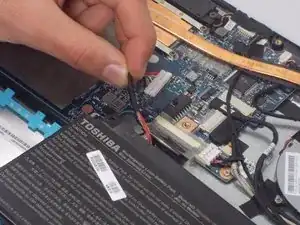
Débranchez le câble de la batterie de la carte mère en tirant délicatement sur la partie noire au plus près de la prise blanche.
-
-
-
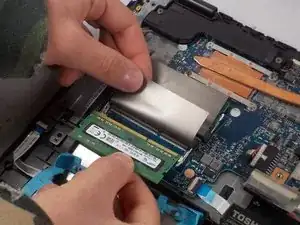
Il y a deux languettes métalliques qui maintiennent les modules de RAM de chaque côté. Écartez délicatement et simultanément les languettes métalliques des deux côtés.
-
Retirez les modules de RAM.
-
-
-
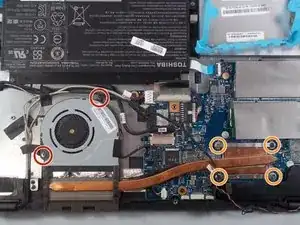
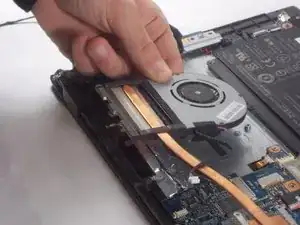
Retirez les deux vis de 4,0 mm à l’aide d’un tournevis cruciforme n° 00.
-
Retirez les quatre vis de 2,0 mm à l’aide d’un tournevis cruciforme n° 0.
-
-
-
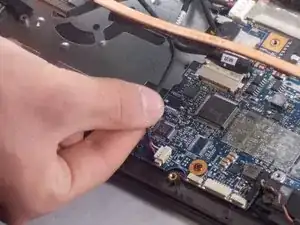
Débranchez le câble du ventilateur de la carte mère en la tirant délicatement à partir de la section noire au plus proche du connecteur blanc.
-
-
-
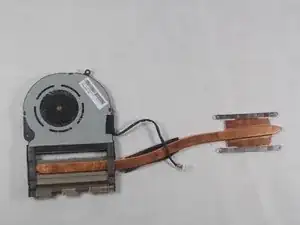
Une fois que le ventilateur, la RAM, et la batterie sont retirés, retirez la carte mère.
-
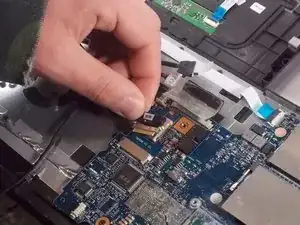
Débranchez les trois câbles.
-
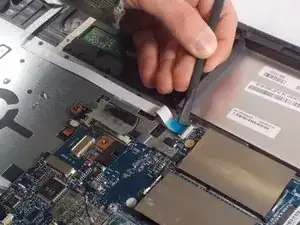
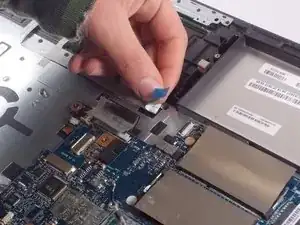
Débranchez également la nappe de connexion blanche, dont la languette est bleue.
-
-
-
Puis débranchez la nappe de connexion à l’aide du spudger noir en nylon pour éviter de tordre la nappe.
-
-
-
Utilisez le tournevis cruciforme n° 00 pour retirer les trois vis de 5,0 mm qui maintiennent le support métallique en place.
-
Retirez délicatement le support métallique.
-
-
-
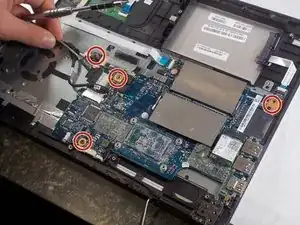
Utilisez le tournevis cruciforme n° 00 pour retirer les quatre vis de 8,0 mm qui maintiennent la carte mère en place.
-
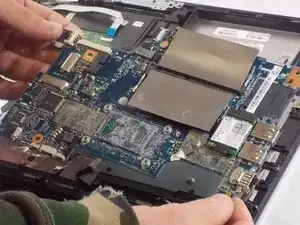
Après avoir retiré toutes les vis, retirez délicatement la carte mère.
-
-
-
Comme à l’étape 4, il y a un support métallique qui doit être retiré pour accéder à certains ports.
-
Utilisez le tournevis cruciforme n° 00 pour retirer les trois vis de 5,0 mm qui maintiennent le support métallique en place.
-
Retirez délicatement le support métallique des ports qui sont en dessous.
-
-
-
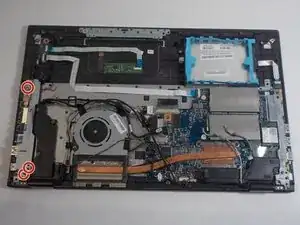
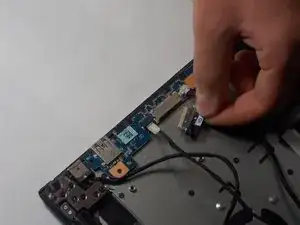
Une fois que les câbles de connexion sont débranchés, retirez la vis de 8,0 mm des ports USB à l’aide d’un tournevis cruciforme n° 00.
-
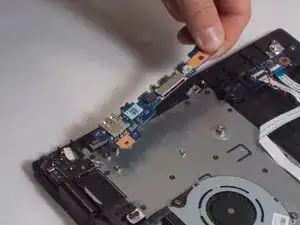
Retirez délicatement les ports USB.
-
-
-
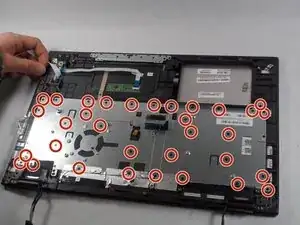
Retirez les trente-et-une vis de 1,0 mm à l’aide d’un tournevis à tête cruciforme n° 000.
-
Retirez délicatement la plaque métallique.
-
-
-
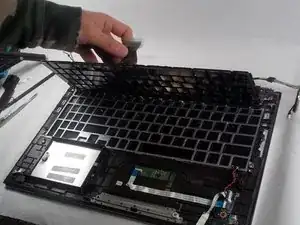
Tirez délicatement sur la languette pour soulever le clavier de l’appareil.
-
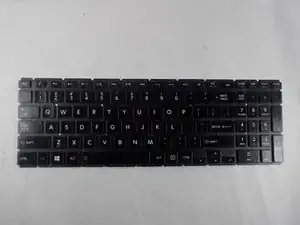
Finalement, retirez le clavier.
-



















Pour remonter votre appareil, suivez ces instructions dans l’ordre inverse.
