Introduction
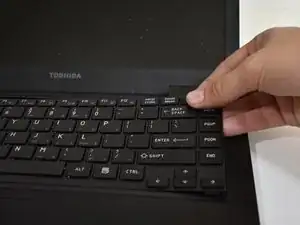
Le clavier requiert plus de démontage qu’il n’y paraît, par chance, le clavier de cet ordinateur est en une seule pièce et est facilement remplaçable.


-
-
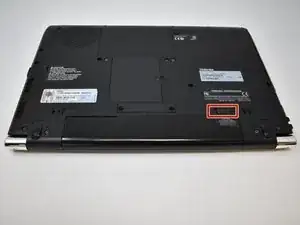
Faites glisser le loquet de déverrouillage 1, situé du côté droit, en position déverrouillée.
-
-
-
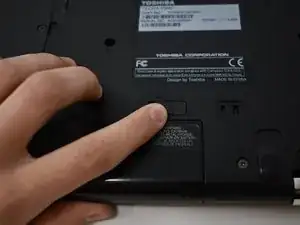
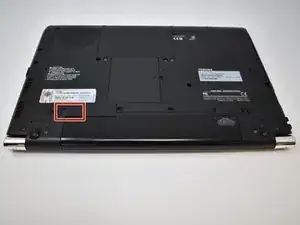
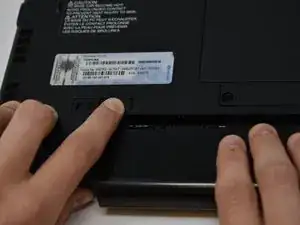
Tout en maintenant le loquet de verrouillage 2 (du côté gauche) en position déverrouillée, tirez sur le pack de batterie.
-
-
-
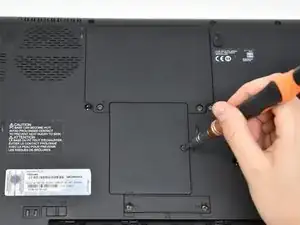
Dévissez l’unique vis du cache de la RAM à l’aide d’un tournevis cruciforme n° 0.
-
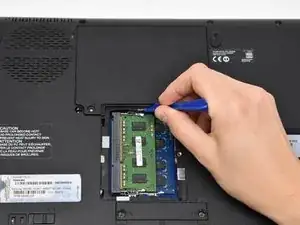
Utilisez un outil d’ouverture en plastique pour faire levier sur le cache.
-
-
-
Retirez la vis de 11 mm du côté droit du cache du disque dur à l’aide d’un tournevis cruciforme n° 0.
-
Retirez la vis de 3,5 mm du côté gauche du le cache du disque dur l’aide d’un tournevis cruciforme abrogation numéro 0.
-
Utilisez un outil d’ouverture en plastique pour faire levier sur le cache à partir du bas.
-
-
-
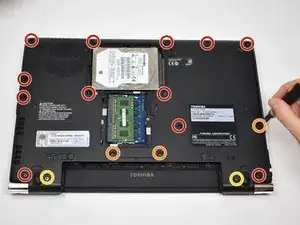
Retirez les douze vis de 5,5 mm de la partie inférieure du boîtier à l’aide d’un tournevis cruciforme n° 0.
-
Retirez les trois vis de 11 mm de la partie inférieure du boîtier et du mini cache d’accès à l’aide d’un tournevis cruciforme n° 0.
-
Retirez les deux vis de 9,5 mm de la partie inférieure du boîtier à l’aide d’un tournevis cruciforme n° 0.
-
-
-
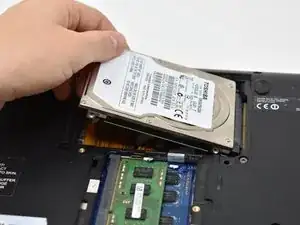
Soulevez le disque dur hors de son compartiment.
-
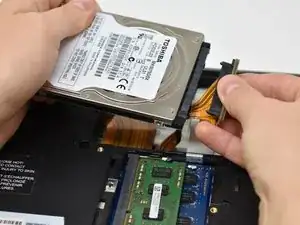
Débranchez le connecteur SATA du disque dur en le tirant bien droit.
-
-
-
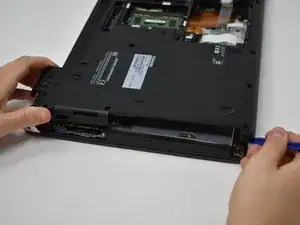
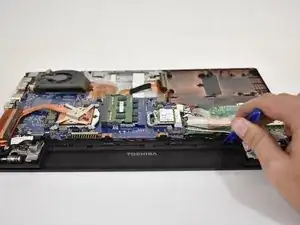
Insérez un outil d’ouverture en plastique entre les bords de l’ordinateur portable et faites levier sur la partie inférieure du boîtier.
-
-
-
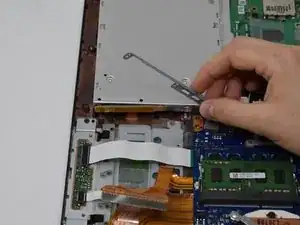
Retirez les deux vis de 2,5 mm à côté du lecteur optique à l’aide d’un tournevis cruciforme n° 0.
-
-
-
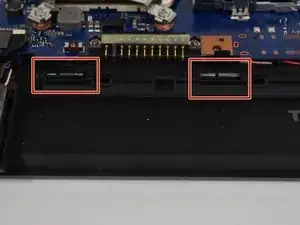
Déplacez les 4 petites attaches, elles sont placées le long du compartiment de la batterie, dans la direction où le pack de batterie était installé. Elle devrait rester détachée sans que vous ayez à les maintenir davantage.
-
-
-
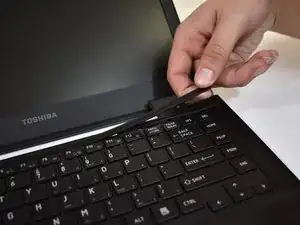
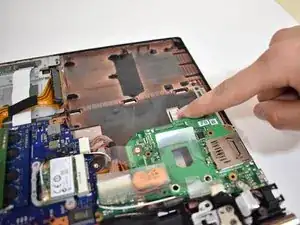
Retournez à nouveau l’ordinateur et appuyez sur la languette métallique. Cela poussera le clavier hors de son emplacement.
-
Une fois que vous pouvez saisir fermement le clavier, faites de petits mouvements latéraux et retirez-le de son emplacement.
-
-
-
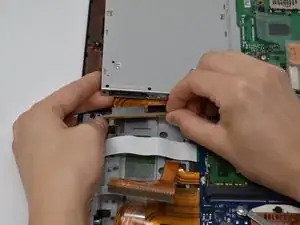
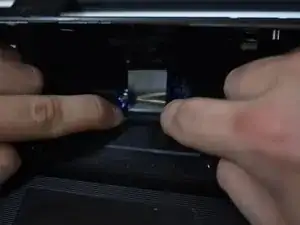
Poussez les deux extrémités du clapet de verrouillage en direction de l’arrière de l’ordinateur, et retirez délicatement la nappe de connexion.
-







Pour remonter votre appareil, suivez ces instructions dans leur ordre inverse.

2 commentaires
To replace the keyboard you only need to remove one screw (marked KB) on the underside of the laptop. The keyboard can then be easily removed by taking off the plastic bezel by the top row of keys and unclipping from there. Literally a 5 minute job without the need to fully disassemble.
Bravo! You are 100% right
Thanks to your advice, I got rid of unnecessary and unnecessary disassembly work.