
Introduction
Si le clavier de votre Toshiba A105-S4074 ne répond plus — qu’une touche ou plus est lente, bloquée, ou produit des caractères double ; que le clavier complet ne fonctionne pas — qu’il a besoin d’être remplacé, ces instructions faciles à suivre vous guideront tout au long de cette opération.


-
-
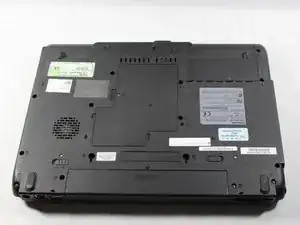
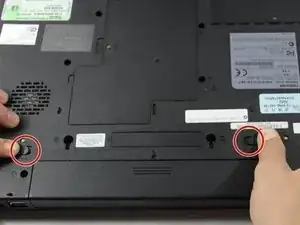
Faites glisser les deux loquets gauches et droits d’éjection de la batterie en les éloignant du centre de l’ordinateur portable.
-
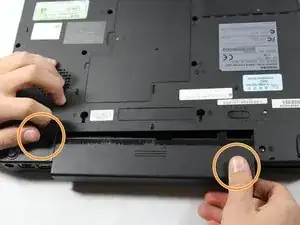
Tout en maintenant le loquet d’éjection de gauche, faites glisser la batterie vers vous à l’aide de votre main droite.
-
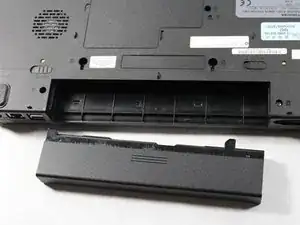
Retirez complètement la batterie de l’ordinateur portable.
-
-
-
Orientez l’ordinateur portable de sorte qu’il soit à l'endroit, avec l’écran face à vous.
-
Ouvrez l’ordinateur portable complètement de sorte que l’écran soit orienté horizontalement avec le châssis.
-
-
-
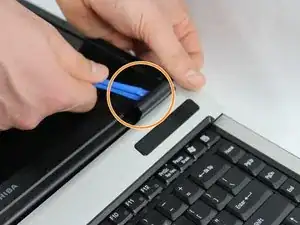
À l’aide d’un outil d’ouverture en plastique iFixit, détachez le cache gauche le long de la partie supérieure de la plaque qui relie la charnière du grand écran.
-
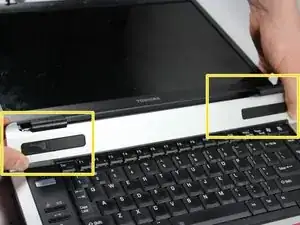
À l’aide d’un outil d’ouverture en plastique, détachez le cache droit le long de la partie supérieure de la plaque qui relie la charnière du grand écran.
-
Faites levier et retirez la plaque au-dessus du clavier.
-
-
-
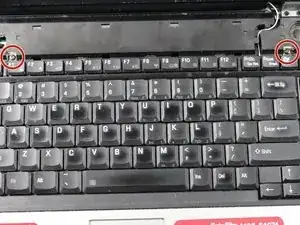
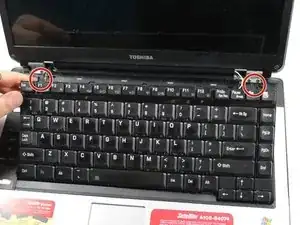
Orientez l’ordinateur portable de sorte que les deux vis qui maintiennent le clavier à l’ordinateur portable soit visible.
-
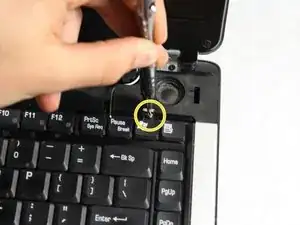
Dévissez la vis gauche de 3,0 mm qui maintient le clavier à l’ordinateur portable à l’aide d’un tournevis cruciforme n° 0.
-
Dévissez la vis droite de 3,0 mm qui maintient le clavier à l’ordinateur portable l’aide d’un tournevis cruciforme n° 0.
-
-
-
Soulevez délicatement le clavier à partir des deux côtés où étaient situées les vis.
-
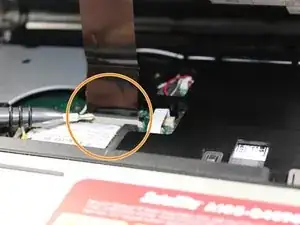
Repérez l’endroit où la nappe de connexion est branchée à la carte mère, ouvrez délicatement le clapet de verrouillage.
-
Sortez la nappe de connexion qui relie le clavier à l’ordinateur portable.
-





Pour remonter votre appareil après avoir remplacé le clavier, suivez ces instructions dans l’ordre inverse.
