Introduction
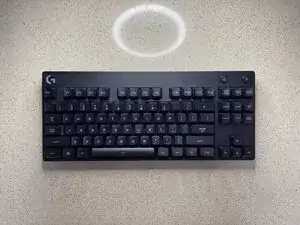
Après une longue utilisation d'un clavier, il arrivera un moment où certaines touches cesseront de fonctionner. Cela peut être difficile, surtout si la clé qui a cessé de fonctionner est une clé nécessaire, comme une lettre. Ce guide vous montre comment remplacer un commutateur Romer G cassé dans un clavier Logitech G Pro afin que vous puissiez continuer à utiliser votre clavier sans avoir à remplacer l'ensemble de l'unité. Une fois cette réparation terminée, vous pourrez réparer votre clavier à l'avenir si d'autres touches cessent de fonctionner.


-
-
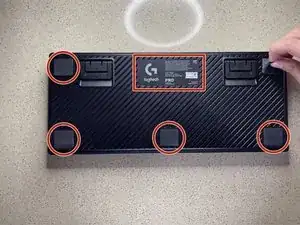
Retournez le clavier et posez-le face vers le bas.
-
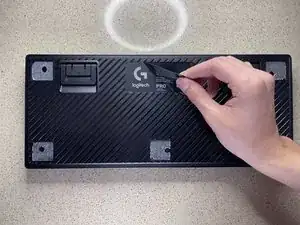
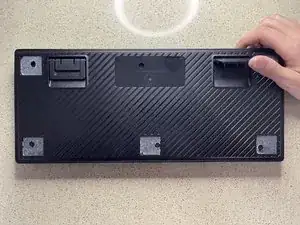
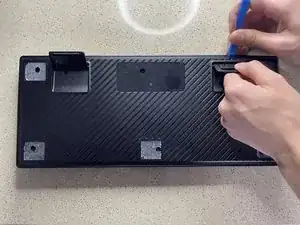
Retirez l'autocollant Logitech et tous les pieds en caoutchouc en les décollant lentement. Cela permet d'afficher les trous de vis.
-
-
-
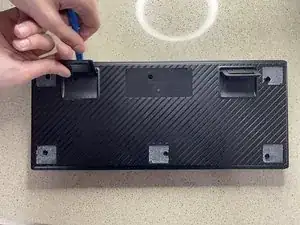
Retournez chacun des supports pour montrer deux autres vis.
-
Retirez les cinq vis de 12,7 mm sur le dessus à l'aide d'un tournevis cruciforme n ° 1.
-
Retirez les trois vis de 7,6 mm du bas à l'aide d'un tournevis cruciforme n ° 1.
-
-
-
Prenez votre outil d'ouverture ou de levier et appuyez dans le pli entre la plaque supérieure et inférieure et tirez doucement sur les pieds du clavier pour séparer le boîtier.
-
Faites-le sur les côtés gauche et droit afin que le dos du boîtier se sépare uniformément.
-
-
-
Retirez les quatre vis de 6,4 mm à l'aide d'un tournevis cruciforme n° 1.
-
Retirez les quatre vis de 3,8 mm à l'aide d'un tournevis cruciforme n ° 1 pour séparer la carte du boîtier supérieur.
-
-
-
Appuyez doucement sur le boîtier noir autour du tableau pour laisser le boîtier supérieur tomber du tableau.
-
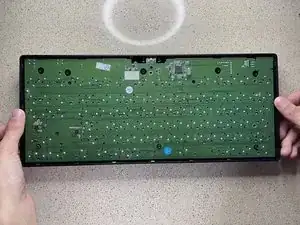
Soulevez la carte hors du boîtier supérieur et placez le haut du boîtier sur le côté.
-
-
-
Retournez le clavier de sorte que vous regardiez les touches.
-
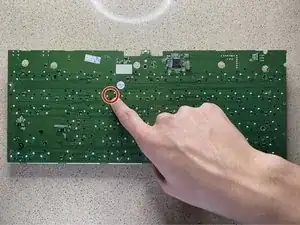
Pour localiser le joint de soudure sur la carte, comptez le nombre de rangées vers le bas et de clés depuis le côté droit ou gauche jusqu'à la clé/l'interrupteur cassé.
-
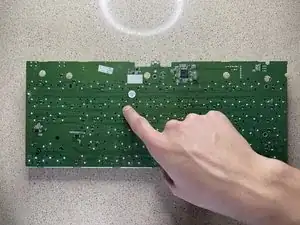
Retournez le clavier pour voir à nouveau les joints de soudure.
-
En utilisant le nombre de rangées et de touches de gauche à droite, comptez les joints de soudure qui trouveront le joint de soudure que vous devez retirer.
-
-
-
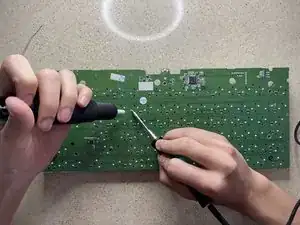
Chauffez votre fer à souder jusqu'à 350 degrés Celsius.
-
Les deux broches que vous devez dessouder seront en diagonale l'une de l'autre.
-
À ce stade, vous souhaitez dessouder les deux broches tenant l'interrupteur. Au fur et à mesure que la soudure est fondue, vous souhaitez utiliser votre pompe à dessouder pour retirer la soudure qui a été fondue.
-
-
-
Retournez le clavier pour voir les touches.
-
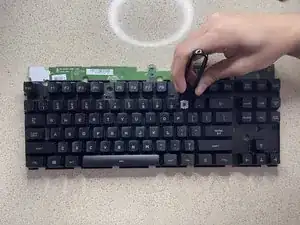
À l'aide de votre outil d'extraction d'interrupteur, saisissez l'interrupteur sur ses côtés gauche et droit et tirez vers le haut depuis la carte.
-
-
-
Alignez les broches au bas de l'interrupteur de remplacement avec les trous sur la carte où vous avez retiré l'interrupteur cassé.
-
Placez-le et poussez fermement jusqu'à ce que vous entendiez un clic signifiant qu'il est entré complètement.
-
-
-
Prenez le clavier et retournez-le pour voir le côté avec tous les joints de soudure.
-
Après avoir localisé le nouvel interrupteur à l'arrière de la carte, appuyez le fer à souder contre la broche et poussez lentement la soudure à l'emplacement du fer pour créer votre joint de soudure. Faites cela pour les deux broches.
-
-
-
Placez le boîtier avant du clavier à plat. Prenez la carte avec les clés attachées et alignez-la en la plaçant à l'intérieur du boîtier avant.
-
-
-
Revissez les quatre vis de 6,4 mm à l'aide d'un tournevis cruciforme n ° 1.
-
Revissez les quatre vis de 3,8 mm à l'aide d'un tournevis cruciforme n ° 1.
-
-
-
Prenez le boîtier arrière et placez-le sur le dos et appuyez fermement le long des bords jusqu'à ce qu'il s'enclenche.
-
Remplacez les cinq vis de 12,7 mm par un tournevis cruciforme n°1.
-
Remplacez les trois vis de 7,6 mm par un tournevis cruciforme n ° 1 pour rattacher le boîtier inférieur au dessus.
-
-
-
Appliquez un peu d'adhésif à chaque endroit où il y avait un tampon en caoutchouc au bas du clavier. Remettez ensuite chacun des pieds en caoutchouc sur le dessus de l'adhésif.
-
Prenez l'autocollant de marque Logitech et réappliquez-le à son emplacement.
-
-
-
Retournez le clavier pour regarder les touches.
-
Prenez les capuchons des touches des commutateurs à remplacer et alignez le lettrage de manière à ce qu'il corresponde et repoussez fermement le capuchon des touches dans son emplacement d'origine.
-










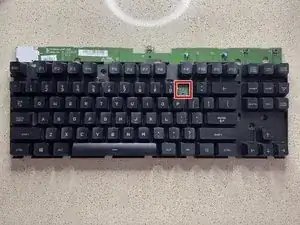


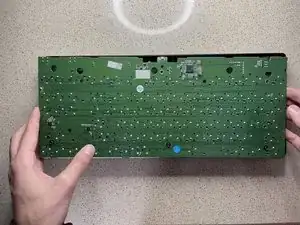


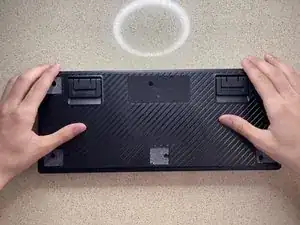

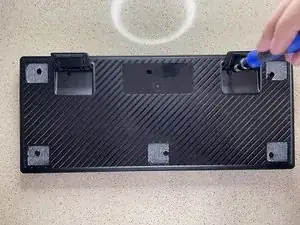


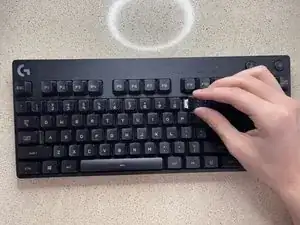
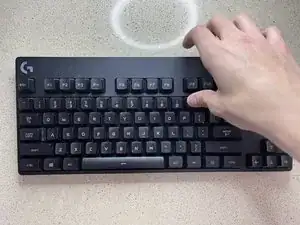

Félicitations, vous avez maintenant appris à démonter et à remonter un clavier Logitech G Pro ainsi qu'à remplacer les commutateurs Romer G dans ce clavier.

11 commentaires
I dropped a full glass of milk on it. Took 2 hours to completely disassemble, clean, and reassemble it. It looks just like when I had it. Thanks !
A few additional points:
* If you also need to remove the lower cover from the board, the operation has a few tricky bits:
** The full-size version of the keyboard has two plastic hooks holding the cover to the board and there is no obvious way to release them. This means that even after you remove all the screws, the cover will not release. Be careful and confirm that it is just catching in the areas between the three sets of keys. They will probably break and I couldn't figure out a way to avoid it but it isn't critical and won't affect the reassembled keyboard. Just be aware of this and be aware of this.
** The power switch and the windows-key-disable switch are extremely delicate and easy to break. The switch itself is tiny and has a miniscule sliding arm sticking out that fits into the much-larger case switch cover.
to be continued because of dumb character limit. (I'm just trying to help here!)
continued...
* If you look carefully at the pictures of the solder points, you'll notice that there are two different orientations. If you, like me, want to cannibalise an unused key (such as one of the G1-6 keys or the three near-useless Print Screen, Scroll Lock, and Pause buttons, care a careful look at the broken key to see which orientation you need.
* The keycaps themselves are not that well-designed and become loose after repeated removal, no matter how careful you are. This means that if you like to vacuum your keyboard or shake out the lint, you may be in for a bit of annoyance.
* The shift and enter keys do not have adequate lateral support and you may find that, over time, they become misaligned with their adjacent keys. I think the takeaway message is to avoid Romer keys; they are just not as well-built or designed as Cherry.