Introduction
Dans ce guide, je veux vous montrer comment changer les commutateurs du clavier de votre Ducky One 2 Mini. C'est pour ceux qui commencent à entrer dans le monde du PC et qui souhaitent personnaliser vos commutateurs ou les remplacer par d'autres. Avant de continuer, il est recommandé d'avoir une petite expérience des réparations et du démontage. Bien que vous n'ayez pas besoin d'avoir une expérience préalable de la réparation de matériel, vous devez avoir les connaissances et la compréhension de base de la soudure. Si vous souhaitez apprendre à souder, cliquez ici.


-
-
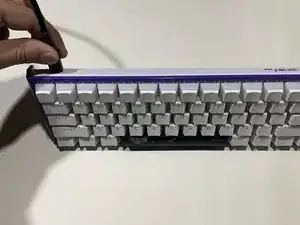
Placez l'extracteur de touche sur la touche que vous souhaitez retirer et appuyez jusqu'à ce que vous entendiez un clic de la touche.
-
Utilisez votre main opposée pour maintenir le clavier vers le bas et tirez vers le haut avec l'extracteur de clé.
-
Tirez le capuchon avec une petite force jusqu'à ce que le capuchon du clavier soit retiré. Faites ceci jusqu'à ce que toutes les clés soient retirées.
-
-
-
Une fois que tous les capuchons sont séparés du clavier, vous devriez trouver six vis cruciformes #00.
-
Utilisez le tournevis Phillips #00 pour retirer les six vis de 2,00 mm de la carte et placez-les dans un endroit sûr.
-
Séparez la planche de la base.
-
-
-
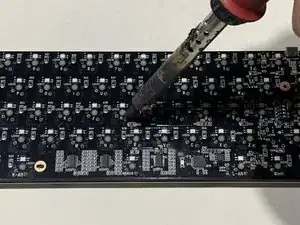
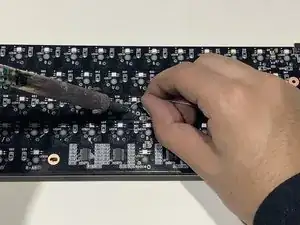
Retournez la carte et vous remarquerez deux broches soudées près de chaque lettre sur le clavier.
-
Maintenez le fer à souder sur les broches pendant quelques secondes et retirez-le avec la pompe à dessouder.
-
-
-
Une fois les deux broches retirées, retournez à nouveau la carte.
-
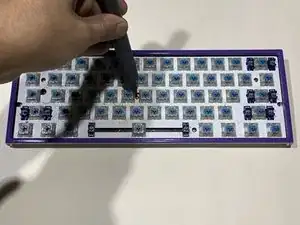
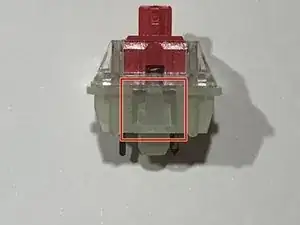
Utilisez l'extracteur d'interrupteur, placez l'outil verticalement sur l'interrupteur. Vous remarquerez deux languettes sur les interrupteurs, poussez les languettes vers l'intérieur.
-
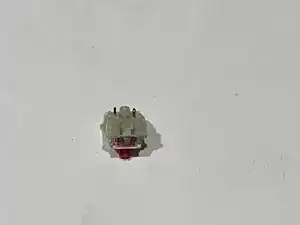
Avec les languettes enfoncées, tirez l'extracteur de l'interrupteur vers le haut et l'interrupteur devrait se séparer de la carte.
-
-
-
Pour placer le nouveau commutateur dans la carte, alignez les deux broches du commutateur avec les fentes de la carte et appuyez dessus jusqu'à ce que vous entendiez un "clic".
-
Répétez les étapes 4 à 6 jusqu'à ce que tous les interrupteurs soient remplacés.
-
-
-
Retournez le tableau et vous verrez les deux broches à l'intérieur des fentes pour les lettres.
-
Utilisez le fer à souder pour souder les broches aux fentes de la carte jusqu'à ce que les broches soient recouvertes de soudure.
-

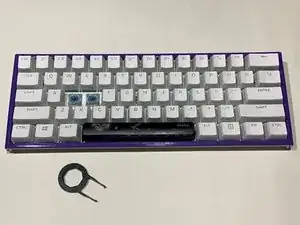
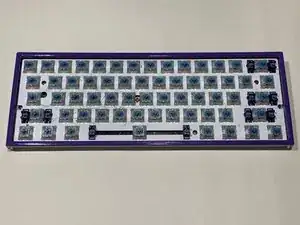

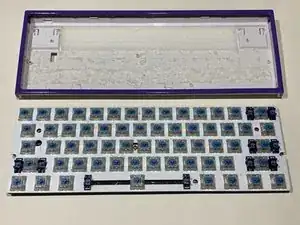







Vous devriez maintenant avoir le même clavier que vous aviez à l'origine mais avec de nouveaux commutateurs ! Merci d'avoir suivi mon guide et j'espère que vous êtes satisfait de votre nouveau clavier.

5 commentaires
Can you add new switches and not solder them in ? to make them easily servicable...
Soldering is required. It acts as glue but also completes the electrical circuit between the switch and the rest of the board. Without soldering, no key presses from the switch will be detected
Hey, can you please confirm what type of switches are used, i am confused as there are many types of switches, eg. SMD, RGB, 5 pin, 3 pin, etc. Also, can i add any hot swap adapters to the board to make the kayboard hot swappable? I've seen a bunch of these pins online and was wondering if they could be used on this keyboard.
PS: I have a Ducky One 2 SF, and I'm assuming your guide on the Ducky One 2 Mini should work for my keyboard too.
Are you able to replace the switches on the spacebar?
Just did it on the spacebar (switches are the same on all keys), worked like a charm and I'm a total newbie (it was my 1st solder ever). I used Cherry MX RGB Speed Silver you can find on amzn by 10 or more.