Introduction
Ce guide explique comment remplacer le disque dur d'un Lenovo ThinkPad T420s. Il ne s'agit pas d'un guide pour le Lenovo ThinkPad T420, qui est un modèle différent.
Sauvegardez le disque dur que vous souhaitez remplacer si vous souhaitez conserver les données qu'il contient avant de procéder au remplacement.
Débranchez et éteignez votre appareil avant de procéder au remplacement. Si l'appareil n'est pas éteint, votre ordinateur portable et votre disque dur risquent d'être endommagés.
Vous aurez besoin d'un petit tournevis (Philips #0 recommandé) et d'un nouveau disque dur ou SSD pour effectuer ce remplacement.
Outils


-
-
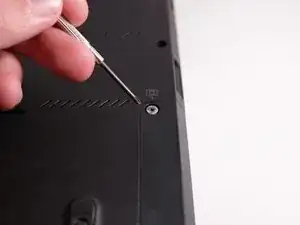
Utilisez un tournevis Phillips #0 pour dévisser et retirer la vis du compartiment du disque dur en bas à droite de l'appareil.
-
-
-
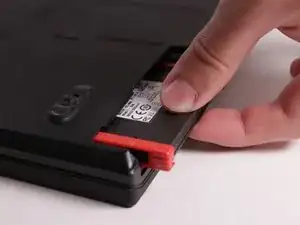
Tirez le couvercle du compartiment du disque dur vers le haut, puis vers l'extérieur en tirant sur le bord près du trou de la vis.
-






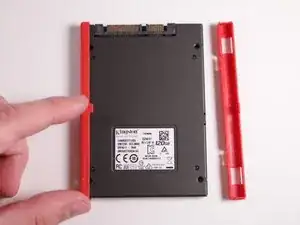

Pour remonter votre appareil, suivez ces instructions dans l'ordre inverse.