
Introduction
Outils

-
-
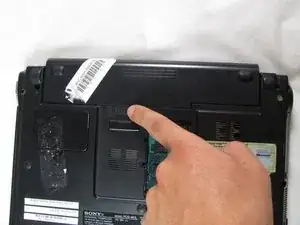
Retournez l’ordinateur de sorte que le dessous soit orienté vers le haut.
-
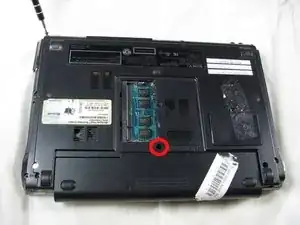
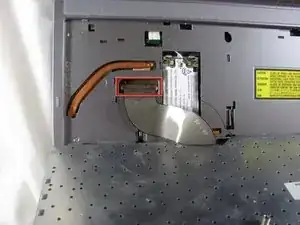
Regardez le long bord où les charnières de l’écran sont situées et trouvez le loquet de dégagement. Il se trouve dans le coin supérieur gauche de l’encoche carrée.
-
-
-
Tout en tenant le loquet de dégagement d’une main, utilisez votre main opposée pour sortir la batterie de son compartiment en la remuant doucement de gauche à droite pour l’aider à glisser.
-
-
-
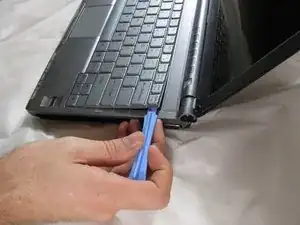
Utilisez un outil d’ouverture en plastique pour soulever délicatement le clavier à partir d’un des coins.
-
Faites glisser l’outil le long du clavier et il commencera à se soulever.
-
-
-
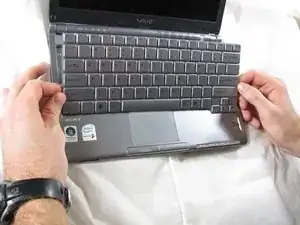
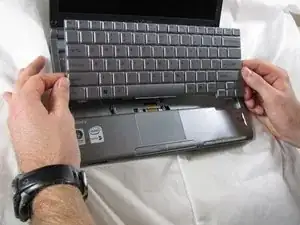
Une fois que l’un des bords du clavier a été soulevé, soulevez le clavier avec vos deux mains.
-
-
-
Repérez la nappe d’interconnexion derrière le clavier.
-
Repérez le clapet de verrouillage marron qui maintient le clavier à l’ordinateur.
-
Utilisez un outil d’ouverture en plastique pour soulever le clapet de verrouillage et libérer le câble.
-
-
-
Repérez le disque dur. Le disque dur est recouvert d’un cache métallique.
-
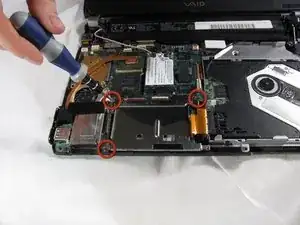
Dévissez le cache à l’aide d’un tournevis cruciforme n° 00.
-
Il y a 3 vis qui le maintiennent.
-
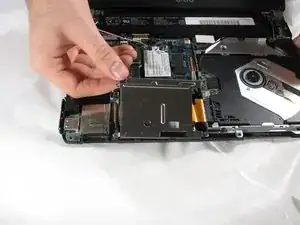
Attrapez le cache par un coin et retirez-le.
-
-
-
Trouvez le connecteur marron branché sur le côté du disque dur qui fait face au lecteur de disque optique.
-
Retirez délicatement le connecteur à l’aide de vos doigts.
-
-
-
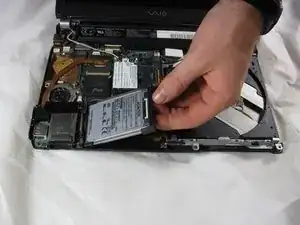
Prenez le disque dur du côté duquel vous avez débranché le connecteur marron qui y était branché et retirez-le.
-








Pour remonter votre appareil, suivez ces instructions dans l’ordre inverse.

4 commentaires
Muito bom, me ajudou muito...
Step 10 is actually 7 screws, not 6. There are two screws next to the battery that need to be removed.
Watch out for the ribbon cable in step 11. There are two, one for the trackpad and one for the activity lights. If you have a WWAN card installed, you may have additional coax wires as well. There is also a clip directly below the keyboard ZIF connector and to the left of the trackpad. You will need tweezers to bend it up and out of the way.
I was unable to fully remove the palm rest assembly, but I could flip it over at a 90 degree angle to get the HDD out.
I was able to successfully swap this hard drive with an iFlash mSATA. I used a Transcend 256GB mSATA SSD. I've had bad luck with Dogfish ones, they're cheap garbage and you do not want to take this apart again.
Update the iFlash to mSATA does not work, it makes the optical drive disconnect. That's not acceptable to me, so I will be trying this instead:
The SSD does work and XP was able to install successfully from a flash drive.
Final update, this worked and the optical drive appears now. Either the ribbon cable in the Vaio is too thin, or the tolerances on this cheap adapter are terrible, but I had to use some electrical tape to force contact. It was too loose otherwise and nothing was being picked up.
The whole thing is upside down in the machine, so you have to carefully bend the ribbon cable for insertion.
All in all, success! Don't buy the iFlash adapter, I think it assigns itself a value (Primary, Secondary, Cable Select) that doesn't play nice with the laptop's IDE controller.