
Introduction
Il existe trois haut-parleurs différents dans l’écran Apple Thunderbolt et chacun peut être retiré sans avoir à sortir les autres. Cela facilite le remplacement de l'enceinte cassée qui doit être réparée.


-
-
Couchez l'écran avec l'écran vers le haut.
-
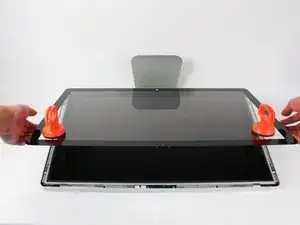
Placez les deux ventouses des deux côtés du haut de l’écran et assurez-vous de les verrouiller.
-
L'écran en verre est relier au reste de l'affichage par de petits aimants. Soulevez lentement et l'écran va se détacher.
-
-
-
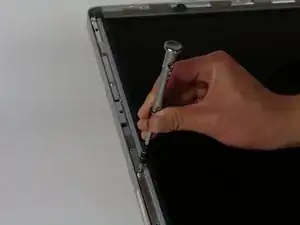
Dévissez les 12 vis autour des bords latéraux et du haut de l’écran LCD avec le tournevis TR 10.
-
-
-
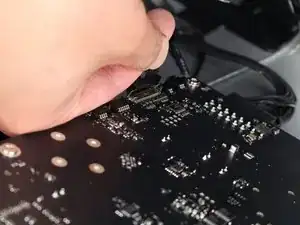
Pour le premier des quatre fils (le plus éloigné du fil retenu par une vis), saisissez le connecteur et tirez doucement.
-
-
-
Pour le connecteur suivant, juste à côté du fil précédent, un morceau de ruban adhésif est attaché à une barre de métal.
-
Retournez la barre de métal en utilisant le ruban comme poignée.
-
Ensuite, saisissez le connecteur et retirez-le lentement de la prise de la carte mère.
-
-
-
Pour le connecteur situé de l’autre côté de la carte mère, saisissez-le par le dessous et retirez-le délicatement de la carte.
-
-
-
Pour le dernier fil connecté à l’écran LCD, utilisez votre tournevis T 10 pour retirer la vis.
-
-
-
L'écran LCD est maintenant complètement déconnecté du boîtier et peut être réparé / remplacé!
-
-
-
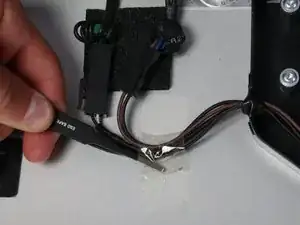
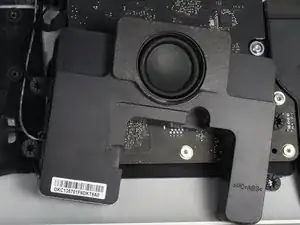
À gauche du haut-parleur central (le gros composant noir au centre de l'appareil), il y a deux fils.
-
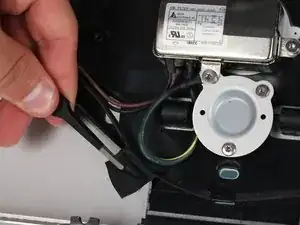
Utilisez la pince à épiler pour retirer le morceau de ruban adhésif afin de libérer les fils.
-
Ensuite, à la droite de ce morceau de ruban adhésif se trouve un ruban isolant noir qui doit être retiré.
-
Utilisez la pince à épiler pour retirer le morceau de ruban noir.
-
-
-
À droite de l'enceinte centrale se trouve la carte logique. Voici où les trois enceintes de l’écran sont connectées et doivent être retirées.
-
-
-
Pour retirer le haut-parleur droit, déconnectez le milieu des trois fils.
-
Tirez doucement sur le connecteur pour libérer les fils de la prise de la carte mère.
-
-
-
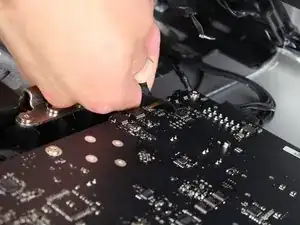
Pour retirer le haut-parleur gauche, localisez le connecteur le plus haut des trois.
-
Tirez doucement sur le connecteur pour le libérer de son support dans la carte logique.
-
-
-
Le bas des trois connecteurs va au haut-parleur du milieu et a un fil noir et blanc.
-
Tirez doucement sur le connecteur pour libérer les fils de la prise de la carte mère.
-
-
-
Pour retirer l'enceinte centrale, vous devez retirer quatre vis.
-
Utilisez le tournevis TR 10 pour retirer les quatre vis et retirez le haut-parleur de son emplacement.
-
-
-
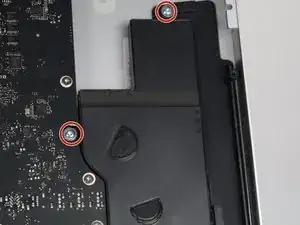
Le haut-parleur gauche est maintenu en place par deux vis.
-
Utilisez le tournevis TR 10 pour libérer le haut-parleur gauche.
-
-
-
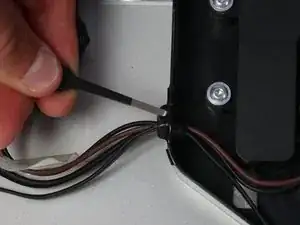
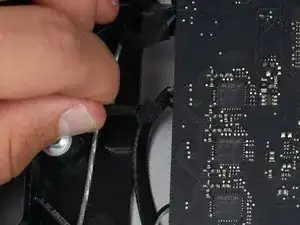
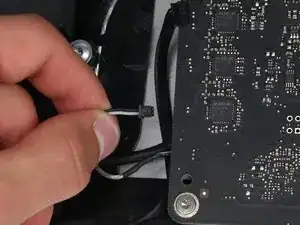
Suivez le fil venant du haut-parleur gauche et voyez qu’il est maintenu en place par du ruban noir.
-
Utilisez des pincettes pour retirer la bande du fil.
-
Continuez en suivant le fil et détachez-le des deux crochets intégrés dans le boîtier.
-
-
-
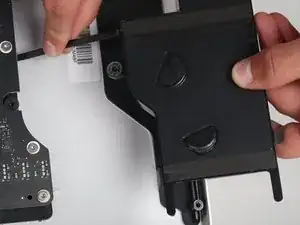
Lorsque vous soulevez le haut-parleur de l'appareil, inclinez-le sur le côté pour le sortir de la languette située en bas à droite.
-
Le haut-parleur peut maintenant être remplacé!
-
-
-
Le haut-parleur droit est maintenu en place par deux vis (une en haut et une à gauche).
-
Utilisez le tournevis TR 10 pour retirer les vis.
-
-
-
Le haut-parleur droit est également maintenu en place par deux onglets (un en bas à droite et un en bas à gauche).
-
Tirez délicatement le haut-parleur vers le haut et l'extérieur, et les trois haut-parleurs peuvent être réparés!
-



















Pour remonter votre appareil, suivez ces instructions dans l’ordre inverse.

Un commentaire
Bonjour ,
J'ai un soucis sur mon écran Apple Display Thunderbolt 27" 2011 ( relié a un macbook pro retina 15" de 2015 en parfait état de fonctionnement )
L'affichage et le son se coupaient tout seul sans aucune intervention de ma part , j'ai dans l'ordre procédé à ces changement :
Changement de cable Thunderbolt/Magsafe > Problème identique
Remplacement de la carte mere ( gestion affichage/son/ports USB...) > Resolution de la coupure de l'affichage mais le SON se coupe et bascule automatiquement sur le MBPR sans possibilité de reselectionner l'Apple Display
Je ne sais pas si cela est lié mais j'ai remarqué que dans les réglages son , lorsque les HP sont fonctionnels , cela m'indique que AUDIO MONITEUR est en USB ?...
J'hesite maintenant à remplacer la carte d'alimentation 250W ou bien d'isoler chaque HP pour voir si l'un d'eux serait en cause mais je doute qu'un HP puisse mettre en défaut la sortie audio ..
Des pistes ?
Merci d'avance pour vos idées
Instead of $14 foam block, I used a full roll of paper towel and two pillows. While it worked, if I ever did this again, I would buy the block of foam. Since you’re removing a power cable, you need to be able thread it through and I think the foam block would make that easier.
Josh Miller -
You can also use a single handle, double cup floor lifting suction cup. Just place it in the centre of the screen near the camera and lift slowly.
Steve A -
I just used a toilet plunger to remove the screen and it worked like a charm!
Philip Jacob -
That’s what I call resourceful—made my day. I hope your repair was successful.
Tobias Isakeit -
Great idea, thanks a lot!
Yvan Sandoz -
The glass lifted off the magnets quite easily after just using my fingernails. No suction cups or toilet accessories needed.
Adrian Gropper -
I had the same problem and after removal of the fan and a bit of work with the vacuum, the fan is quiet. Thanks to ifixit for the great instructions that made this easy.
John Perser -
To keep the screen up, other soft objects might work, but it's important that the hole in the back isn't covered because you will need to thread the new Thunderbolt/MagSafe cable through it and it would be a hassle to do it after everything's been set up.
Thomas -
Anybody got any links to glass screen replacement supplier for the A1407 Thunderbolt Display? Im finding it impossible to find a replacement without it being crazy money.
Michael McMillan -
Instead of a wedge, I used 4 rolls of toiletpaper, one under each corner.
jnbruin -
Glass screen cover came out just using my fingernails. Used a tupperware container as a prop to keep the screen at a good angle to access the cords underneath.
MeepleMe -