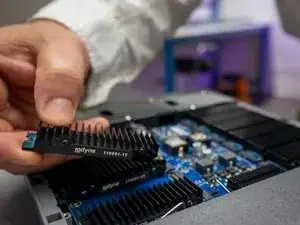
Introduction


Pièces
-
-
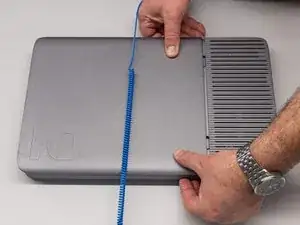
Assurez-vous que Pro Data est déconnecté de l'alimentation et du Thunderbolt, puis placez-le à l'envers sur un tapis antistatique ou une surface plane avec une protection appropriée contre les décharges électrostatiques, comme un bracelet antistatique.
-
À l'aide d'un tournevis cruciforme n° 2, retirez les deux vis fixant le panneau de service en place.
-
-
-
Retournez Pro Data vers le haut. Saisissez le châssis par les côtés longs et poussez légèrement le panneau de service vers le bas et à l'écart de l'évent. Il doit glisser d'environ 5 mm ou 0,2" avant de s'arrêter.
-
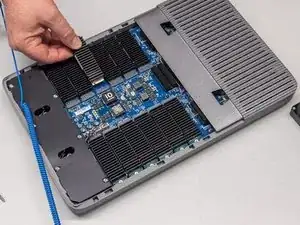
Saisissez le panneau de service par le bord gauche et soulevez-le d'environ 30°, en délogeant ses languettes de l'évent, puis retirez-le pour révéler l'intérieur du châssis.
-
-
-
Identifiez le module SSD à remplacer et notez sa vis de fixation sur le périmètre du châssis.
-
Dévissez et retirez la vis de fixation du module SSD à remplacer à l'aide d'un tournevis cruciforme n°2.
-
-
-
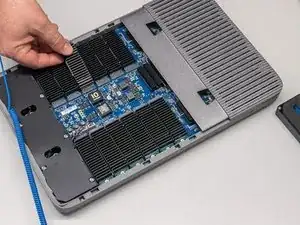
Soulevez le bord extérieur du module SSD à un angle de 15° par rapport à la carte mère.
-
Tirez le module SSD vers le haut et loin de son port pour le retirer.
-
Insérez le nouveau module SSD dans le même angle, puis abaissez-le en position et serrez sa vis de fixation.
-
-
-
Après avoir remonté le châssis en suivant les étapes de ce guide à l'envers, vérifiez que le nouveau module SSD est reconnu et sain en lançant iodyne depuis le dossier Applications et en naviguant jusqu'à l'onglet État.
-




Pour remonter votre appareil, suivez ces instructions dans l'ordre inverse, puis validez que le module SSD de remplacement est sain en lançant iodyne.app et en naviguant vers l'onglet État.
