Introduction

Essayez notre Tutoriel de diagnostic avant de remplacer votre ventilateur. Ce tutoriel de réparation indiquera comment retirer et remplacer le système de refroidissement de votre ordinateur portable Sony Vaio VGN-SZ120P.

Avertissements

Garder hors de portée des enfants et des animaux de compagnie.

NE PAS essayer de démonter ou réparer votre appareil sous l’influence de drogues ou de l’alcool.

NE PAS ingérer toute pièce du système.

Utilisez les bons outils comme indiqué dans la section outil.

NE PAS toucher tout connecteur doré à l’intérieur ou à l’extérieur du système.

Assurez-vous que le système est débranché et éteint avant d’effectuer toute maintenance sur le système.

  1. ZpQTUALkgsuxBXHW
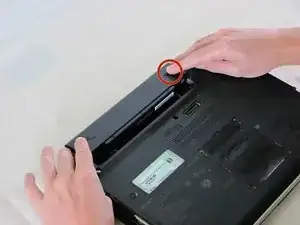
    • Retournez l’ordinateur, écran vers le bas.

    • Déverrouillez la batterie en faisant glisser le loquet du côté des ports vers la position « unlock ».

  2. 4lNyMBQ6T2ZZXKx5
    • Du côté opposé de la batterie, appuyez sur le loquet release et faites glisser la batterie vers l’extérieur du châssis pour la retirer.

  3. IOLNCNm2H2dLEI4h
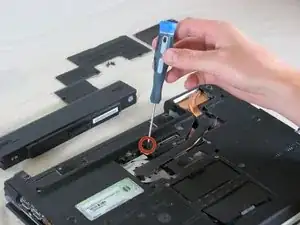
    • Vous pouvez ignorer le retrait du dissipateur et du cache de la RAM comme montré. Ils n’ont pas besoin d’être retirés pour effectuer ce tutoriel.

    • Retirez les vis de sécurité Torx au centre près du bord du compartiment de la batterie.

  4. 2XX5Y4cBDb4ALT6H
    2XX5Y4cBDb4ALT6H
    gPnjeJUjMfU2nV66
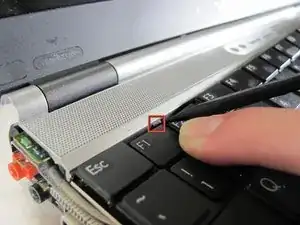
    • Appuyez sur les encoches de chaque côté du clavier côté écran avec l’extrémité plate d’un spudger.

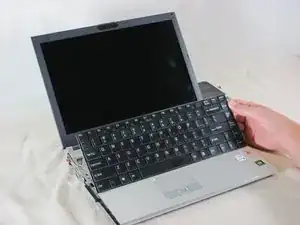
    • Tirez le clavier en direction du pavé tactile et soulevez-le délicatement.

  5. TBVDnjS2TlqLmvMM
    TBVDnjS2TlqLmvMM
    fOlJtWfEoinxwAak
    • Le clavier est toujours attaché par une nappe de connexion, ne retirez pas entièrement le clavier pour l’instant.

    • Détachez la nappe de connexion en appuyant de chaque côté des encoches du connecteur. Tirez le câble parallèlement au connecteur.

    • Retirez le clavier.

  6. ikLxlMbi6lQbMPhT
    • Retournez l’ordinateur portable.

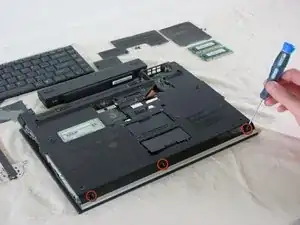
    • Retirez les trois vis du cache arrière situé sous l’ordinateur portable.

    • Retournez à nouveau délicatement l’ordinateur portable. Retirez trois vis supplémentaires du dessus qui maintiennent l’ensemble du pavé tactile. Une nappe de connexion sera toujours attachée à l’ensemble du pavé tactile lorsque vous le retirez.

  7. GDKvsSZL51ZWreNx
    GDKvsSZL51ZWreNx
    tgkoGO1UUtoStq11
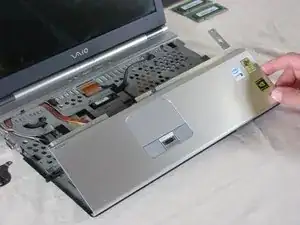
    • Soulevez suffisamment l’ensemble du pavé tactile pour pouvoir accéder à la nappe de connexion.

    • Soulevez le clapet de verrouillage pour retirer la nappe de connexion.

    • Retirez délicatement l’ensemble du pavé tactile et mettez-le de côté.

  8. sIERsE1JuysDXedw
    sIERsE1JuysDXedw
    QNfYWyFwkbGlwQMB
    LTEQcdxYZxkqRbGI
    • Retirez les quatre vis du dessous de l’ordinateur. Ces vis sont situées à l’emplacement où la batterie était insérée et maintiennent le panneau supérieur du clavier.

    • Pour retirer le panneau supérieur sous l’écran, appuyez sur les deux attaches qui maintiennent le panneau et soulevez-le. Le panneau devrait se détacher.

    • Avant de procéder, retirez tous les morceaux d’adhésifs noirs qui maintiennent les fils et autres câbles.

  9. ZMif2JqUDsyssIAt
    • Débranchez le câble d’antenne à l’aide d’une pincette.

  10. FKIW4UKamChBJQmf
    • Retirez les sept vis cruciformes qui maintiennent l’ensemble des haut-parleurs en place.

    • Avant de retirer l’ensemble, débrancher la nappe de connexion située dans le coin supérieur gauche de l’ensemble.

    • L’ensemble des haut-parleurs se détachera avec l’ensemble de l’écran.

    Definitely not 7 screws, could be 6 but I am guessing it was 2 like on the picture, the rest was removed before and the 3rd from the right is a push-button :P

    I still need to do the reassembly, I will try to pay attention to these details and take some pictures to improve the guide.

    oppermafkees -

  11. GDPC1isQknvLMKoB
    GDPC1isQknvLMKoB
    Wc1ULIUSpGgBTjT1
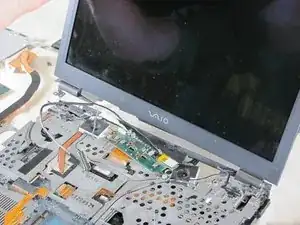
    • Attention : assurez-vous de ne pas accrocher les câbles lorsque vous retirez l’ensemble et les haut-parleurs.

    • Pour retirer le câble VGA, soulevez le crochet métallique et débranchez délicatement le connecteur de la carte électronique.

    • Pour débrancher la nappe de connexion de la webcam, soulevez délicatement le connecteur de la carte électronique.

  12. JZ6lOi1q2rVYwXQS
    JZ6lOi1q2rVYwXQS
    66YZEptRb1tglFOP
    iYvYyJBOOYTTJmea
    • Dévissez les quatre vis de fixation, de chaque côté de l’écran LCD.

    • Retirez prudemment l'écran LCD. L'ensemble des haut-parleurs, du bluetooth et de la webcam sera retiré avec l'ensemble de l'écran.

    • Attention : assurez-vous de ne pas accrocher les câbles lorsque vous tirez sur l’ensemble de l’écran et l’ensemble des haut-parleurs.

  13. 6PZy6cCJKNuY1FVf
    6PZy6cCJKNuY1FVf
    iBDRgLxIIhAMjFlK
    • Retirez les vis du support du clavier.

    • Retirez le support du clavier.

    Detach SD card slot cable from the motherboard by gently lifting. This will allow.

    Michal -

    Detach speaker card ribbon. This is very tricky. Connection on the motherboard side is solidly taped, but it looks like the easier part to detach.

    Michal -

    There are multiple keyboard tray screws.

    Michal -

    Side mouldings need to come off/be pulled outward in order to be able to lift off the keyboard tray.

    Michal -

  14. rMN6K1sqaGkIpEMl
    • Attention : lorsque vous retirerez le clavier, assurez-vous de ne pas endommager la nappe de connexion qui y est attachée.

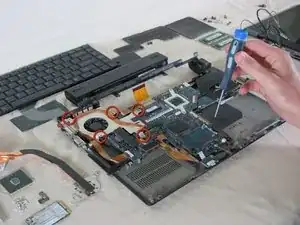
    • Dévissez les cinq vis du ventilateur.

    • Retirez délicatement le ventilateur.

    Take heed!

    First remove the mainboard screws and take note of what goes where.

    The heatsinks will come off when you remove the screws securing the fan and you will have to clean them and reapply thermal compound.

    Far from done here..

    TAKE NOTE OF WHAT YOU REMOVE NEXT, you will need the notes when you put it together again.

    oppermafkees -

Conclusion

Pour remonter votre appareil, suivez ces instructions dans l’ordre inverse.

Colin Glaves

Membre depuis le 10/04/10

458 Réputation

0 commentaires