Introduction
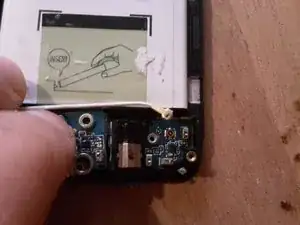
Il est difficile de changer le port USB sur ce modèle. Une option serait de remplacer seulement le connecteur, mais une colle à résine empêche de déssouder facilement le port USB. J’ai préféré changer le PCB entier, mais l’opération s’avère difficile également : la pièce est un flex-rigide, avec de nombreuses parties flex fines et fragiles.
Dans mon cas, j’ai rapidement déchiré la partie flex autour du connecteur jack.
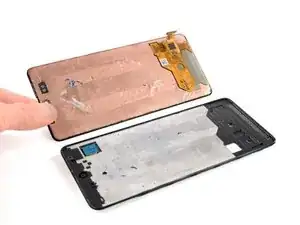
J’ai également abîmé l’écran en soulevant la vitre. Ne faites pas comme moi !
Outils


-
-
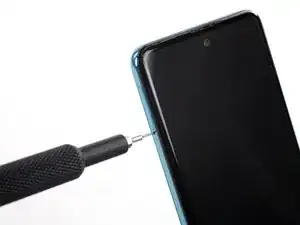
Insérez un outil ou embout éjecteur de carte SIM, ou bien un trombone déplié dans le trou du tiroir SIM situé sur le côté gauche du téléphone.
-
Appuyez fermement pour éjecter le tiroir.
-
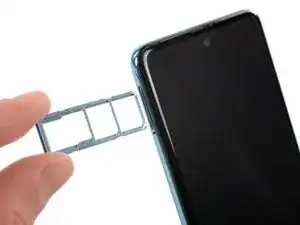
Ôtez le tiroir de carte SIM.
-
-
-
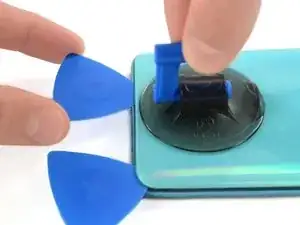
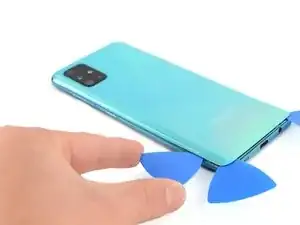
Insérez la pointe d'un médiator entre le châssis et la coque arrière en bas du téléphone, à côté du port USB-C.
-
Si vous n'y arrivez pas, vous pouvez tirer sur la coque à l'aide d'une ventouse ou de ruban adhésif épais pour créer un espace.
-
Faites glisser le médiator vers le coin inférieur droit et laissez-l'y.
-
-
-
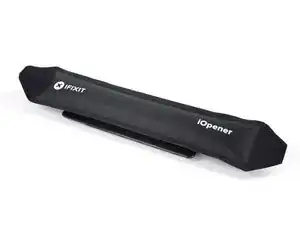
Insérez un deuxième iOpener dans le coin inférieur droit et faites-le glisser vers le coin inférieur gauche pour trancher l'adhésif.
-
Laissez-le en place pour éviter que l'adhésif recolle.
-
-
-
Insérez un troisième iOpener sous le coin inférieur gauche de la coque arrière.
-
Faites glisser votre outil le long du bord gauche du téléphone.
-
Laissez-le dans le coin supérieur gauche pour empêcher l'adhésif d'adhérer de nouveau.
-
-
-
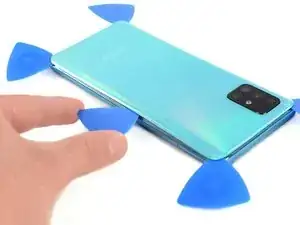
Insérez un quatrième médiator sous le coin supérieur gauche de la coque arrière, à côté de la caméra.
-
Faites glisser la pointe du médiator le long du bord supérieur du téléphone, vers la droite, pour couper l'adhésif.
-
Laissez votre outil dans le coin supérieur droit afin d'éviter que l'adhésif recolle.
-
-
-
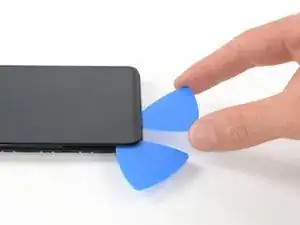
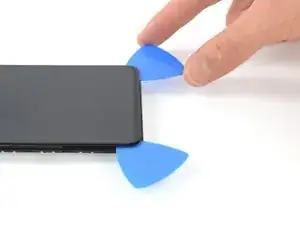
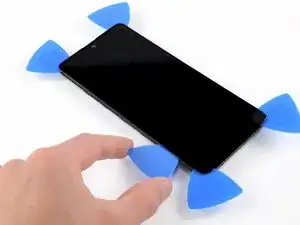
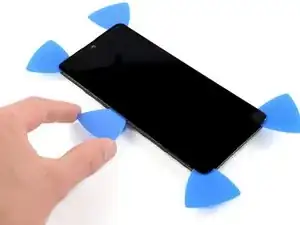
Laissez les quatre médiators dans leur coins et introduisez un cinquième et dernier médiator sous le bord supérieur droit de la coque arrière.
-
Faites glisser la pointe du médiator le long du bord droit du téléphone pour finir de trancher l'adhésif.
-
-
-
Faites levier sur la nappe de l'écran en bas du téléphone avec une spatule pour la débrancher.
-
-
-
Préparez un iOpener et posez-le sur l'écran pendant au moins deux minutes pour ramollir l'adhésif en dessous.
-
-
-
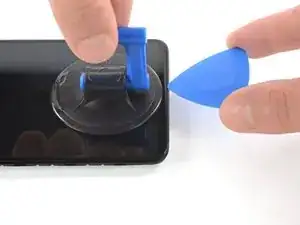
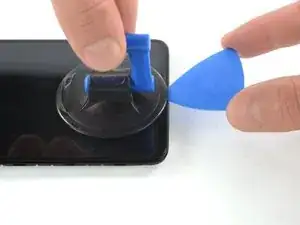
Quand l'écran est chaud au toucher, posez une ventouse sur le bord supérieur du téléphone.
-
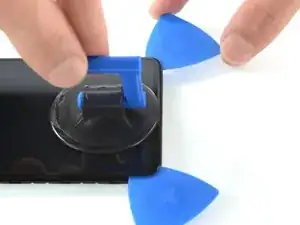
Insérez un médiator dans l'espace et faites-le glisser vers le coin supérieur droit afin de commencer à trancher l'adhésif.
-
-
-
Insérez un deuxième médiator et faites-le glisser vers le coin supérieur gauche.
-
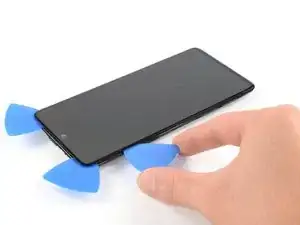
Laissez les médiators en place pour éviter que l'adhésif colle de nouveau.
-
-
-
Introduisez un troisième médiator et faites-le glisser le long du bord gauche pour trancher l'adhésif.
-
Laissez le médiator dans le coin inférieur gauche afin d'empêcher que l'adhésif réadhère.
-
-
-
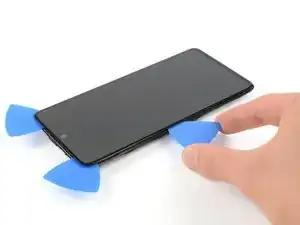
Prenez un quatrième médiator et faites-le glisser du coin inférieur gauche au coin inférieur droit.
-
Laissez le médiator en place pour éviter que l'adhésif adhère de nouveau.
-
-
-
Insérez un cinquième médiator et parcourez le bord gauche pour faire céder l'adhésif restant.
-
-
-
Reposez l'iOpener chauffé sur l'écran pour ramollir l'adhésif en dessous.
-
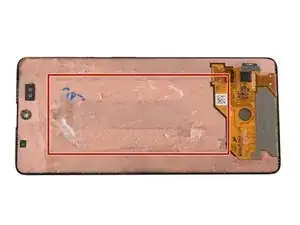
Pendant que vous attendez, prenez note du rectangle d'adhésif en dessous de l'écran.
-
-
-
Insérez une carte en plastique à gauche, dans l'espace entre l'écran et le reste du téléphone.
-
Enfoncez la carte en plastique et faites des mouvements de va-et-vient pour trancher tout l'adhésif.
-
Une fois que vous avez coupé l'adhésif, ôtez les quatre médiators dans les coins.
-
-
-
Utilisez une spatule pour débrancher le connecteur au PCB principal, sur la face arrière du PCB.
-
-
-
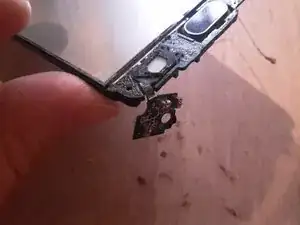
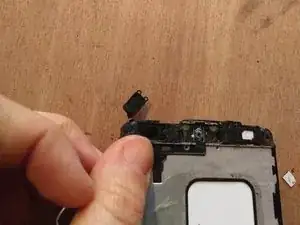
En utilisant une spatule plate, décoller le micro de son compartiment.
-
Attention au flex qui est assez fin
-
-
-
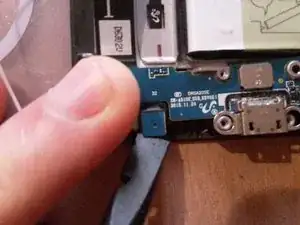
Décollez le PCB de son compartiment et le soulever vers l’autre côté, sans tirer.
-
Procédez élément par élement, pour ne pas endommager les parties flex. De mon côté je n’ai pas réussi et j’ai déchiré le flex autour du port jack...
-
Faites également attention aux deux flex qui relient aux boutons, situés d’une part et d’autre du PCB (entourés en rouge sur la photo)
-
-
-
Enlever ou soulever la vitre de l’autre côté du téléphone.
-
Décoller les contacts des boutons.
-
-
-
Cette vue montre la carte de remplacement en entier
-
Notez les parties flexibles, entourées en jaunes : ce sont les parties les plus fragiles du PCB.
-
-
-
Placer la carte de remplacement dans son emplacement
-
Rebrancher le connecteur au PCB principal, situé au verso de la carte
-
-
-
Enlever les stickers autocollants de la nouvelle carte
-
Enlever l’ancien sticker filtrant blanc sous le bouton
-
Coller les deux éléments de rétroéclairage bouton dans leurs emplacements
-
-
-
À ce stade, il y a 17 vis à remonter à l’arrière du téléphone
-
Recoller l’écran et le cache arrière
-
















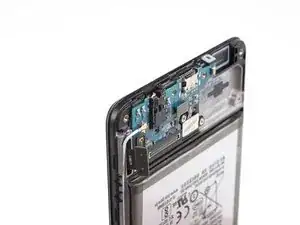
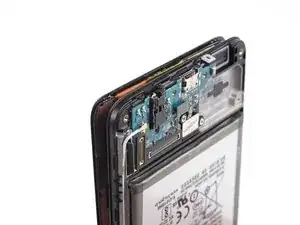

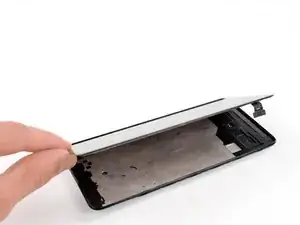







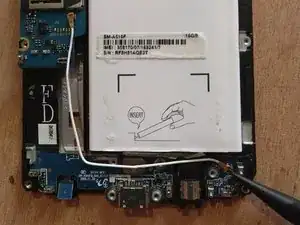

Pour réassembler votre appareil, suivez les instructions dans l'ordre inverse.

2 commentaires
The tutorial is not accurate, because from step 20 phone model in photos is A510F (A5 2016) not A515 (A51 2019) , it has different shape PCB
Thanks, I got confused between the shortened model names, I fixed the category.
Kijk uit voor de vingerafdruk scanner. Er zit een kleine flat cable aan die kapot gaat als je de behuizing er in 1 keer vanaf haalt
Arno van Duijn -
Falls der vorherigen Kommentar nicht verstanden wird, hier nun die Übersetzung 😉 Achte dabei auf den Fingerprint Scanner, da ist ein kleines flaches Kabel dran welches kaputt geht wenn Du die Hülle auf einmal entfernst.... also Vorsicht ist hier wohl geboten, wenn man sich an dieses scheinbar Einfache heran macht.
Sylvia L. -
Ik kan helaas niet de simkaart houder met sim. Eruit halen. In de S9 plus de sim kaart blijft achterwege.
Deden -
????????????
Deden -