Voici une liste non-exhaustive des transitions disponibles dans Kdenlive avec quelques explications pour les utiliser.
Ajouter une transition
Pour ajouter une transition, par exemple un fondu enchaîné, il faut tout d'abord faire chevaucher les vidéos sur 2 pistes différentes.
Ensuite il y a 2 moyens:
- sélectionner la vidéo sur la première piste, cliquer-droit sur la vidéo pour sélectionner "Ajouter une transition" et choisir la transition de son choix.
- aller dans la fenêtre des compositions et glisser-déposer la transition de son choix sur la partie de la vidéo concernée (cf capture d'écran).
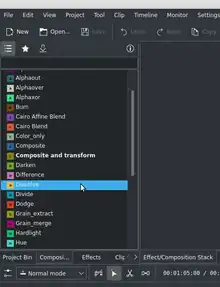
Une transition apparaît entre les 2 vidéos.
Les paramètres de la transitions peuvent être modifiées dans la partie gauche de l'écran, onglet "Transition". On peut faire apparaître cet onglet à tout moment en sélectionnant la transition à modifier.
Vous trouverez une description des paramètres en suivant les liens des transitions ci-dessous.
Le type de transition peut être modifié dans l'onglet "Transition".
Les principales transitions
Les transitions de couleur
Ces transitions ne font que des transformations de couleurs :
- addition : addition des codes RGB
- addition_alpha
- alphaatop
- alphain
- alphaout
- alphaover
- alphaxor
- blend
- burn
- color_only
- darken
- difference
- divide
- dodge
- grain_extract
- grain_merge
- hardlight
- hue
- lighten
- multiply
- overlay
- saturation
- screen
- softlight
- substract
- UV Map
- value
- xfadeOr