Introduction

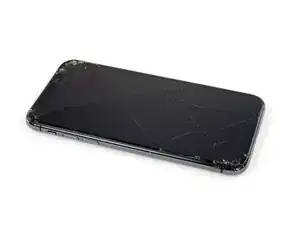
Si l'écran de votre iPhone 14 est fissuré, ne réagit plus ou n'affiche pas d'image lorsque le téléphone est allumé, utilisez ce tutoriel pour remettre votre téléphone en état de marche avec un nouvel écran iPhone 14.

Ce tutoriel a été créé en utilisant le modèle A2882 (international). Si vous réparez un autre modèle d'iPhone 14, il peut y avoir quelques différences visuelles, mais la procédure devrait être la même.

Pour votre sécurité, laissez la batterie iPhone 14 se vider en dessous de 25 % avant de vous lancer. Cela réduit les risques de déclencher un incendie dangereux si jamais vous abîmez accidentellement la batterie pendant la réparation. Si votre batterie iPhone 14 est gonflée, prenez les précautions nécessaires.

Remarque : Les fonctionnalités True Tone et luminosité automatique sont désactivées après un remplacement d'écran, même si vous utilisez un écran Apple d'origine. La fonction Face ID est également désactivée, sauf si l'iPhone fonctionne sous iOS 15.2 ou une version plus récente.

Vous aurez besoin d'un adhésif de remplacement pour fixer l'écran lors du remontage de l'appareil. Votre appareil fonctionnera normalement, mais perdra très probablement son indice de protection IP (Ingress Protection).

  1. cTy1O1XCTrDHYL2R
    cTy1O1XCTrDHYL2R
    mCCBQmrbD3jWtTQY
    • Éteignez votre iPhone avant de commencer le démontage.

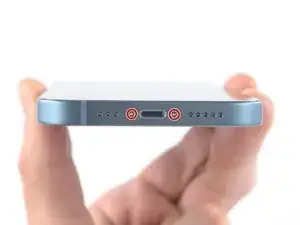
    • Enlevez les deux vis Pentalobe P2 de 6,8 mm en bas de l'iPhone.

    PLEASE remove back first and disconnect battery before taking cables off!! as per Apple instructions

    PC Technology Group -
  2. 6UPwoloGBO4tmVoS
    6UPwoloGBO4tmVoS
    BmSYPJmOy6dbHipF
    3EOdQPAGOmiuhoKU
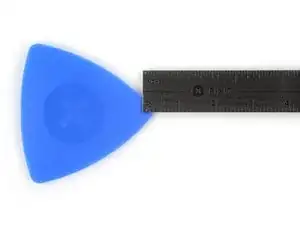
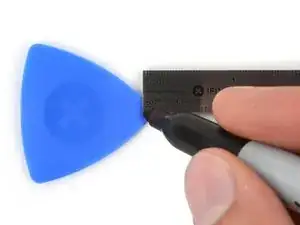
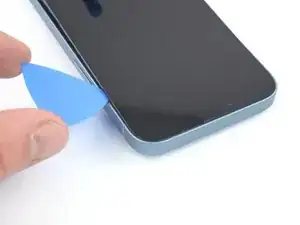
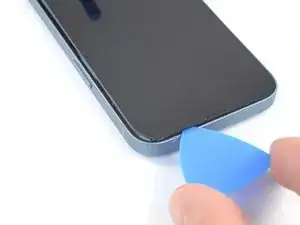
    • S'il est inséré trop loin, un médiator risque d'endommager votre appareil. Suivez cette étape pour tracer un repère sur votre médiator et éviter que l'appareil ne soit endommagé.

    • Mesurez 3 mm à partir de la pointe et tracez une ligne sur le médiator avec un marqueur permanent.

    • Vous pouvez également marquer les autres coins du médiator avec des mesures différentes.

    • Une autre solution consiste à scotcher une pièce de monnaie sur votre médiator, à 3 mm de la pointe.

    Got to step 2 and realized the fix kit doesn't include an opening pick! Looks like a guitar pick, and I have those lying around. Is that expected? Looks like the pick is used in many steps below. There's a little blue crowbar that isn't mentioned in the instructions. Perhaps that replaces the opening pick?

    Sloan Looney -

    Hi! I can't see which guide you were using when writing this comment. Can you reply here with which guide and fix kit you used?

    Clay Eickemeyer -

    I see you posted this in Meta. I hope it's resolved soon! In the meantime, a guitar pick may work well enough for your repair.

    Clay Eickemeyer -

    what fix kit?

    Meow Purr -

    My fix kit didn't include an opening pick either

    WILLIAM HARRIS -

    Make sure you check inside the black boxes after emptying them. My pick was stuck inside one of the boxes.

    AndyF -

    My AliExpress refurbished screen came with a pick that has a coin-like circle that pops out, so no modification was necessary

    Gijs Leegwater -

    the picture shows 3 cm but the description says 3 mm's. Which one is it?

    John Pena -

    That is a misunderstanding. It is a ruler with a scale for cm, it shows 0.3 cm, i.e. 3 mm.

    VauWeh -

    Oh, come ON!

    Big Ed -

    It will ALWAYS be millimeters on a phone, but this step is ridiculous, skip it!

    Leif DeWolf -

    It's not an Ifixit KIT if it doesn't include everything. You'll need to order the opening pic separately. Or head to Walmart like myself and look for guitar pics. Hopefully, this will work just as well.

    Jaleeljb97@icloud.com -

    No pick in mine as well. It’s really not clear that you have to order this separately when ordering an IPhone SE 202/2022 screen repair kit. Is this the case?

    Jackson Castiglione -

    Frustrated, I ordered a compact package where everything was encapsulated. Useless suction tools could not separate the screen. If it is unable to decouple the screen, then why sucking suction tools you have provided.

    Shourob Datta -

    For my kit the triangle pick was stuck inside the box with the screen not with the other tools maybe it's also there for you

    Henry Scheibehenne -

    Y’all are getting far, FAR too detailed with some of this stuff…. Measuring and marking the pick that you won’t actually use to open the device?!? lol that’s kinda funny. Just heat it up, grab a spudger, and the back just pops right off! The iFixit tech need to stick to the KISS method more often, you know KEEP IT SIMPLE STUPID!!! Like l, for reals, I’ve been doing this stuff for YEARS and using iFixit guides regularly and this is just ridiculous at this point!

    Leif DeWolf -

  3. PQ4vWxXVLDNLuQhX
    PQ4vWxXVLDNLuQhX
    1COOvuXX5gRoOjOj
    KNJkEYEdYUkYjIKN
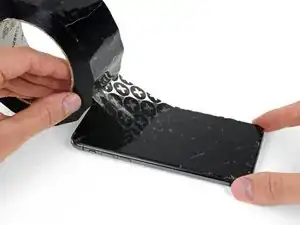
    • Si votre écran iPhone 14 est fissuré, limitez la casse et évitez de vous blesser pendant la réparation, en recouvrant la vitre avec du ruban adhésif.

    • Posez des bandes de ruban adhésif d'emballage, qui se chevauchent, sur l'écran de l'iPhone jusqu'à ce que toute la surface soit recouverte.

    • Portez des lunettes de sécurité pour protéger vos yeux des éventuels éclats de verre pendant toute la réparation.

    • S'il est impossible de faire adhérer la ventouse au cours des étapes suivantes, pliez un morceau de ruban adhésif solide (tel que du ruban adhésif isolant) pour former une poignée, afin de soulever l'écran.

    • Si cela ne marche pas, vous pouvez coller la ventouse à l'écran avec de la superglue.

    Had to do the superglue. Also that glass was so shattered that it came off in pieces, took my almost an hour to get the whole screen of. Tape didn't really help there, it would just pull the tape off instead of the screen. Do note that the whole screen assembly is quite thick, I think I initially put my pick in a layer inbetween.

    Gijs Leegwater -

    1st step you have forgotten remove the back to disconnect battery golden rule battery first

    PC Technology Group -

  4. scnT3QwcWxK1QBpx
    scnT3QwcWxK1QBpx
    wHHTFxSPIdgN4XGP
    P2w56QdRmoKj1xyd
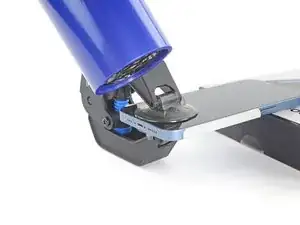
    • Les trois étapes suivantes montrent comment utiliser l'Anti-Clamp, un outil conçu pour faciliter la procédure d'ouverture. Si vous n'utilisez pas l'Anti-Clamp, sautez ces trois étapes pour une méthode alternative.

    • Pour des instructions complètes sur l'utilisation de l'Anti-Clamp, suivez ce tutoriel.

    • Suivez ce tutoriel pour maintenir votre vitre arrière en place à l'aide du ruban adhésif fourni.

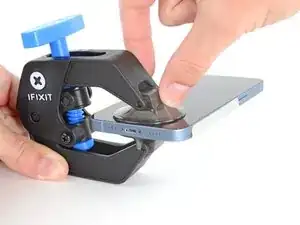
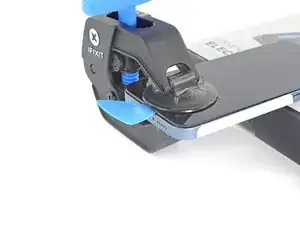
    • Tirez la poignée bleue vers l'arrière pour déverrouiller les bras de l'Anti-Clamp.

    • Enfilez le bord gauche ou droit de votre iPhone dans les bras de la pince.

    • Placez les ventouses près du bord inférieur de l'iPhone - une à l'avant et une à l'arrière.

    • Pressez les ventouses l'une contre l'autre pour appliquer la succion à l'endroit voulu.

    • Si vous trouvez que la surface de votre iPhone est trop glissante pour que l'Anti-Clamp ait prise, vous pouvez utiliser du ruban adhésif pour créer une surface plus adhérente.

  5. 44AgV2ZDrDWUOJB4
    44AgV2ZDrDWUOJB4
    i33NIbgFMNyTFHxU
    pUmUOOWSEFRCRCjN
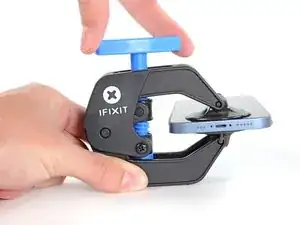
    • Tirez la poignée bleue vers l'avant pour verrouiller les bras.

    • Tournez la poignée de 360 degrés dans le sens des aiguilles d'une montre ou jusqu'à ce que les ventouses se tendent.

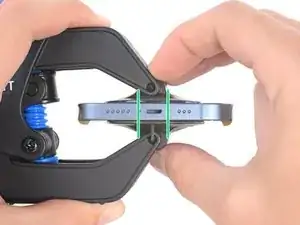
    • Veillez à ce que les ventouses restent alignées l'une en face de l'autre. Si elles commencent à se désaligner, détachez légèrement les ventouses et réalignez les bras.

  6. kYygLWs2eOeDBQLc
    kYygLWs2eOeDBQLc
    EJ4cPY46MQY3x1Ne
    R5oJFthaXRqJb3tE
    • Placez votre iPhone sur un objet solide, comme un livre à couverture rigide, afin qu'il soit calé à l'horizontale. Ainsi, vous pourrez procéder plus commodément aux étapes suivantes.

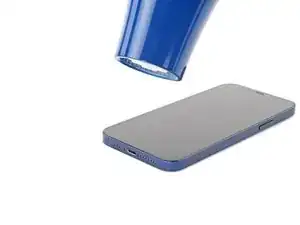
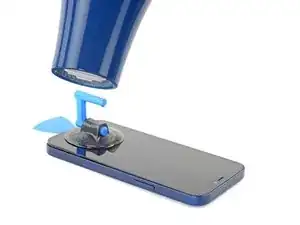
    • Utilisez un sèche-cheveux pour chauffer le bas de l'iPhone. L'écran devrait être légèrement trop chaud au toucher.

    • Pour des instructions détaillées sur comment utiliser le sèche-cheveux, allez voir ce tutoriel.

    • Patientez une minute afin de permettre à l'adhésif de se décoller et de créer une ouverture.

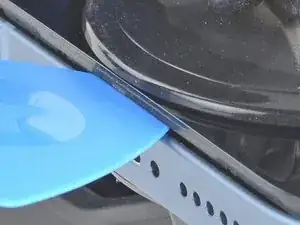
    • Une fois que l'ouverture faite par l'Anti-Clamp le permet, glissez un médiator sous le joint en plastique de l'écran.

    • Si l'Anti-Clamp n'a pas créé une ouverture suffisante, appliquez plus de chaleur sur la zone et tournez la poignée d'un quart de tour.

    • Ne tournez pas la poignée de plus d'un quart de tour à la fois et attendez une minute entre chaque quart de tour. Laissez l'Anti-Clamp et le temps travailler pour vous.

    • Sautez les deux prochaines étapes.

  7. X6buiLBCT6KXWSHx
    • Si vous utilisez une ventouse, suivez les deux étapes suivantes pour détacher l'écran.

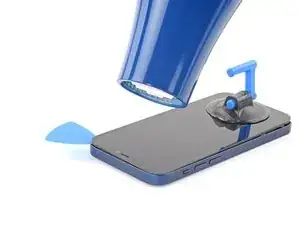
    • Utilisez un sèche-cheveux ou un pistolet thermique pour chauffer le bord inférieur de l'iPhone pendant 90 secondes ou jusqu'à ce que l'écran soit légèrement trop chaud au toucher.

    • Ne pointez jamais votre sèche-cheveux au même endroit pendant une période prolongée.

  8. u1AQJGhFkBwYP6kU
    u1AQJGhFkBwYP6kU
    LGpElBXXrqnJjIjV
    JYSKtvPKOKlKVaFC
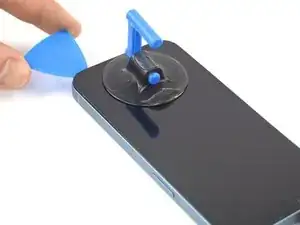
    • Posez une ventouse en bas de l'iPhone, tout en évitant le bord même de l'écran.

    • Tirez la ventouse fermement et constamment vers le haut pour créer un léger espace entre l'écran et le châssis.

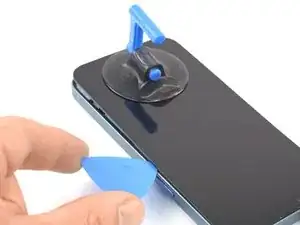
    • Insérez un médiator dans l'espace sous le joint en plastique de l'écran.

    • L'adhésif fixant l'écran est très tenace, donc créer cet espace initial nécessite une force considérable. Si vous avez du mal à ouvrir un espace, chauffez davantage et faites doucement bouger l'écran de haut en bas, pour faire céder l'adhésif jusqu'à ce que l'espace soit suffisamment grand pour insérer votre médiator.

  9. uQWV4rE3NnXDotpg
    uQWV4rE3NnXDotpg
    NRnVyPDyRjMAFxvE
    • Avec un sèche-cheveux, chauffez le bord droit de l'iPhone pendant 90 secondes ou jusqu'à ce que l'écran soit légèrement trop chaud au toucher.

  10. C12fcdhcOWMPXWLQ
    C12fcdhcOWMPXWLQ
    DsARffEDFQgrSZtH
    y3PmCAbTieGGMoLr
    • Faites glisser un médiator autour du coin inférieur droit pour couper l'adhésif.

    • Progressez le long du bord droit, jusqu'au coin supérieur droit.

    • Évitez d'enfoncer votre médiator de plus de 3 mm, sinon vous risquez d'endommager des composants internes.

    • Laissez le médiator dans le coin supérieur droit avant de continuer.

  11. t6CyTxvv4mAloXRv
    • Avec un sèche-cheveux, chauffez le bord supérieur de l'iPhone pendant 90 secondes ou jusqu'à ce que l'écran soit légèrement trop chaud au toucher.

  12. NS16lbsF3ljEhx5L
    NS16lbsF3ljEhx5L
    ZGWbPid5fmfvvTWR
    TgejBgo3ZQRQiHIQ
    • Faites glisser le médiator autour du coin supérieur droit de l'iPhone pour y décoller l'adhésif.

    • Évitez d'insérer votre médiator de plus de 3 mm, sinon vous risquez d'endommager les capteurs supérieurs.

    • Laissez le médiator dans le coin supérieur gauche avant de continuer.

  13. tjNGQBSPSafPaWaL
    tjNGQBSPSafPaWaL
    IiacIGHxHHfNAYgI
    • Utilisez un sèche-cheveux pour chauffer le bord gauche de l'écran. Chauffez 90 secondes ou jusqu'à ce que l'écran soit légèrement trop chaud pour le toucher.

  14. CvRilxVIWfa3Blem
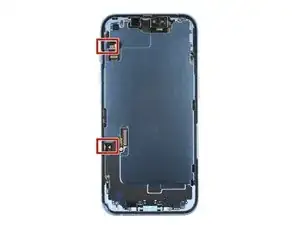
    • Il y a deux nappes fragiles le long du bord gauche de votre iPhone. N'enfoncez pas votre médiators à ces endroits, car vous risquez d'abîmer ces nappes.

  15. DsbehqqWSruStIJh
    DsbehqqWSruStIJh
    H1OFZadKGvPFAZGZ
    • Les nappes le long du bord gauche s'abîment très facilement avec un médiator. Suivez cette procédure alternative pour trancher l'adhésif gauche.

    • Insérez un second médiator dans le coin inférieur gauche de l'iPhone.

    • Faites pivoter les deux médiators en même temps jusqu'à ce que les deux clips du bord gauche se détachent.

    • Augmentez graduellement la force avec laquelle vous faites pivoter les médiators.

    • Si vous avez du mal, refaites chauffer le bord gauche.

    My glass was so shattered that twisting picks never was going to create enough force for the centre to come loose. I just pulled up the corners with my hands.

    Gijs Leegwater -

  16. iYHphEWv5IlS1wDt
    iYHphEWv5IlS1wDt
    TJxIV2Y444fyJU3k
    woxUlCyhWHaqQ6E4
    • Enlevez la ventouse de l'écran.

    • Faites tourner votre iPhone de façon que le bord droit est en face de vous.

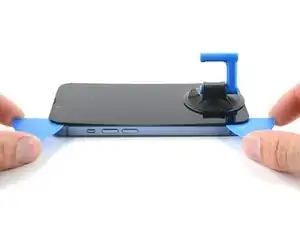
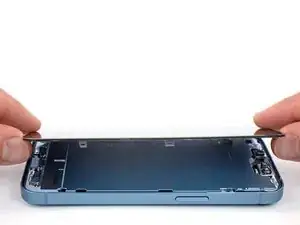
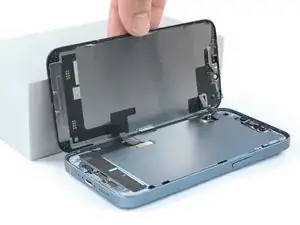
    • Ouvrez votre iPhone lentement en faisant pivoter le côté droit de l'écran vers le haut, comme la couverture d'un livre.

    • Calez l'écran contre un objet, pour le maintenir incliné pendant que vous travaillez sur le téléphone.

    • Si vous n'avez rien sous la main pour caler l'écran, votre ventouse peut faire l'affaire.

    • Lors du remontage, mettez l'écran en place, alignez les clips le long du bord supérieur et appuyez doucement sur le bord supérieur avant d'emboîter le reste de l'écran. S'il ne s'emboîte pas facilement, vérifiez l'état des clips autour du périmètre de l'écran et assurez-vous qu'ils ne sont pas tordus.

  17. VgjLhtdw2KMPKJPe
    VgjLhtdw2KMPKJPe
    oMEXkvQXUcJRyiYM
    • Avec un tournevis Y000, dévissez la vis de 0,9 mm qui fixe le cache du connecteur d'écran.

    • Tout au long de cette réparation iPhone 14, gardez la trace de chacune des vis et veillez à les revisser toutes là où elles étaient auparavant, pour éviter d'endommager votre appareil.

    • Lors du remontage, voici venu le bon moment pour allumer votre iPhone et tester si tout fonctionne avant de sceller à nouveau l'écran. Pensez à rééteindre complètement votre iPhone avant de reprendre le remontage.

  18. ku3OaWndBqKaIjNK
    ku3OaWndBqKaIjNK
    BBJVTKc6UHnNdT61
    RxsVDu2AnA5N2Gco
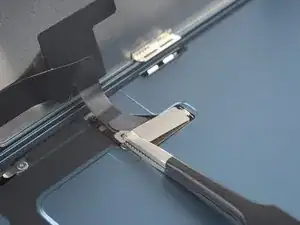
    • Saisissez le bout troué du cache du connecteur avec une pincette.

    • Soulevez légèrement le cache pour décrocher le dispositif d'attache de l'autre côté.

    • Retirez le cache du connecteur de l'écran.

    • Lors du remontage, veillez à bien remettre le cache et son dispositif d'attache en place.

  19. chU2VIrDXWycbxQF
    chU2VIrDXWycbxQF
    QCSYpLhNydT2DCEB
    • Avec la pointe d'une spatule (spudger), débranchez le connecteur de la nappe de l'écran à la verticale de sa prise.

    • Pour rebrancher un connecteur à emboîter comme celui-ci, alignez-le soigneusement et appuyez d'un côté jusqu'à ce qu'il s'emboîte, puis recommencez de l'autre côté. N'appuyez pas au milieu. Si le connecteur n'est pas aligné correctement, les broches risquent de se déformer et de causer des dégâts irréversibles.

    It is necessary to disconnect the battery flex cable prior to disconnecting the screen to prevent any electrical damage to the device. This guide is inaccurate. You have to remove the rear glass panel first to disconnect the battery.

    Alec -

    @robialecm It's not necessary, although it is a bit risky to do it without disconnecting the battery by just turning it off. Anyway, I wanted to check if the new screen was working before fully reassembling, otherwise the warranty on my replacement screen would be void. I have to admit I accidentally turned on the phone a few times, it's hard to not press the power button every once in a while. I managed to turn off the phone more or less by pressing volume up then volume down then hold power button then wait until reboot, keep holding power button until screen goes dark, then quickly release. But I was lucky that the new screen didn't sustain any damage because I'm pretty sure the phone was on while I was messing with the display connector.

    Gijs Leegwater -

    I was very careful reconnecting the cables, and therefore it took my a very long time. Every time I pushed one side, the other side would come out. In the end the trick was to keep one side pressed down while gently - not too gently - pressing the other side.

    Gijs Leegwater -

  20. GAhMNvlZEhZNARkX
    GAhMNvlZEhZNARkX
    LUcZU41setDkDBxD
    • Utilisez un tournevis Y000 pour dévisser la vis de 0,9 mm de long qui fixe le connecteur des capteurs frontaux.

  21. JbxiaLYwAZhovNVN
    JbxiaLYwAZhovNVN
    UdRZXenlKbOp6MXA
    1IZwTDHbEGrjEMWE
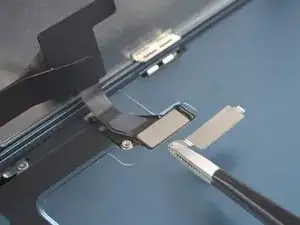
    • Saisissez le bout troué du cache avec une pincette.

    • Soulevez légèrement le cache pour décrocher le dispositif d'attache de l'autre côté.

    • Retirez le cache du connecteur des capteurs frontaux.

    • Lors du remontage, veillez à bien emboîter le cache et son dispositif d'attache.

  22. o1UxuRTXtTTMZGCy
    o1UxuRTXtTTMZGCy
    xHRUy3vbuMxvHRJS
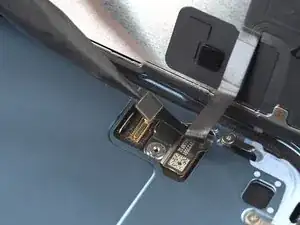
    • Avec la pointe d'une spatule, débranchez le connecteur de la nappe des capteurs frontaux à la verticale de sa prise.

  23. GqWDDwTZMGOYPbh5
    GqWDDwTZMGOYPbh5
    FEikINkpexmJWx6w
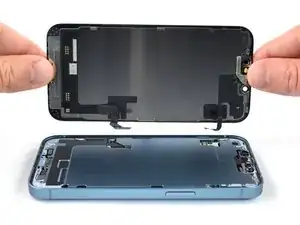
    • Retirez l'écran.

    • Appliquez des nouvelles bandes adhésives là où c'est nécessaire, après avoir nettoyé les zones concernées avec de l'alcool isopropylique (> 90 %).

    • Lors du remontage, faites une pause ici si vous souhaitez changer les bandes adhésives de l'écran.

  24. aMaADVNFBHHQYWKh
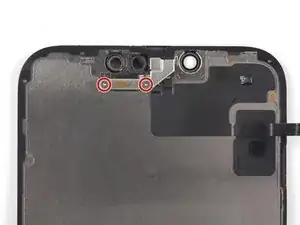
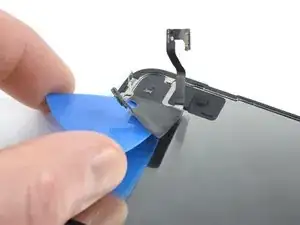
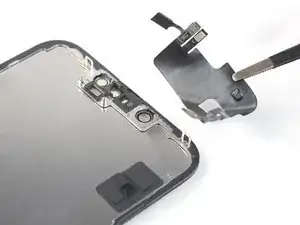
    • Les étapes restantes montrent comment transférer le module capteurs frontaux sur un nouvel écran. Si votre écran iPhone 14 de remplacement inclut déjà ce module préinstallé, sautez ces étapes.

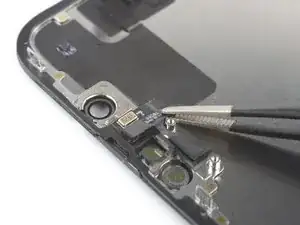
    • Avec un tournevis Y000, dévissez les deux vis de 1,4 mm de long qui fixent le cache du module capteurs frontaux.

  25. IwQEUQKOvjIRc3cB
    IwQEUQKOvjIRc3cB
    dmM1UZMCXT6MmnyV
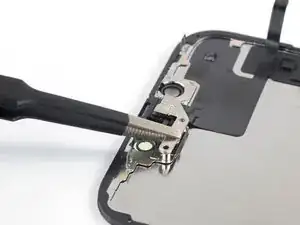
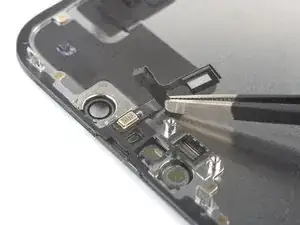
    • Avec une pincette ou vos doigts, retirez le cache du module capteurs frontaux.

  26. AEGGMfYOTZocZRGJ
  27. 2uPhBdT1Pd2NWtkj
    2uPhBdT1Pd2NWtkj
    3ZKkCY4mEecH3H3i
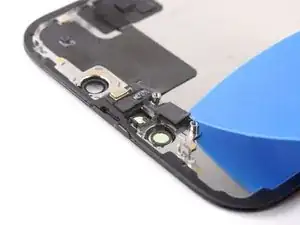
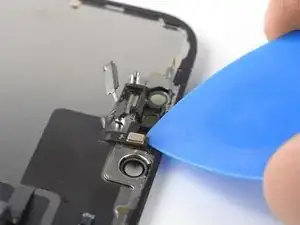
    • Insérez un médiator entre le capteur de luminosité ambiante et son logement dans l'écran.

    • Faites levier afin de séparer le capteur de luminosité ambiante de l'écran.

  28. sxK5EKrMgYJxGjYE
    sxK5EKrMgYJxGjYE
    qDHH1jlqOHJPL1Se
    • Insérez un médiator entre le capteur de proximité et son logement dans l'écran.

    • Faites levier pour détacher le capteur de proximité de l'écran.

  29. J5DTDJwLJDv1SoO1
    J5DTDJwLJDv1SoO1
    2J5uXWGMoCBkcUgO
    • Avec une pincette ou vos doigts, repliez la nappe du capteur de proximité vers le haut.

  30. mL4wOWQCXJEmVhDV
    mL4wOWQCXJEmVhDV
    mY4EmnPZ1QAWkYqq
    C1BNUjLS2UKbFgwk
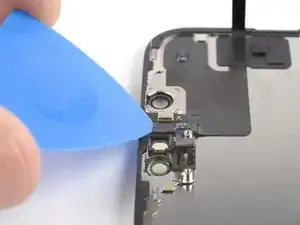
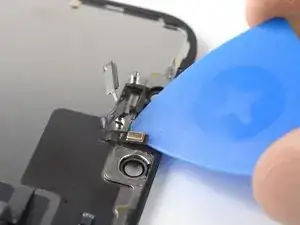
    • Insérez un médiator sous la nappe du microphone, à côté du microphone (le rectangle métallique).

    • Faites glisser le médiator tout autour du microphone pour le décoller.

  31. 6G3xHvLxF1CjAuaW
    6G3xHvLxF1CjAuaW
    6Keip3ouCgq6Kbw1
    ZuCoRiEGlOuhuWt3
    • Il se peut que l'adhésif est refroidi à présent. Si c'est le cas, appliquez un iOpener chaud sur le module pendant une minute avant de continuer.

    • Insérez un médiator sous le côté gauche du module capteurs frontaux.

    • Faites glisser le médiator sous le module pour le détacher du châssis.

  32. umtPkRfMCYWLYFGq
    umtPkRfMCYWLYFGq
    JusmvRPSB3tJA1wi
    • Ôtez le module capteurs frontaux.

    • Quand vous transférez le module sur le nouvel écran, suivez ces instructions :

    • Insérez les capteurs dans leurs logements pour orienter correctement la partie principale du module.

    • Utilisez du ruban adhésif Tesa pour recoller les parties du module qui n'adhèrent plus.

Conclusion

Si possible, allumez votre appareil et testez votre réparation avant d'installer un nouvel adhésif et de refermer.

Pour remonter votre appareil, suivez ces instructions en sens inverse.

La meilleure façon de fixer le nouvel écran est d'appliquer de l'adhésif double-face découpé sur mesure sur le châssis et de replacer l'écran dans sa position initiale.

Déposez vos déchets électroniques dans un point de recyclage certifié.

Votre réparation iPhone 14 ne s’est pas déroulée comme prévu ? Consultez nos conseils basiques de diagnostic ou notre Forum pour obtenir de l’aide.

Tobias Isakeit

Membre depuis le 31/03/14

122202 Réputation

6 commentaires

great and good job

kungsholmens mobil -

Is there still a software lock that disables face id / auto brightness?

Yung Bruh -

What about the battery isnt it a risk to connect it like this. Feels like half of the repair job,

atlas Tanko -

Hi atlas Tanko, you're right, normally we recommend disconnecting the battery before replacing the screen. Due to the design of the iPhone 14 and 14 Plus (separate entry methods for screen and battery replacements), we consider it safe in this case. For the iPhone 14 Pro and Pro Max, we still include steps for disconnecting the battery during screen replacements.

Manuel Haeussermann -

Hi
iPhone 14 not showing display after replacement.

Connected old one, still no display.

I have previously discharged battery down, managed to access torch and also let screen on up to 10m at time - even though screen was quite damaged.

I am a 'careful repairer', but of course one can easily short pins of screen connector while trying to fit it, even though I use magnified glasses to see I do it as best as possible.

Any idea, do not know the 14 at all.

Thanks

JoeBlog -

Hi JoeBlog,

Sorry to hear that you're facing some issues with your repair. How long did you let your phone charge after the repair? Did the device show signs of turning on, like vibration while booting / doing a hard reboot? Does it get recognized when being plugged into a computer? Please also check our troubleshooting resources for the iPhone 14.

Manuel Haeussermann -