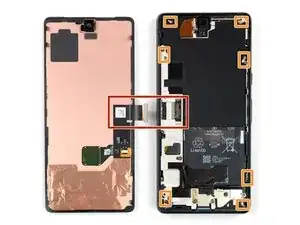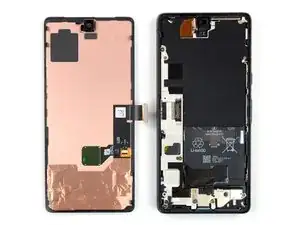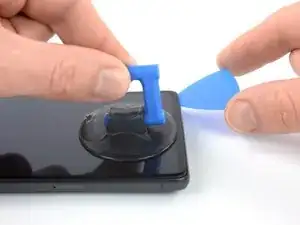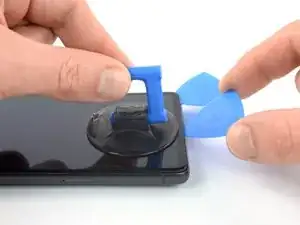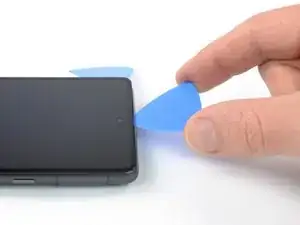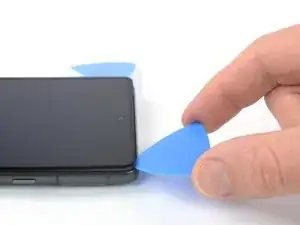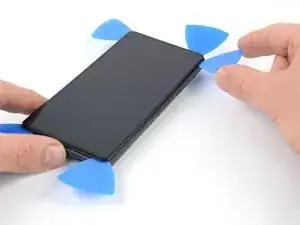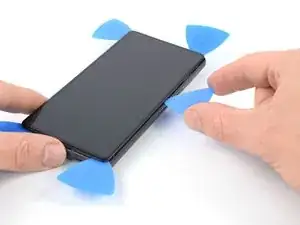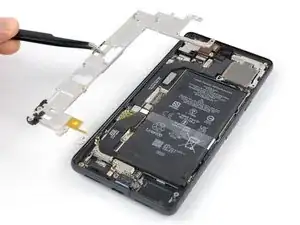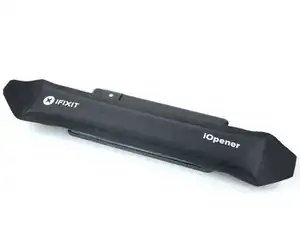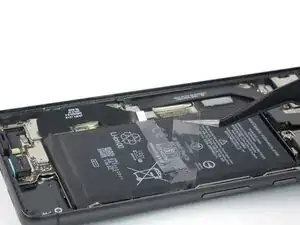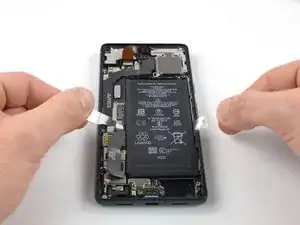
Introduction

Ce tutoriel de réparation a été rédigé par l'équipe d'iFixit et n'a pas été approuvé par Google. Apprenez-en plus sur nos tutoriels de réparation ici.

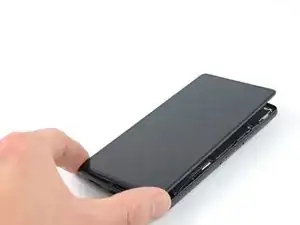
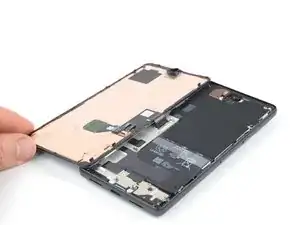
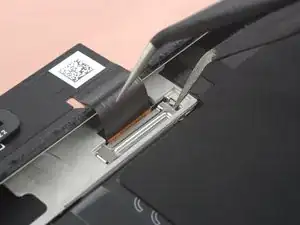
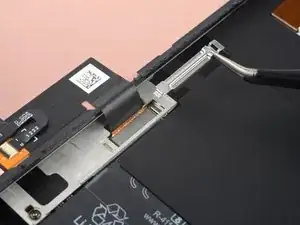
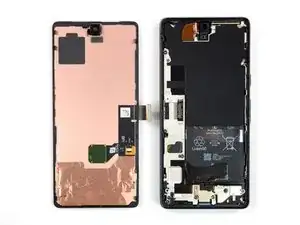
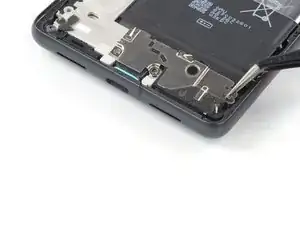
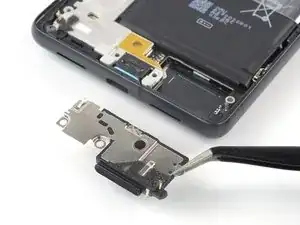
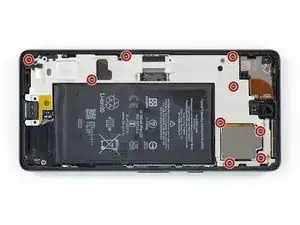
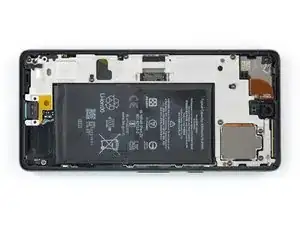
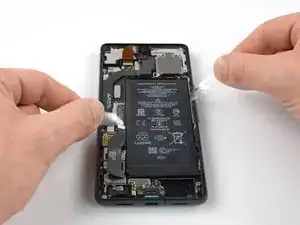
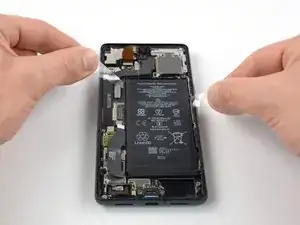
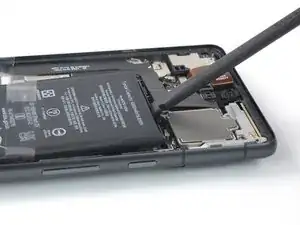
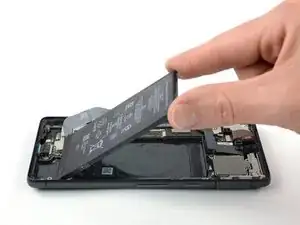
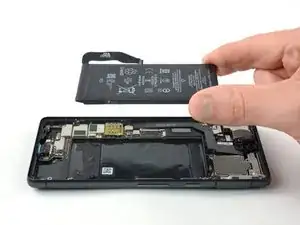
Utilisez ce tutoriel pour changer votre batterie Google Pixel 7.

Pour votre sécurité, déchargez la batterie Google Pixel 7 en dessous de 25 % avant de désassembler votre téléphone. Cela réduit le risque d'incendie en cas de dommage accidentel de la batterie pendant la réparation. Si votre batterie est gonflée, prenez les précautions nécessaires.

Attention : Le Pixel 7 contient des lasers de classe 1. Le démontage peut entraîner une exposition aux émissions invisibles de laser infrarouge.

Le maintien de l'étanchéité après la réparation Google Pixel 7 dépendra de l'application soigneuse de l'adhésif, mais votre appareil perdra son classement IP (Protection contre les intrusions).

Vous aurez besoin d'un adhésif de remplacement pour terminer cette réparation.

  1. RH1hNR5DYvEMTNGX
    RH1hNR5DYvEMTNGX
    kUNSpM2wM3aEGX23
    • Laissez votre batterie se décharger en-dessous de 25 % avant de commencer cette réparation. Une batterie chargée peut prendre feu si elle est abîmée.

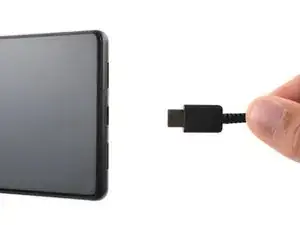
    • Éteignez complètement votre téléphone et débranchez tous les câbles.

    i replaced my pixel 7 screen, I noticed that my proximity sensor is no longer working, I have tried to calibrate it using 3rd part apps and it ddisnt work,i tried using developer settings to switch the proximity sensor and i also updated my android version...all these didnt work

    Ian -

    If you can't power down your device because the screen is cracked (in my case, the AMOLED didn't light up at all anymore) and the touch is broken, you can also press power, volume up, and volume down all at the same time for 20-30 seconds. This will actually power off the phone, and not restart it (for that, you would hold the power button and volume up for a while).

    Max -

  2. uWsCCoGWV5JIrUns
    uWsCCoGWV5JIrUns
    qBuyTnEhoZIp4ycS
    rCPFaRmEDnGc6YSe
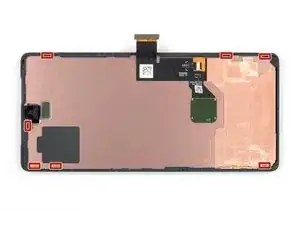
    • L'écran Google Pixel 7 est tenu en place par des clips plastiques et de l'adhésif.

    • Pendant la procédure de retrait, assurez-vous d'insérer vos médiators dans la bonne position, pour éviter de séparer l'écran de son châssis de sécurité au lieu du reste du téléphone.

    • N'insérez le médiator que de 3,5 mm environ pendant la procédure de retrait, pour éviter d'endommager les composants internes et pour éviter d'interférer avec les clips en plastique.

    • Il y a plusieurs clips plastiques tout autour de l'écran. Si votre médiator reste bloqué pendant la procédure, cela signifie que vous l'avez inséré trop loin sous l'écran.

    I accidentally removed the screen from the safety frame. Thankfully, this wasn't a big issue since my screen was broken anyway. In that case, you can still easily pop up the frame, and carefully remove the remaining glue with some pliers afterward.

    Max -

    "During the removal procedure, make sure to insert your opening picks in the right position"

    But then don't share what that position is, or even how to start.

    Great way to start the guide. Fills me with so much confidence in doing a $150 repair.

    Off tonyoutube to find someone who did q better job at a guide.

    HA Halleman -

    Hi there! I apologize that the instructions were not clear. I have updated the guide to clarify where the right place to insert the opening picks.

    Alex Diaz-Kokaisl -

  3. uNWQn4O2iyarfTwP
    uNWQn4O2iyarfTwP
    X4Mot1WmVF3dl5H6
    hwdBtFR1G1bs6cUM
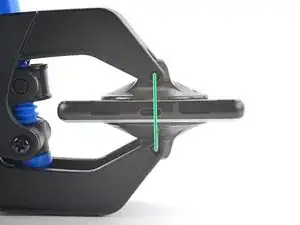
    • Les trois étapes suivantes montrent comment utiliser l'Anti-Clamp, un outil conçu pour faciliter la procédure d'ouverture. Si vous n'utilisez pas l'Anti-Clamp, sautez ces trois étapes pour une autre méthode.

    • Pour des instructions complètes sur l'utilisation de l'Anti-Clamp, suivez ce tutoriel.

    • Si votre écran est fissuré, couvrez-le avec du ruban adhésif transparent pour faciliter l'adhésion de la ventouse.

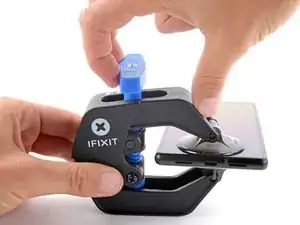
    • Tirez la poignée bleue vers l'arrière pour débloquer les bras de l'Anti-Clamp.

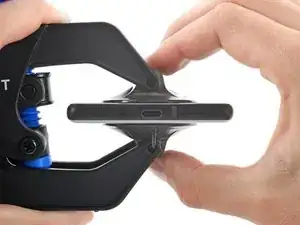
    • Faites glisser les bras sur le côté gauche ou droit de votre téléphone.

    • Positionnez les ventouses près du bas de l'écran : une devant, une derrière.

    • Appuyez sur les ventouses pour faire le vide à l'endroit désiré.

    • Si vous trouvez que la surface de votre appareil est trop glissante pour que l'Anti-Clamp y adhère, vous pouvez utiliser du ruban adhésif pour obtenir une surface plus agrippante.

  4. C5UOdfJGyBNrPmud
    C5UOdfJGyBNrPmud
    NT1pkIvVebv5WAbQ
    5q3uaImPG2XtyBUP
    • Poussez la poignée bleue vers l'avant pour bloquer les bras.

    • Tournez la poignée dans le sens horaire de 360 degrés ou jusqu'à voir les ventouses se tendre.

    • Assurez-vous que les ventouses restent alignées entre elles. Si elles commencent à se désaligner en glissant, relâchez un peu la tension sur les ventouses et réalignez les bras.

  5. iu5TEcPWZeWgMueB
    iu5TEcPWZeWgMueB
    iklY4LILrc5nWFlx
    mI2NZfhUYJ3QJbYH
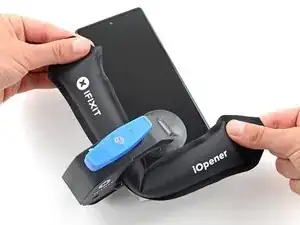
    • Faites chauffer un iOpener et faites-le passer à travers les bras de l'Anti-Clamp.

    • Vous pouvez aussi utiliser un sèche-cheveux, un pistolet à air chaud, mais des températures extrêmes peuvent endommager l'écran et/ou la batterie interne, donc allez-y doucement.

    • Pliez l'iOpener de telle sorte qu'il repose sur le bord inférieur du téléphone.

    • Attendez une minute pour laisser le temps à l'adhésif de se relâcher et d'ouvrir un espace.

    • Insérez un médiator sous le châssis de l'écran lorsque l'Anti-Clamp a créé un espace suffisant.

    • Si l'Anti-Clamp ne crée pas d'espace suffisant, appliquez davantage de chaleur à la zone et tournez la poignée d'un demi-tour supplémentaire dans le sens horaire.

    • Ne tournez pas la poignée plus d'un demi-tour à la fois, et attendez une minute entre chaque demi-tour. Laissez à l'Anti-Clamp le temps de travailler pour vous.

    • Sautez les deux étapes suivantes.

  6. 6cKgLNhBJSeuArNm
    • Appliquez un iOpener chauffé sur l'écran pour ramollir l'adhésif qui se trouve dessous. Laissez-le en place pendant au moins 3 minutes.

    • Un sèche-cheveux, un pistolet à air chaud ou une plaque chauffante peuvent faire l'affaire, mais attention à ne pas surchauffer l'appareil. Le bord devrait être légèrement trop chaud pour être touché.

    This guide is a bit all over the place. Most of the previous pictures show the iOpener being placed on the left side first (with the device having the camera facing upwards)

    However this pictures shows placing the iOpener on the right side. Does it matter? Is there a best practice side to pry first?

    Zachary (Zach) -

  7. CexARCSAqGYQbmha
    CexARCSAqGYQbmha
    4gF4DCWXWHNS2aGI
    gfaVVfZV1RGTbMLx
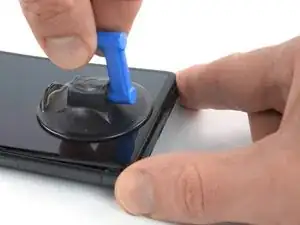
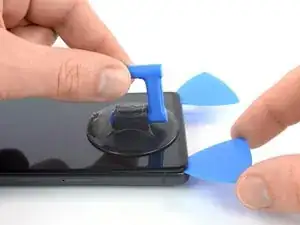
    • Une fois que l'écran est chaud au toucher, appliquez une ventouse sur le bord inférieur de l'écran.

    • Si votre écran est très fissuré, le recouvrir d'une couche de ruban adhésif transparent peut permettre à la ventouse de mieux adhérer. En alternative, un ruban adhésif très résistant peut être utilisé à la place de la ventouse. Si tout échoue, vous pouvez également coller la ventouse à l'écran cassé avec de la colle forte (superglue).

    • Soulevez l'écran, y compris son châssis de protection, avec la ventouse, pour créer un petit espace entre l'écran et le reste du téléphone.

    • Selon l'âge de votre téléphone, cela peut être difficile. Si vous rencontrez des difficultés, appliquez davantage de chaleur sur le bord inférieur et réessayez. Soyez prudent et patient lors de cette étape.

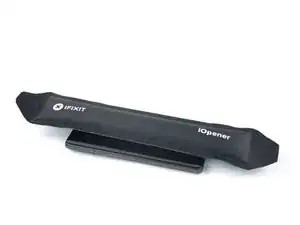
    • Insérez un médiator dans l'espace créé.

    If you're having trouble getting the first pick in, try a different hand position than what is shown. Grip the suction cup's handle with your index finger, and keep your thumb and middle finger on either side of the screen. Choose a forgiving surface underneath in case you slip. Then hold firmly and keep it stable (no need to really push down). Just be prying it open deliberately and evenly. Then take your pick and use gentle prodding, experimenting with your angle and pressure, feel around. That should be all you need to get in.

    Orin Zebest -

  8. IBUeZvgemYHWImZc
    IBUeZvgemYHWImZc
    2SO1E2gi6C2FiaZI
    • Pour éviter de casser votre Pixel 7, n'insérez pas votre médiator de plus de ~2,5 mm lorsque vous séparez l'adhésif de l'écran. Notez les zones suivantes :

    • La nappe de l'écran se trouve juste en dessous du milieu du bord gauche du téléphone. Faites très attention à ne pas la déchirer.

    • Il y a de nombreux contacts à ressort sur le pourtour du téléphone. Faites très attention à ne pas les déformer.

  9. wtdv5UrUMow2CECH
    wtdv5UrUMow2CECH
    djiNoNgaVURRqAnE
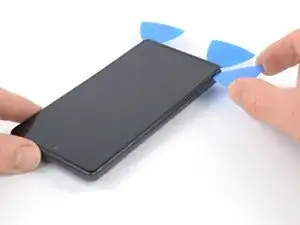
    • Faites glisser le médiator vers le coin inférieur droit de l'écran pour couper l'adhésif.

    • Laissez le médiator en place pour empêcher l'adhésif de réadhérer.

  10. BvVyMHlKdFsfT4jJ
    BvVyMHlKdFsfT4jJ
    STqP6jEultQQM41x
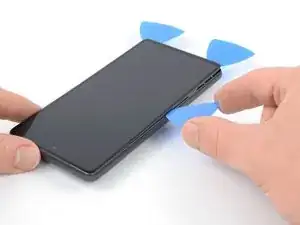
    • Insérez un deuxième médiator dans le bord inférieur et faites-le glisser vers le coin inférieur gauche de l'écran, pour couper l'adhésif.

    • Laissez le médiator en place pour empêcher l'adhésif de réadhérer.

  11. 3TahkFe4ry6RCiY4
    3TahkFe4ry6RCiY4
    3JU6OqcJvHWxqoST
    6ZPHWVqkfEhNxfpF
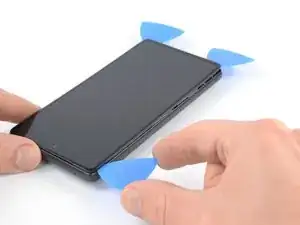
    • Insérez un troisième médiator sous le coin inférieur gauche de l'écran.

    • Faites glisser le médiator le long du bord gauche de l'écran, pour couper l'adhésif et défaire les clips en plastique.

    • Laissez le médiator dans le coin supérieur gauche pour empêcher l'adhésif de réadhérer.

  12. RAqKHAsrl3xCRUU1
    RAqKHAsrl3xCRUU1
    snvx1NYmrDPfUDaX
    cnPPFVoxMmq3nELB
    • Si l'adhésif devient difficile à couper, il a probablement refroidi. Utilisez votre iOpener ou un pistolet à air chaud pendant 1 à 2 minutes pour le réchauffer à nouveau.

    • Lorsque vous coupez près de la caméra frontale, n'insérez que la pointe du médiator (~2,5 mm) pour éviter d'endommager ou d'abîmer la caméra.

    • Insérez un quatrième médiator d'ouverture dans le coin supérieur gauche de l'écran.

    • Faites glisser le médiator le long du bord supérieur du téléphone pour couper l'adhésif.

    • Laissez le médiator dans le coin supérieur droit pour empêcher l'adhésif de réadhérer.

    This is the only slice that makes me nervous. Never had a problem, but yeah... extra care because of the camera.

    Orin Zebest -

  13. PnfIw3f25Eqr1XHF
    PnfIw3f25Eqr1XHF
    KenvqZiSWYaywVKu
    TZuqyojhZfgKo23H
    • Insérez un cinquième médiator et faites-le glisser le long du bord droit du téléphone, pour couper le reste de l'adhésif et détacher les clips en plastique de droite.

    • Ne tentez pas encore de retirer complètement l'écran, l'écran est toujours relié au reste du téléphone par une nappe.

  14. rhQqo5C35FvoYK3U
    rhQqo5C35FvoYK3U
    IrVMIJexBS6bDSeP
    jLlFZYjxMwL21C2X
    • Soulevez le bord droit de l'écran vers le haut et vers le côté gauche de l'appareil, comme si vous ouvriez un livre.

    • Ne tordez pas l'écran et ne l'éloignez pas trop du châssis, pour éviter de tendre ou d'endommager la nappe.

    • Posez l'écran à l'envers et parallèlement au châssis avant de continuer.

    The adhesive still sticking to the screen might trip you up... don't let it pull the screen in weird ways. Just pick that stuff off and the screen sits perfectly next to the phone, as pictured.

    Orin Zebest -

  15. PSmtyE4SOWOdAwOu
    PSmtyE4SOWOdAwOu
    EP6lSfkEvCqupEtr
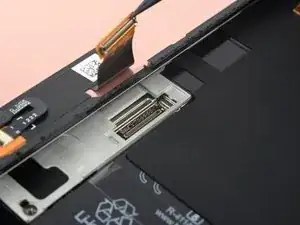
    • Le cache de la nappe de l'écran est bien fixé et nécessite une certaine force pour le détacher.

    • Insérez la pointe d'une pincette dans l'ouverture située à l'extrémité supérieure du cache de la nappe de l'écran.

    • Poussez le cache vers l'intérieur et faites levier vers le haut pour le détacher.

    The way this piece is wedged in there can be a difficult to imagine, so you may need to apply force at a different angle than you expect. I bent mine a few times, but just bent it back into shape with no issue.

    Orin Zebest -

    This was a pain to get out! Felt like I was going to rip the whole cable out. But it popped out eventually.

    Alex Thengvall -

  16. WKPNiJHhVHnhCorC
    WKPNiJHhVHnhCorC
    LhAcZy62xFSngm3n
    • Utilisez une pincette pour retirer le cache de la nappe de l'écran, en le tirant de dessous le châssis central et dans la direction des caméras.

    I forgot to replace this the first time. It's not a dealbreaker (phone works fine without it), but if you ever open your phone again you must be super-extra careful -- nothing is securing the connection.

    Orin Zebest -

  17. jRnnMxxSKtAwg2aW
    jRnnMxxSKtAwg2aW
    HaPX5khLMl4bDRNB
    • Utilisez une spatule (spudger) pour déconnecter la nappe de l'écran de sa prise en faisant levier à la verticale sur son connecteur.

    • Pour rebrancher un connecteur à emboîter comme celui-ci, alignez-le soigneusement et appuyez d'un côté jusqu'à ce qu'il s'emboîte, puis recommencez de l'autre côté. N'appuyez pas au milieu. Si le connecteur n'est pas aligné correctement, les broches risquent de se déformer et de causer des dégâts irréversibles.

    Getting the press connector aligned properly is a very fiddly task and impossible without a light touch and several tries. My only advice is to take a break if you get frustrated. There's no 'click' or anything to help you notice that you've got it right. But when you do, it'll just... fit. And you'll probably think, "wait I did it? oh, not as hard as it sounded. just took awhile."

    Orin Zebest -

    Beware! I tried using the forceps instead of my finger and I ended up tearing into the ribbon cable. So be careful and use your finger if possible. I wouldn't use a sharp tool like I did. There are a couple Youtube videos that probably can help if you search "pixel 7 screen replacement". Sadly I didn't do that first.

    Alex Thengvall -

    Be careful not to hit any circuitry or jumpers in the process. They are so tiny that I did and now sound doesn't work on my bottom speaker. There's a YouTube video on this topic. Take your time!

    Louie Popov -

  18. BoCjkJcuFRI2e25m
    • Séparez l'écran du téléphone.

    • Pendant le réassemblage :

    • Vérifiez que toutes les vis sont bien serrées et qu'il n'y a pas de pièces lâches.

    • Reconnectez l'écran et testez votre téléphone pour vous assurer qu'il fonctionne. Remettez-le sous tension et poursuivez le remontage.

    • Appliquez une nouvelle couche d'adhésif là où c'est nécessaire, après avoir nettoyé les zones concernées avec de l'alcool isopropylique (> 90 %).

    • Suivez ce tutoriel si vous utilisez des adhésifs découpés sur mesure pour votre appareil.

    • Suivez ce tutoriel si vous utilisez une carte adhésive prédécoupée.

    • Pendant le processus de démarrage après le remontage, l'écran passera par une séquence de calibrage. Ne touchez pas l'écran pendant cette procédure, car cela pourrait entraîner un calibrage tactile incorrect et créer des problèmes de tactile.

  19. 14imDI25DUIx1yGK
    14imDI25DUIx1yGK
    TFYpSGAObkMQVbOn
    56Lyx2AoExgaqrTE
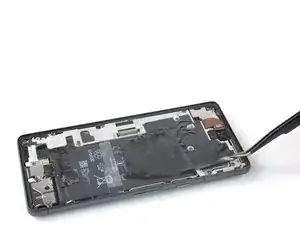
    • Prenez soin de ni percer ni plier la batterie avec votre outil lors des étapes suivantes - une batterie percée ou pliée peut laisser s'échapper des produits chimiques dangereux ou provoquer un incendie.

    • Utilisez une pincette pour décoller le pad en silicone noir de la batterie et du châssis interne.

  20. VDPIZdKfH3wuXY2B
    VDPIZdKfH3wuXY2B
    CXSDIgr4kqK4EUu3
    UVO1ulPhOufQgl1P
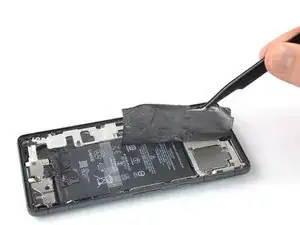
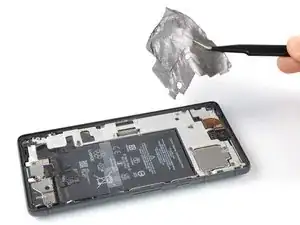
    • Utilisez une pincette pour décoller délicatement le film supérieure en graphite de la batterie et du châssis central.

    • Si vous avez du mal à décoller le film, appliquez un iOpener chauffé sur le film pendant deux minutes pour ramollir son adhésif.

  21. ViHZySMPUa3YJNXP
    ViHZySMPUa3YJNXP
    EtIxr6sbQbvRHxan
    FlDBAAhxsnmbbJaR
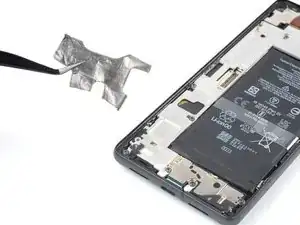
    • Utilisez une pincette pour décoller soigneusement le film graphite inférieur de la batterie et du châssis interne.

    • Si vous avez du mal à décoller le film, appliquez un iOpener chauffé sur le film pendant deux minutes pour ramollir l'adhésif.

  22. pbbhTvbOv51oPAWq
    pbbhTvbOv51oPAWq
    X5krQjmm3scjBR2E
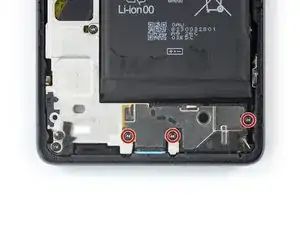
    • Utilisez un tournevis Torx T3 pour retirer les trois vis de 5,1 mm qui fixent le haut-parleur.

  23. bNE1RIGFBYEeKcqZ
    bNE1RIGFBYEeKcqZ
    wmVWfVHUkYc2kScS
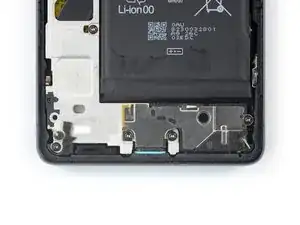
    • Utilisez une pincette pour soulever le haut-parleur hors de son logement et le retirer.

  24. JxTWHWI1ZEti1kDp
    JxTWHWI1ZEti1kDp
    tb5RIJQqmyQZGUEN
    • Utilisez un tournevis Torx T3 pour retirer les neuf vis de 5,1 mm de long qui fixent le châssis interne.

  25. OoT3ECRbkjHTrU5U
    OoT3ECRbkjHTrU5U
    vleQwMUKxf6UlKXs
    WwCHUMeEJDwyGDvL
    • Utilisez une pincette pour retirer le châssis interne.

    • Lors du remontage, vérifiez l'état du frein thermique. S'il est endommagé, retirez le frein, nettoyez la zone avec de l'alcool isopropylique de haute concentration (supérieure à 90 %) et un chiffon en microfibre ou sans peluches, puis appliquez un nouveau frein thermique.

  26. 6BrgM6SJIEyyahJY
    6BrgM6SJIEyyahJY
    AQMSn2QGAih3B6Cn
    • Utilisez une spatule (spudger) pour débrancher la nappe de la batterie de sa prise, en faisant levier sur le connecteur vers le haut.

  27. MEBSIEQJ3cDOcppX
    • Appliquez un iOpener chauffé à l'arrière de l'appareil pour ramollir l'adhésif en dessous. Laissez l'iOpener agir pendant au moins 3 minutes.

    • Un sèche-cheveux, un pistolet thermique ou une plaque chauffante peuvent également être utilisés, mais faites attention à ne pas surchauffer l'appareil. Le bord devrait être légèrement trop chaud au toucher.

  28. FYPgWCphG1UMHnsN
    FYPgWCphG1UMHnsN
    OHNxRytTeLULCuGi
    l4rWPfIHHieHJmoJ
    • Utilisez une pincette ou vos doigts pour retirer les languettes d'extraction en plastique de la batterie.

  29. VKtWXkejogB1FQKf
    VKtWXkejogB1FQKf
    2fRE5ec2E31Epl4a
    IGrOxwXXBfgPc21s
    • Tirez les languettes d'avant en arrière en un mouvement de scie sur toute la longueur de la batterie, pour séparer l'adhésif en dessous.

    • Progressez lentement. Il est facile de perdre prise et d'arracher accidentellement la languette de dessous la batterie.

    • Si vous avez du mal à séparer l'adhésif, appliquez plus de chaleur et attendez que l'adhésif ramollisse.

    • Si vous perdez ou déchirez une bande d'extraction, suivez l'étape suivante pour une méthode alternative de retrait de la batterie.

  30. kBtRpff6NmtSHLeX
    kBtRpff6NmtSHLeX
    AIPOCWLYmqIRlHKI
    cFaCowwFmjvbDqou
    • Suivez cette étape si vous n'avez pas pu détacher la batterie à l'aide des bandes adhésives étirables.

    • Appliquez quelques gouttes d'alcool isopropylique à haute concentration (90 % ou plus) dans l'espace situé en haut de la batterie.

    • N'appliquez pas trop d'alcool, car vous risqueriez de détacher l'antenne NFC et la bobine de charge, situées sous la batterie.

    • Attendez environ une minute pour que la solution alcoolisée ramollisse l'adhésif.

    • Utilisez l'extrémité plate d'une spatule (spudger) ou d'un médiator pour soulever délicatement le bord supérieur de la batterie, jusqu'à ce que vous puissiez la saisir avec les doigts.

    • N'exercez pas une force excessive sur la batterie. Une pression lente et constante suffit à la détacher du châssis.

    • Veillez à ni percer ni plier la batterie avec votre outil - une batterie percée ou pliée peut laisser s'échapper des produits chimiques dangereux ou provoquer un incendie.

  31. qW1YsQlIgHytFWKu
    qW1YsQlIgHytFWKu
    d2CijPPmXxQe2aZQ
    liG5k3cSY1KwfqTE
    • Inclinez la batterie hors de l'appareil pour décoller le reste de l'adhésif.

    • Retirez la batterie.

    • Ne réinstallez pas une batterie endommagée ou déformée, car cela est dangereux.

    • Pour fixer la batterie Google Pixel 7 de remplacement 

    • Appliquez de l'adhésif prédécoupé ou du ruban adhésif double-face dans le compartiment de la batterie, aux endroits où se trouvait l'ancien adhésif, et non pas directement sur la batterie.

    • Reconnectez temporairement la batterie à la carte mère pour vous aider à l'aligner correctement. Déconnectez la batterie une fois qu'elle est en place.

    • Assurez-vous que la batterie se trouve au centre de son compartiment et qu'il y a un espace régulier autour de la batterie.

    • Appuyez fermement sur la nouvelle batterie pour la mettre en place.

Conclusion

Comparez votre nouvelle batterie Google Pixel 7 à la pièce d'origine, vous devrez peut-être transférer les composants restants ou retirer les adhésifs de la nouvelle pièce avant de l'installer.

Pour réassembler votre appareil, suivez ces instructions dans l'ordre inverse.

Pour une performance optimale, calibrez votre nouvelle batterie après avoir terminé ce tutoriel.

Pour exécuter un test de diagnostic avec l'outil de diagnostic Pixel intégré, cliquez ici.

Apportez vos déchets électroniques à un recycleur certifié.

La réparation Google Pixel 7 ne s'est pas déroulée comme prévu ? Essayez quelques diagnostics de base ou demandez de l'aide sur notre Forum.

Dominik Schnabelrauch

Membre depuis le 23/11/16

224029 Réputation

Un commentaire

I assume the IP68 rating is gone after this. Is there a way to bring it back?

Albert -