
Introduction
Ce tutoriel montre comment retirer et changer votre batterie iPhone SE 2022.
Ce tutoriel a été réalisé sur le modèle A2783 (international).
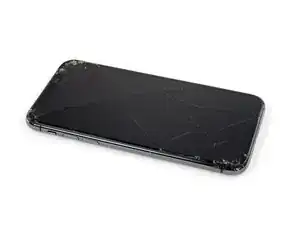
Si votre batterie iPhone SE 2022 est gonflée, prenez les précautions nécessaires.
Pour votre sécurité, déchargez votre batterie à moins de 25 % avant de démonter votre appareil, afin de réduire le risque d'incendie si la batterie est accidentellement endommagée pendant la réparation.
Remarque : Ce tutoriel vous demande de détacher complètement l'écran, afin d'éviter d'endommager accidentellement les nappes de l'écran. Si vous vous sentez à l'aise pour retirer et changer la batterie iPhone SE 2022 sans forcer sur les nappes de l'écran, vous pouvez ignorer les étapes de détachement de l'écran. En outre, bien qu'il soit possible de retirer les bandes adhésives qui fixent la batterie dès que vous ouvrez le téléphone, ce tutoriel recommande de retirer d'abord le Taptic Engine. Cela réduit le risque de casser accidentellement les bandes adhésives inférieures, soit si elles restent accrochées au Taptic Engine, soit si vous tirez sur les bandes en formant un angle trop aigu.
Si vous ne remplacez pas les joints adhésifs lors du réassemblage, votre appareil fonctionnera normalement, mais perdra très probablement sa protection contre l'eau.
Vous aurez besoin d'un adhésif de remplacement pour rattacher les composants lors du réassemblage de l'appareil.
Outils


-
-
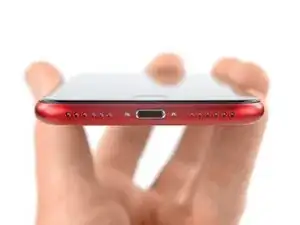
Éteignez votre téléphone avant de commencer le démontage.
-
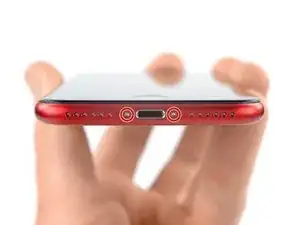
Retirez les deux vis Pentalobe P2 de 3,4 mm sur le bord inférieur de l'iPhone.
-
-
-
Recouvrez l'écran de bandes de ruban adhésif, qui se chevauchent, jusqu'à ce que toute la surface soit couverte.
-
Si la ventouse n'adhère pas au cours des étapes suivantes, pliez un morceau de ruban adhésif épais (du ruban adhésif toilé p.e.) pour former une poignée et soulevez l'écran de cette façon.
-
-
-
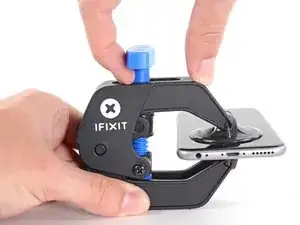
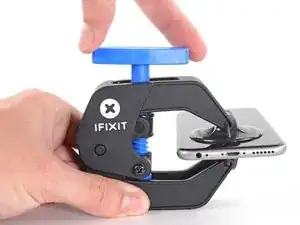
Tirez la poignée bleue vers l'arrière pour débloquer les bras de l'Anti-Clamp.
-
Insérez le côté droit ou gauche de votre iPhone entre les bras.
-
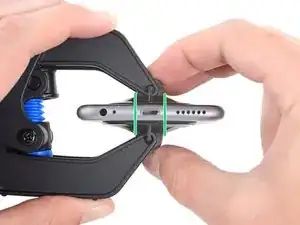
Positionnez les ventouses près du bord inférieur de l'iPhone, juste au-dessus du bouton home : une sur le dessus, l'autre en dessous.
-
Appuyez sur les deux ventouses pour qu'elles adhèrent bien à l'endroit voulu.
-
-
-
Tirez la poignée bleue vers l'avant pour bloquer les bras.
-
Tournez la poignée dans le sens horaire, de 360 degrés ou jusqu'à ce que les ventouses commencent à s'étirer.
-
Vérifiez que les ventouses restent bien alignées entre elles. Si elles commencent à se décaler, détachez-les pour les réaligner.
-
-
-
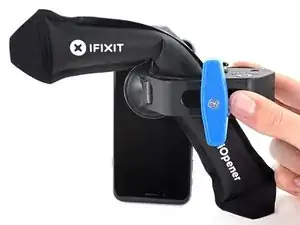
Chauffez un iOpener et faites-le passer à travers les bras de l'Anti-Clamp.
-
Pliez l'iOpener de façon qu'il repose sur le bord inférieur de l'iPhone.
-
Attendez une minute que l'adhésif se ramollisse et qu'un espace s'ouvre.
-
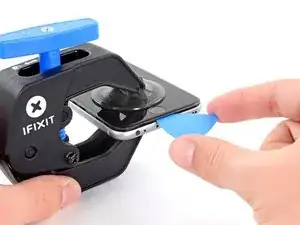
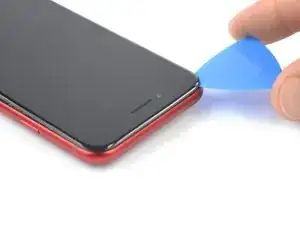
Insérez un médiator sous le joint en plastique de l'écran, pas dans l'écran.
-
Sautez les trois étapes suivantes.
-
-
-
Préparez un iOpener et appliquez-le sur l'écran pendant au moins deux minutes, pour ramollir l'adhésif en dessous.
-
-
-
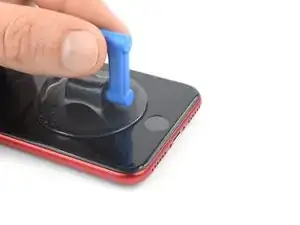
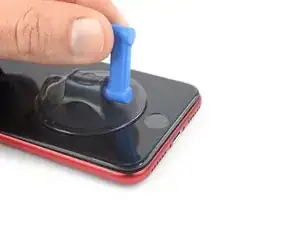
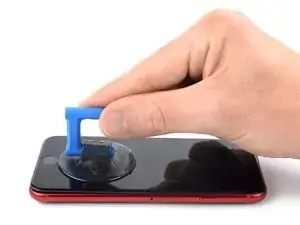
Fixez une ventouse sur la moitié inférieure de l'écran, aussi près que possible du bouton home.
-
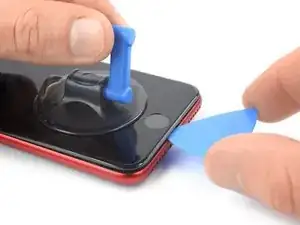
Soulevez l'écran avec la ventouse pour créer un petit espace entre l'écran et le châssis.
-
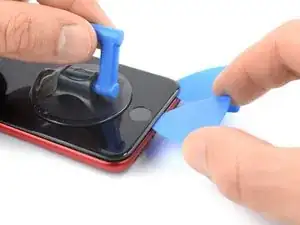
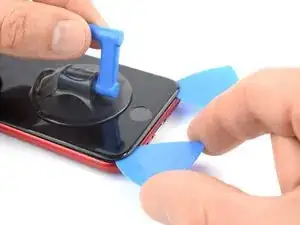
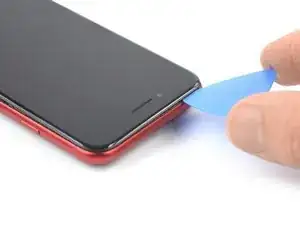
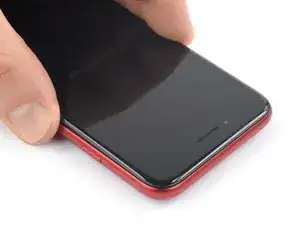
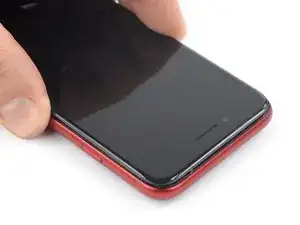
Insérez un médiator dans l'espace sous le joint en plastique de l'écran.
-
-
-
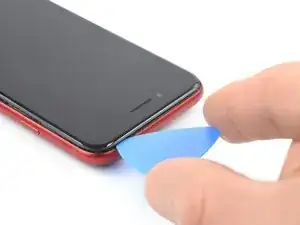
Faites glisser le médiator vers le coin inférieur droit, pour trancher l'adhésif de l'écran.
-
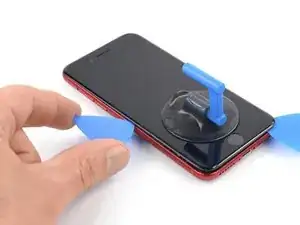
Insérez un second médiator dans le bord inférieur de votre téléphone.
-
Faites glisser le médiator vers le coin inférieur gauche pour trancher l'adhésif.
-
Laissez les médiators en place pour éviter que l'adhésif recolle.
-
-
-
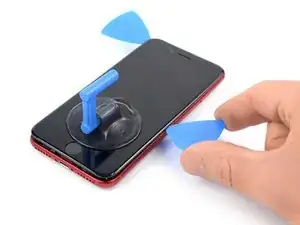
Faites glisser le médiator inférieur gauche le long du bord gauche de votre téléphone, pour trancher l'adhésif.
-
Arrêtez-vous près du coin supérieur gauche de l'écran.
-
-
-
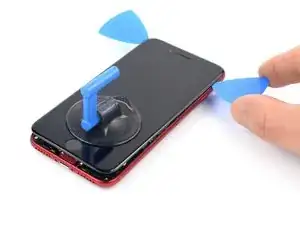
Faites glisser le médiator inférieur droit le long du bord droit de votre téléphone, pour trancher l'adhésif.
-
Arrêtez-vous près du coin supérieur droit de l'écran.
-
-
-
Retirez les médiators.
-
Tirez doucement sur la ventouse pour soulever le bord inférieur de l'écran.
-
Retirez la ventouse.
-
-
-
Faites glisser un médiator sous le coin supérieur gauche de l'écran.
-
Faites glisser le médiator autour du coin supérieur gauche et le long du bord supérieur du téléphone, pour trancher l'adhésif restant.
-
-
-
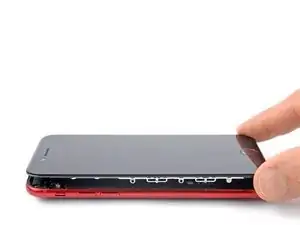
Faites glisser légèrement l'ensemble écran vers le bas, en direction du port de charge, pour détacher les clips qui le fixent à la coque arrière.
-
-
-
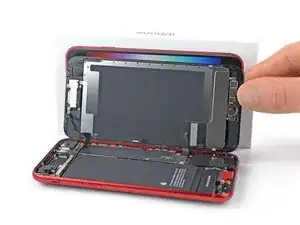
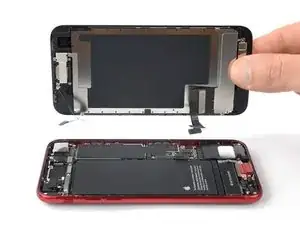
Ouvrez le téléphone en faisant pivoter l'écran vers le haut depuis le côté gauche, comme la couverture arrière d'un livre.
-
Appuyez l'écran contre quelque chose pour le soutenir, pendant que vous travaillez sur le téléphone.
-
-
-
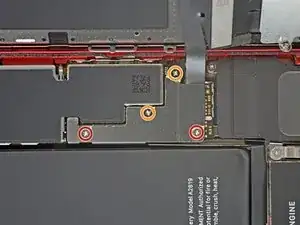
Retirez les quatre vis cruciformes fixant le cache de la nappe inférieure de l'écran :
-
Deux vis de 1,2 mm de long
-
Deux vis de 2,8 mm de long
-
-
-
Utilisez une pincette pour retirer délicatement le cache de la nappe inférieure de l'écran.
-
-
-
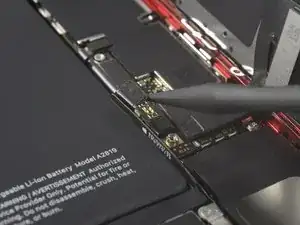
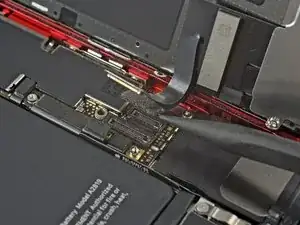
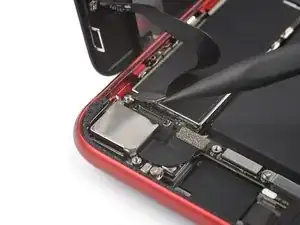
Utilisez l'extrémité pointue d'une spatule (spudger) pour déconnecter la batterie, en soulevant le connecteur à la verticale de sa prise.
-
-
-
À l'aide d'un tournevis cruciforme, retirez les trois vis de 1,2 mm de long qui fixent le cache des capteurs frontaux.
-
-
-
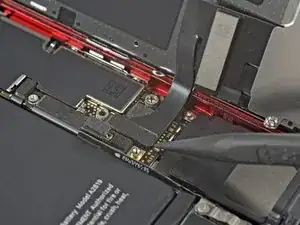
Utilisez l'extrémité pointue d'une spatule pour déconnecter l'ensemble des capteurs frontaux, en faisant levier sur le connecteur afin de le sortir de sa prise.
-
-
-
Desserrez les trois vis qui fixent le cache du connecteur Lightning :
-
Une vis Y000 de 1,2 mm de long
-
Une vis cruciforme de 2,7 mm de long
-
Une vis cruciforme de 2,9 mm de long
-
-
-
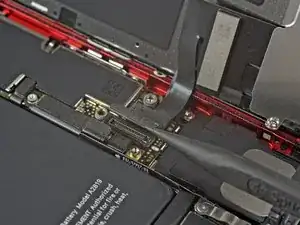
Utilisez l'extrémité pointue d'une spatule pour déconnecter l'antenne de diversité Wi-Fi de la carte mère, en faisant levier sur le connecteur afin de le sortir de sa prise.
-
-
-
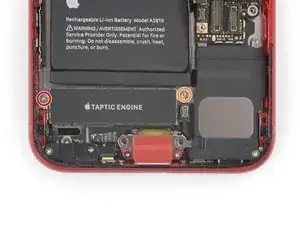
Retirez les deux vis qui fixent le Taptic Engine :
-
Une vis cruciforme de 2,1 mm
-
Une vis d'entretoise de 2,1 mm
-
-
-
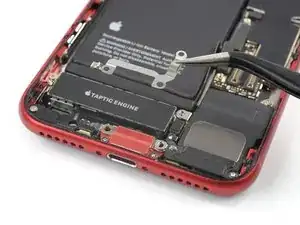
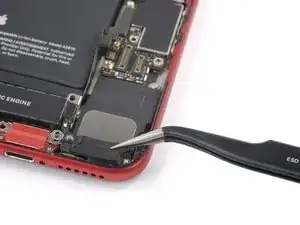
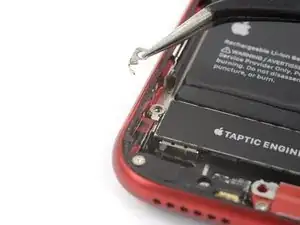
Utilisez une pincette pour retirer le dispositif de mise à la terre situé à gauche du Taptic Engine.
-
-
-
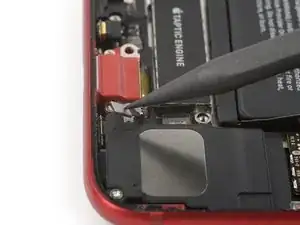
Utilisez l'extrémité pointue de votre spatule pour faire levier sur la prise de la nappe d'antenne et l'éloigner du connecteur Taptic Engine situé en dessous.
-
-
-
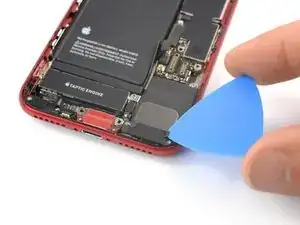
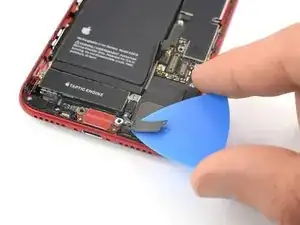
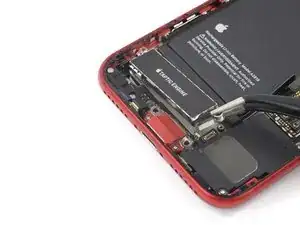
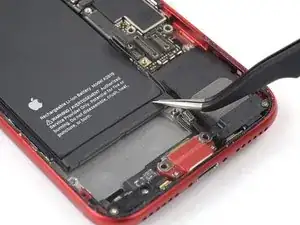
Votre batterie iPhone SE 2022 est fixée par quatre bandes adhésives étirables et détachables : deux en haut et deux en bas.
-
Chaque bande comporte une languette noire à son extrémité, qui est légèrement collée sur la surface de la batterie ou parfois seulement sur son rebord.
-
-
-
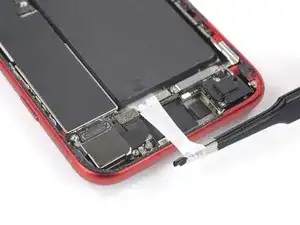
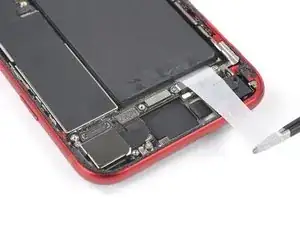
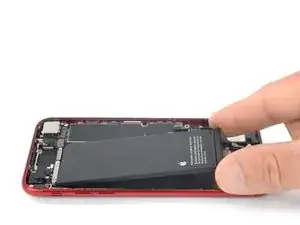
Saisissez la première languette avec vos doigts ou une pincette arrondie et éloignez-la lentement de la batterie, vers le bas de l'iPhone.
-
Tirez suffisamment fort pour maintenir la tension sur la bande, mais ne forcez pas. Laissez-lui le temps de s'étirer et de se décoller de sous la batterie.
-
N'appuyez pas sur la batterie. Tenez fermement l'iPhone par ses côtés.
-
Gardez la bande plate et non froissée. Essayez de tirer uniformément sur toute la bande, plutôt que de tirer surtout au milieu ou sur un côté.
-
Tirez en formant angle plat, pour que la bande ne s'accroche pas au bord de la batterie.
-
La bande a moins de chances de se déchirer si vous la tirez et l'enroulez autour de la pincette. Répétez lentement cette procédure jusqu'à ce que la bande soit enlevée.
-
Si la bande adhésive se déchire, essayez de la récupérer à l'aide de vos doigts ou d'une pincette arrondie, et continuez à tirer - mais ne faites pas levier sous la batterie.
-
-
-
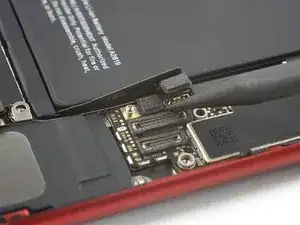
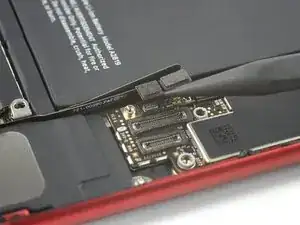
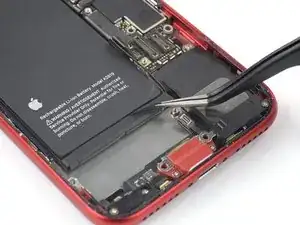
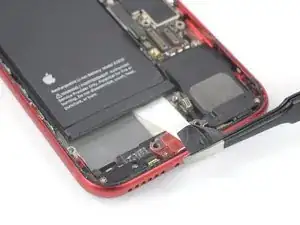
Saisissez les trois autres languettes avec vos doigts ou une pincette arrondie et tirez-les vers le bas de l'iPhone, en les éloignant de la batterie.
-
Suivez la même procédure que pour la bande précédente : n'appuyez pas sur la batterie, gardez la bande plate et non froissée et tirez en formant angle plat.
-
Si une bande adhésive se déchire, essayez de la récupérer à l'aide de vos doigts ou d'une pincette arrondie, puis continuez à tirer - mais ne faites pas levier sous la batterie.
-
-
-
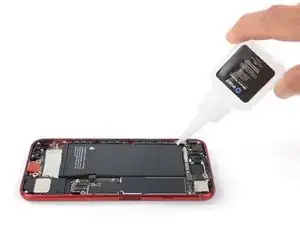
Si l'une des bandes adhésives s'est cassée et que la batterie reste collée à la coque arrière, retirez-la en ajoutant quelques gouttes d'alcool isopropylique (90 % ou plus) sous la batterie, près de la ou des bandes collées.
-
Attendez environ une minute pour que la solution alcoolisée ramollisse l'adhésif.
-
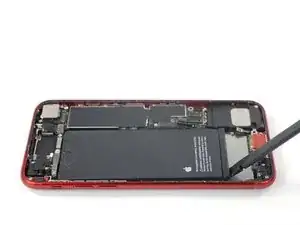
Utilisez un médiator ou l'extrémité plate d'une spatule pour soulever délicatement la batterie iPhone SE 2022.
-
-
-
Si vous n'avez pas d'alcool isopropylique à haute concentration (plus de 90 %) sous la main, vous pouvez préparer un iOpener et l'appliquer sur la vitre arrière pendant au moins trois minutes, pour décoller l'adhésif étirable sous la batterie.
-
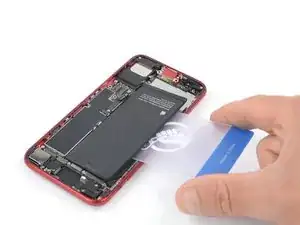
Insérez une carte en plastique sous le bord inférieur de la batterie.
-
Faites glisser la carte plastique le long du bord de la batterie, pour la séparer de la coque arrière et couper l'adhésif.
-
Utilisez votre carte plastique pour faire levier avec précaution sur la batterie.
-
-
-
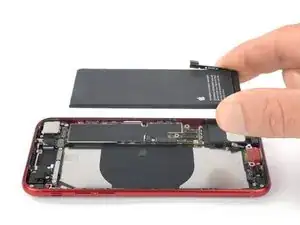
Retirez la batterie.
-
S'il reste de la solution alcoolisée dans le téléphone, essuyez-la soigneusement avec un filtre à café ou un chiffon non pelucheux, ou bien laissez-la sécher à l'air libre avant d'installer votre nouvelle batterie.
-
































Si possible, allumez votre appareil et testez votre réparation iPhone SE 2022 avant d'installer le nouvel adhésif et de refaire l'étanchéité.
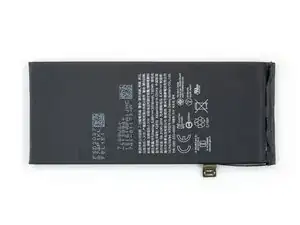
Comparez votre nouvelle batterie iPhone SE 2022 à la pièce d'origine : il se peut que vous deviez transférer les composants restants ou retirer les adhésifs de la nouvelle pièce avant de l'installer.
Pour réassembler votre appareil, suivez ces instructions dans l'ordre inverse. Pendant le réassemblage, appliquez un nouvel adhésif si nécessaire après avoir nettoyé les zones concernées avec de l'alcool isopropylique (>90 %).
Pour des performances optimales, calibrez votre batterie iPhone SE 2022 nouvellement installée après avoir terminé ce tutoriel.
Apportez vos déchets électroniques à un centre de recyclage certifié.
La réparation iPhone SE 2022 ne s'est pas déroulée comme prévu ? Essayez de résoudre quelques dépannage de base ou demandez de l'aide à notre Forum.

2 commentaires
Caution: you'll get the Unknown Part message in Settings > Battery, even if you use a genuine part.
iFixIt has this documented at Apple can upgrade individual iPhone SE parts, can you?
Quoting the relevant section:
Installing a 3rd Gen iPhone SE 2022 battery in a 3rd Gen iPhone SE 2022: Possible, but…
This is the current standard, and a good sign for future battery replacements, but unfortunately you’ll still get the “unknown part” warning. The only feature you’ll lose is Battery Health. Yes even if you’re using a perfectly genuine battery, Apple considers the repair “nongenuine” until they personally verify it.
Caveat: Apple will now let you pay for the privilege of verification, if you buy their part.
Colin Ng -
Where can I get the replacement Battery? For the moment I only seem to find some for the SE 2020.
jenfab -