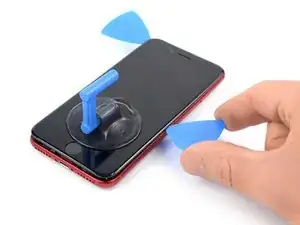
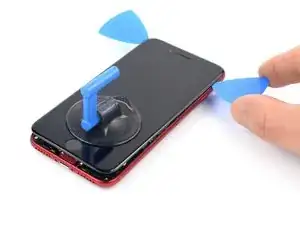
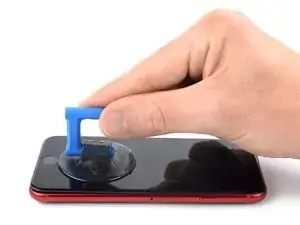
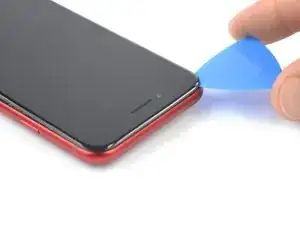
Introduction

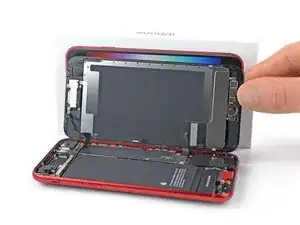
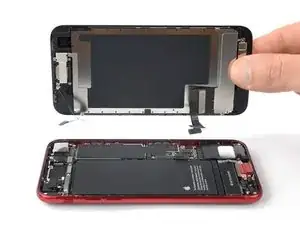
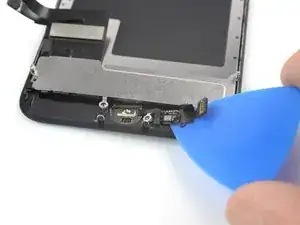
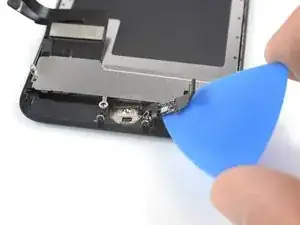
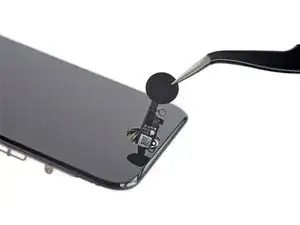
Utilisez ce tutoriel pour retirer, transférer ou changer le capteur home/touch ID alias votre bouton home iPhone SE 2022.

Ce tutoriel a été réalisé sur le modèle A2783 (international).

Le "bouton" home de l'iPhone SE 2022 est en fait un capteur à semi-conducteurs qui intègre également la fonction Touch ID (reconnaissance d'empreintes digitales).

La plupart des boutons home de remplacement ne fonctionneront pas, vérifiez bien avant de commencer votre réparation iPhone SE 2022. Le bouton home d'origine de votre iPhone est apparié individuellement à sa carte mère en usine. Sans le processus de calibrage propriétaire d'Apple, même un bouton home d’origine provenant d'un autre iPhone ne fonctionnera pas. Pour réparer un bouton home cassé, vous devez installer un bouton home universel spécialement conçu à cet effet. Notez que ces pièces détachées ne fonctionnent que comme un bouton et que vous perdrez la fonctionnalité Touch ID.

Si vous remplacez uniquement un écran cassé, vous pouvez utiliser ce tutoriel pour retirer et transférer soigneusement le bouton home d'origine en état de marche sur un nouvel écran, en préservant toutes les fonctions, y compris Touch ID.

Remarque : Ce tutoriel vous indique de détacher et d'enlever complètement l'ensemble écran ; ceci est fortement recommandé pour faciliter la manipulation et éviter d'endommager les nappes de l'écran. Si vous vous sentez à l'aise pour retirer le capteur home/Touch ID tout en gardant les nappes de l'écran attachées, vous pouvez sauter les étapes de déconnexion de l'écran.

Si vous ne changez pas les joints étanches lors du remontage, votre appareil fonctionnera normalement, mais sera plus étanche.

Lors du remontage, vous aurez besoin d'adhésif de remplacement pour rattacher certains composants.

  1. GGG5DRQpWboQDlSA
    GGG5DRQpWboQDlSA
    XdXYeVMwpyc6vmec
    • Éteignez votre téléphone avant de commencer le démontage.

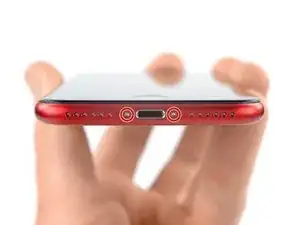
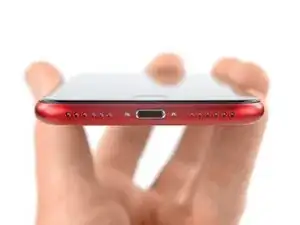
    • Retirez les deux vis Pentalobe P2 de 3,4 mm sur le bord inférieur de l'iPhone.

  2. 6UPwoloGBO4tmVoS
    6UPwoloGBO4tmVoS
    BmSYPJmOy6dbHipF
    3EOdQPAGOmiuhoKU
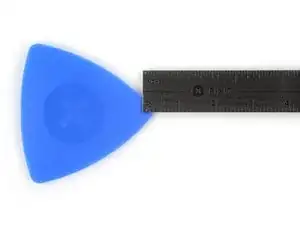
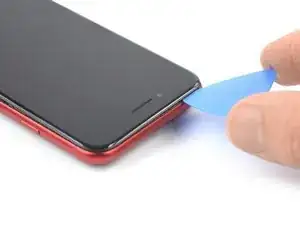
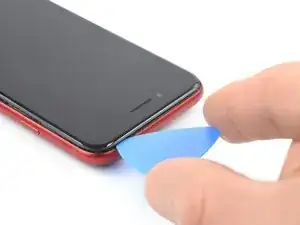
    • S'il est inséré trop loin, un médiator risque d'endommager votre appareil. Suivez cette étape pour tracer un repère sur votre médiator et éviter que l'appareil ne soit endommagé.

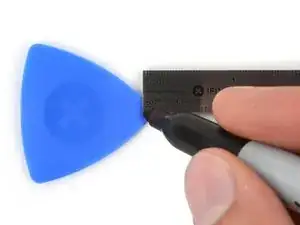
    • Mesurez 3 mm à partir de la pointe et tracez une ligne sur le médiator avec un marqueur permanent.

    • Vous pouvez également marquer les autres coins du médiator avec des mesures différentes.

    • Une autre solution consiste à scotcher une pièce de monnaie sur votre médiator, à 3 mm de la pointe.

    Got to step 2 and realized the fix kit doesn't include an opening pick! Looks like a guitar pick, and I have those lying around. Is that expected? Looks like the pick is used in many steps below. There's a little blue crowbar that isn't mentioned in the instructions. Perhaps that replaces the opening pick?

    Sloan Looney -
    Hi! I can't see which guide you were using when writing this comment. Can you reply here with which guide and fix kit you used?

    Clay Eickemeyer -

    I see you posted this in Meta. I hope it's resolved soon! In the meantime, a guitar pick may work well enough for your repair.

    Clay Eickemeyer -

    what fix kit?

    Meow Purr -

    My fix kit didn't include an opening pick either

    WILLIAM HARRIS -

    Make sure you check inside the black boxes after emptying them. My pick was stuck inside one of the boxes.

    AndyF -

    My AliExpress refurbished screen came with a pick that has a coin-like circle that pops out, so no modification was necessary

    Gijs Leegwater -

    the picture shows 3 cm but the description says 3 mm's. Which one is it?

    John Pena -

    That is a misunderstanding. It is a ruler with a scale for cm, it shows 0.3 cm, i.e. 3 mm.

    VauWeh -

    Oh, come ON!

    Big Ed -

    It will ALWAYS be millimeters on a phone, but this step is ridiculous, skip it!

    Leif DeWolf -

    It's not an Ifixit KIT if it doesn't include everything. You'll need to order the opening pic separately. Or head to Walmart like myself and look for guitar pics. Hopefully, this will work just as well.

    Jaleeljb97@icloud.com -

    No pick in mine as well. It’s really not clear that you have to order this separately when ordering an IPhone SE 202/2022 screen repair kit. Is this the case?

    Jackson Castiglione -

    Frustrated, I ordered a compact package where everything was encapsulated. Useless suction tools could not separate the screen. If it is unable to decouple the screen, then why sucking suction tools you have provided.

    Shourob Datta -

    For my kit the triangle pick was stuck inside the box with the screen not with the other tools maybe it's also there for you

    Henry Scheibehenne -

    Y’all are getting far, FAR too detailed with some of this stuff…. Measuring and marking the pick that you won’t actually use to open the device?!? lol that’s kinda funny. Just heat it up, grab a spudger, and the back just pops right off! The iFixit tech need to stick to the KISS method more often, you know KEEP IT SIMPLE STUPID!!! Like l, for reals, I’ve been doing this stuff for YEARS and using iFixit guides regularly and this is just ridiculous at this point!

    Leif DeWolf -

  3. aTtMrSfAI3AgboW3
    aTtMrSfAI3AgboW3
    UJJk55l5C6R5uxoM
    g5TMyOYLfBAkAUxl
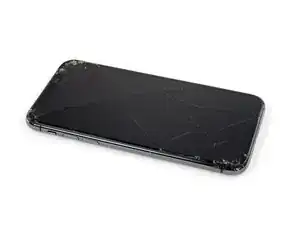
    • Si votre écran iPhone SE 2022 est fissuré, empêchez les fissures de s'aggraver et les éclats de vous blesser en le recouvrant de ruban adhésif.

    • Recouvrez l'écran de bandes de ruban adhésif, qui se chevauchent, jusqu'à ce que toute la surface soit couverte.

    • Portez des lunettes de sécurité pour vous protéger les yeux des éclats de verre tout au long de la réparation iPhone.

    • Si la ventouse n'adhère pas au cours des étapes suivantes, pliez un morceau de ruban adhésif épais (du ruban adhésif toilé p.e.) pour former une poignée et soulevez l'écran de cette façon.

    • Si tout cela échoue, vous pouvez coller la ventouse à l'écran avec de la superglue.

  4. fMGT6oUyUs3C5IZw
    fMGT6oUyUs3C5IZw
    kYiyMORPNxdhVgQo
    h2LZiCPUAAwIGWap
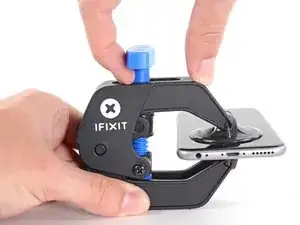
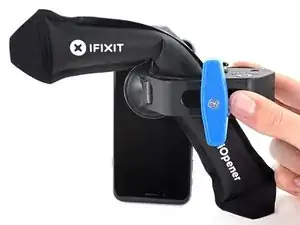
    • Les trois étapes suivantes sont consacrées à la procédure avec l'Anti-Clamp, un outil facilitant les procédures d'ouverture. Si vous n'avez pas d'Anti-Clamp, passez à la procédure alternative trois étapes plus loin.

    • Pour des instructions complètes sur comment utiliser l'Anti-Clamp, jetez un œil à ce tutoriel.

    • Tirez la poignée bleue vers l'arrière pour débloquer les bras de l'Anti-Clamp.

    • Insérez le côté droit ou gauche de votre iPhone entre les bras.

    • Positionnez les ventouses près du bord inférieur de l'iPhone, juste au-dessus du bouton home : une sur le dessus, l'autre en dessous.

    • Appuyez sur les deux ventouses pour qu'elles adhèrent bien à l'endroit voulu.

    • Si vous trouvez que la surface de votre iPhone est trop glissante pour que l'Anti-Clamp puisse adhérer, vous pouvez utiliser du ruban adhésif pour créer une surface plus adhérente.

  5. MnrxDWxUGdAOaWBY
    MnrxDWxUGdAOaWBY
    uO2bXVCdISbjDRm1
    i2LYfjOvTbBZHDy2
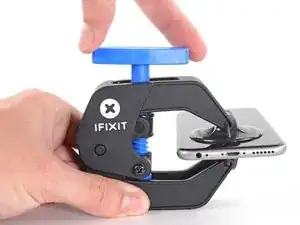
    • Tirez la poignée bleue vers l'avant pour bloquer les bras.

    • Tournez la poignée dans le sens horaire, de 360 degrés ou jusqu'à ce que les ventouses commencent à s'étirer.

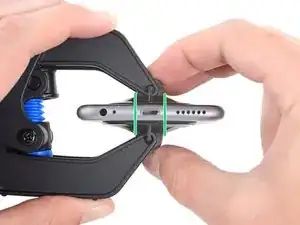
    • Vérifiez que les ventouses restent bien alignées entre elles. Si elles commencent à se décaler, détachez-les pour les réaligner.

  6. OCLD65CXGpAcEt6M
    OCLD65CXGpAcEt6M
    DGuo4enQ1l3Bip4R
    yFrEYZM5sin332SA
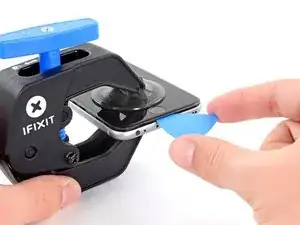
    • Chauffez un iOpener et faites-le passer à travers les bras de l'Anti-Clamp.

    • Vous pouvez également utiliser un sèche-cheveux, un pistolet à air chaud ou une plaque chauffante. Mais gare à la surchauffe, l'écran et la batterie sont sensibles à la chaleur. Faites donc bien attention.

    • Pliez l'iOpener de façon qu'il repose sur le bord inférieur de l'iPhone.

    • Attendez une minute que l'adhésif se ramollisse et qu'un espace s'ouvre.

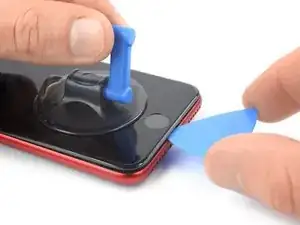
    • Insérez un médiator sous le joint en plastique de l'écran, pas dans l'écran.

    • Si l'Anti-Clamp ne crée par un écart suffisamment large, appliquez plus de chaleur sur la surface et tournez la poignée d'un demi-tour de plus.

    • Ne tournez pas plus d'un demi-tour à la fois, et attendez une minute entre chaque rotation. Laissez l'Anti-Clamp et le temps faire le travail pour vous.

    • Sautez les trois étapes suivantes.

    It took a few tries to get this done -- with a broken screen the packing tape interferes with the suction cup hold. I eventually had to resort to a classic iSclack. Bear in mind that you don't need much of an initial opening, just enough to get a pick in. After a couple of minutes of the pick sitting there the surrounding adhesive will stretch and you'll be able to get two in for Step 9.

    Neal Sofge -

  7. dmLx3jBCnKiqER3P
    • Si vous utilisez juste une ventouse, suivez les instructions des deux étapes suivantes pour détacher la vitre arrière.

    • Préparez un iOpener et appliquez-le sur l'écran pendant au moins deux minutes, pour ramollir l'adhésif en dessous.

    • Un sèche-cheveux, un pistolet à air chaud ou une plaque chauffante peuvent également être utilisés, mais veillez à ne pas surchauffer le téléphone : l'écran et la batterie sont tous deux susceptibles d'être endommagés par la chaleur.

  8. rD6EXtETYK6W43BL
    rD6EXtETYK6W43BL
    hbLJnRXewjQryYWU
    2GmowdKF2n6OVMFt
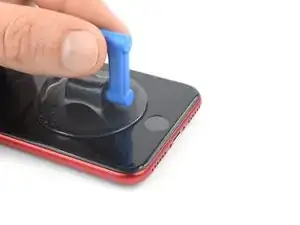
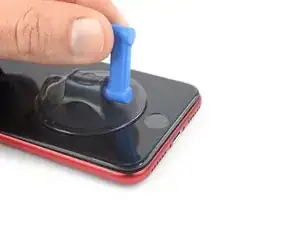
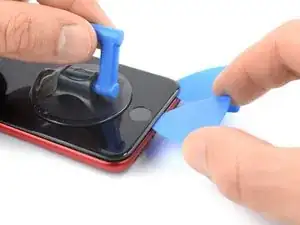
    • Fixez une ventouse sur la moitié inférieure de l'écran, aussi près que possible du bouton home.

    • Soulevez l'écran avec la ventouse pour créer un petit espace entre l'écran et le châssis.

    • Si vous avez du mal à créer un espace, appliquez plus de chaleur sur la moitié inférieure de l'écran pour ramollir davantage l'adhésif. Suivez les instructions de l'iOpener pour éviter la surchauffe.

    • Insérez un médiator dans l'espace sous le joint en plastique de l'écran.

  9. RlxbQliqSLEM2EaO
    RlxbQliqSLEM2EaO
    qTgGWqDlDtUKPxuD
    gA1LFGhlnRfFqQAL
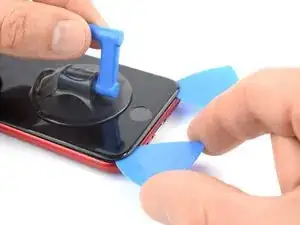
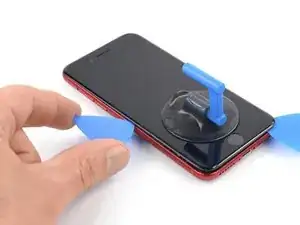
    • Faites glisser le médiator vers le coin inférieur droit, pour trancher l'adhésif de l'écran.

    • Insérez un second médiator dans le bord inférieur de votre téléphone.

    • Faites glisser le médiator vers le coin inférieur gauche pour trancher l'adhésif.

    • Laissez les médiators en place pour éviter que l'adhésif recolle.

  10. B22ufmmktismRyAX
    B22ufmmktismRyAX
    rU5fHWqNIZNBrniI
    iWpJiHFQUTS6d5nO
    • Si l'adhésif devient difficile à couper, il a très probablement refroidi. Utilisez votre iOpener pendant deux à trois minutes pour le réchauffer.

    • Faites glisser le médiator inférieur gauche le long du bord gauche de votre téléphone, pour trancher l'adhésif.

    • Arrêtez-vous près du coin supérieur gauche de l'écran.

    • N'essayez pas d'écarter le bord supérieur de l'écran de la coque arrière, car il est maintenu en place par des clips en plastique qui risquent de se casser.

  11. MdCdFmuXV3wpZgaQ
    MdCdFmuXV3wpZgaQ
    2oeM1KEYNYMbIopy
    VcrH5erBM4hnnRib
    • Faites glisser le médiator inférieur droit le long du bord droit de votre téléphone, pour trancher l'adhésif.

    • N'insérez pas votre outil de plus de 3 mm, vous pouriez endommager des composants internes.

    • Arrêtez-vous près du coin supérieur droit de l'écran.

  12. PVrRTalFwRJjLyMl
    PVrRTalFwRJjLyMl
    TuKLCySrOykReABT
    • Retirez les médiators.

    • Tirez doucement sur la ventouse pour soulever le bord inférieur de l'écran.

    • Ne soulevez pas l'écran de plus de 15º, vous risqueriez de tendre ou de déchirer les nappes reliant l'écran.

    • Retirez la ventouse.

  13. PaPQfMVnk14TFVyS
    PaPQfMVnk14TFVyS
    SHc23yyo2EcbXen4
    wXT3eJM6gpT5YsUh
    • Faites glisser un médiator sous le coin supérieur gauche de l'écran.

    • Faites glisser le médiator autour du coin supérieur gauche et le long du bord supérieur du téléphone, pour trancher l'adhésif restant.

  14. xWICR4vuLA1aP5Y3
    xWICR4vuLA1aP5Y3
    hTkaOdOaqoID5WZn
    • Faites glisser légèrement l'ensemble écran vers le bas, en direction du port de charge, pour détacher les clips qui le fixent à la coque arrière.

  15. y32q2dWXG4cVWeOT
    y32q2dWXG4cVWeOT
    GQQr6a6WbdHTj2C2
    E3XlASBtSJ2JIose
    • Ouvrez le téléphone en faisant pivoter l'écran vers le haut depuis le côté gauche, comme la couverture arrière d'un livre.

    • N'essayez pas encore de séparer complètement l'écran du téléphone, car plusieurs nappes fragiles le connectent encore à la carte mère.

    • Appuyez l'écran contre quelque chose pour le soutenir, pendant que vous travaillez sur le téléphone.

  16. 5HQFUu6AmYN4OlAy
    • Retirez les quatre vis cruciformes fixant le cache de la nappe inférieure de l'écran :

    • Deux vis de 1,2 mm de long

    • Deux vis de 2,8 mm de long

    • Tout au long de ce tutoriel, faites bien attention à vos vis afin que chacune revienne d'où elle vient lors du remontage. Revisser une vis au mauvais endroit peut causer des dommages permanents.

  17. DIQ3ZVFc1XcHUEaY
    DIQ3ZVFc1XcHUEaY
    ICtMmUpcMdqA3axd
    • Utilisez une pincette pour retirer délicatement le cache de la nappe inférieure de l'écran.

  18. kadZDtevxOASDjj4
    kadZDtevxOASDjj4
    cTPyu5mJSQSuXbkU
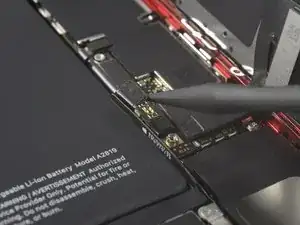
    • Utilisez l'extrémité pointue d'une spatule (spudger) pour déconnecter la batterie, en soulevant le connecteur à la verticale de sa prise.

  19. vt1FtSsZUNXsVx2p
    vt1FtSsZUNXsVx2p
    yYecSXPv2aWnOdbx
    tITbAT1tChsuHJmk
    • Les nappes de l'écran et de la vitre tactile se chevauchent. Pour éviter d'endommager les nappes, commencez toujours par débrancher la nappe supérieure et n'essayez jamais de débrancher les deux en même temps.

    • Utilisez l'extrémité pointue d'une spatule pour déconnecter les deux nappes inférieures de l'écran, en faisant levier sur les connecteurs pour les sortir de leurs prises.

    • Pour rattacher un connecteur à emboîter comme ceux-ci, appuyez sur un côté jusqu'à ce qu'il s'enclenche en place, puis répétez l'opération de l'autre côté. N'appuyez pas au milieu. Si le connecteur est même légèrement désaligné, il risque de se déformer et causer des dommages permanents.

  20. 4YS3lZFhlKE6BVAT
    • À l'aide d'un tournevis cruciforme, retirez les trois vis de 1,2 mm de long qui fixent le cache des capteurs frontaux.

  21. EufAVl6SybJmXmB2
    EufAVl6SybJmXmB2
    DU5xdDZEyHDIEj3o
    • Utilisez une pincette pour retirer avec précaution le cache des capteurs frontaux.

  22. 5qNVlyQAUtcEY1f2
    5qNVlyQAUtcEY1f2
    m2upMd2vsQhuyqWx
    • Utilisez l'extrémité pointue d'une spatule pour déconnecter l'ensemble des capteurs frontaux, en faisant levier sur le connecteur afin de le sortir de sa prise.

  23. eQJL2ptVADQiNBuA
    eQJL2ptVADQiNBuA
    r3PRyPkBMrFAOj5Z
    • Retirez l'ensemble écran.

  24. pbbtQIb5KqR64w6i
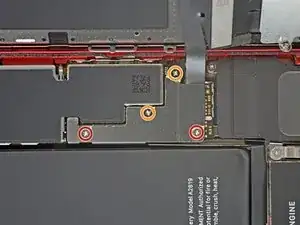
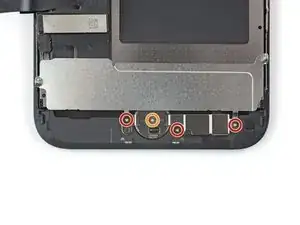
    • Retirez les quatre vis qui fixent le cache du bouton home :

    • Trois vis Y000 de 1,2 mm de long

    • Une vis Y000 de 1,1 mm de long

  25. PDe6cuOyukCRhUYp
    PDe6cuOyukCRhUYp
    4CAmEY1D1UbRIOY3
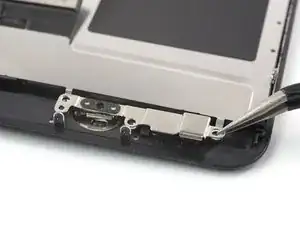
    • Utilisez une pincette pour retirer avec précaution le cache du bouton home/touch ID.

  26. RwBSZtbydOwwGRa3
    RwBSZtbydOwwGRa3
    ChOBJLICEkg44GJZ
    ln3NbgTQntcooQmH
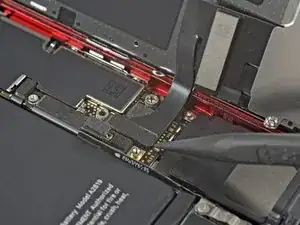
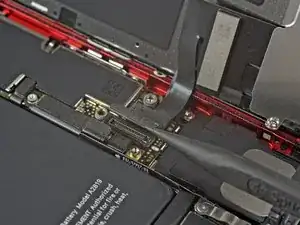
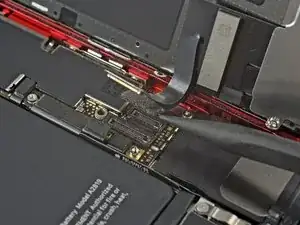
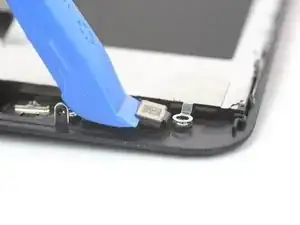
    • Prenez un outil pour ouvrir et faites levier sous le bord gauche du connecteur du câble du bouton home, afin de le débrancher de sa prise.

    • Si tout le connecteur commence à se soulever sans se séparer, appuyez sur la nappe au niveau du bord supérieur du connecteur à l'aide de l'extrémité plate d'une spatule, tout en soulevant le bord gauche du connecteur. Faites très attention à ne pas abîmer la nappe ni le connecteur, sinon vous risquez de mettre le capteur HS de façon permanente.

  27. fFTs2snfujHKWDDv
    • Préparez un iOpener et appliquez-le sur l'écran, du côté du bouton home/Touch ID, pendant au moins deux minutes, afin de ramollir l'adhésif sous la nappe.

    • Vous pouvez également utiliser un sèche-cheveux, un pistolet à air chaud ou une plaque chauffante, mais veillez à ne pas surchauffer le téléphone : l'écran et la batterie sont susceptibles d'être endommagés par la chaleur.

  28. U2Kel35PFHXoUqtP
    U2Kel35PFHXoUqtP
    fhRrhfLhSf5SWRFT
    oQjo1aSVnrbPyt6H
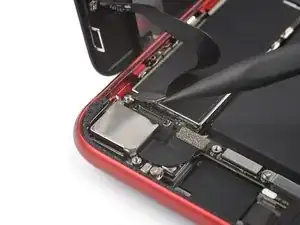
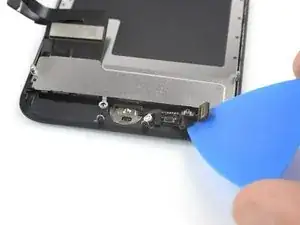
    • Faites glisser avec précaution un médiator sous la nappe du bouton home et séparez-la de la face arrière de l'écran.

    • Évitez de casser le connecteur de la nappe au cours de cette procédure. Elle est enroulée autour du bouton home et un mouvement brusque risque de la déchirer. Essayez plutôt de replier le connecteur en direction de la caméra selfie et hors du chemin des nappes.

  29. BLA2QbtNnHmEyMvW
    BLA2QbtNnHmEyMvW
    lWAVeAJiB5DwOqw2
    YCCdceqNa4Z32rsA
    • Utilisez une pincette pour retirer le bouton home en le soulevant depuis la face avant de l'écran.

    • Pour le réinstaller, faites d'abord passer la nappe par le trou situé à l'avant de l'écran, comme indiqué sur la photo.

    • Votre bouton home de remplacement peut être livré avec des vis Y000 supplémentaires, déjà vissées. Retirez les vis inutiles afin de pouvoir réinstaller le cache du bouton home.

    Do you know where I can get a replacement part

    GamErPlayer -

    Sorry if this is a dumb question, but is there a guide to actually installing the part once these steps are all completed? I get the idea of going backwards, but it seems like there are places that adhesive must be applied, and perhaps some tips on how to do that correctly (or incorrectly! :D ) that might warrant spelling it our for us old folks.

    Jim -

    I’ve got a SE3 here and got the part from Apple self repair! How ever that does not configure

    Kurnaz Tilki -

Conclusion

Si possible, allumez votre téléphone et testez votre réparation iPhone SE 2022 avant de poser du nouvel adhésif et de sceller à nouveau votre téléphone.

Comparez votre nouvelle pièce de remplacement à la pièce d'origine. Vous devrez peut-être transférer les composants restants ou retirer les adhésifs de la nouvelle pièce avant de l'installer.

Pour remonter votre appareil, suivez ces instructions en sens inverse.

Déposez vos déchets électroniques dans un point de recyclage certifié.

Votre réparation iPhone ne s'est pas passée comme prévu ? Essayez quelques diagnostics de base, ou bien demandez de l'aide sur notre Forum.

Dominik Schnabelrauch

Membre depuis le 23/11/16

224029 Réputation

3 commentaires

So where can I buy one of these specially-made, universal-style home buttons? I'm on an SE 2nd Generation (A2296).

Sam Donald -

I'm in the same boat, a lot of the ones on Amazon and such either say they won't work at all and are purely cosmetic or don't specify anything related to functionality. Really makes it difficult to fix it and get whatever resale value might be left over afterward. If I was to reset the phone, I don't think I'd be able to even get into Settings to turn on Assistive Touch because the method I used was to use random notifications from the Settings app and enable it that way, how would I even make it past the pressing home to begin the iPhone setup process. Great design Apple.

abdullahcfix -

I have 3rd gen and cannot buy the sensor at any phone repairer. An eBay ad suggested they had one for SE. I bought that but more suitable to iPhone 7 and under. So at this stage it’s assistive touch only which is a real pain.

Rod G -