Introduction

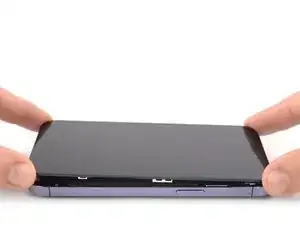
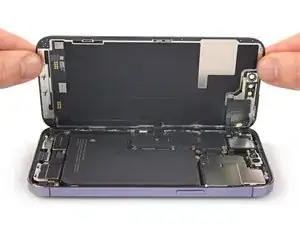
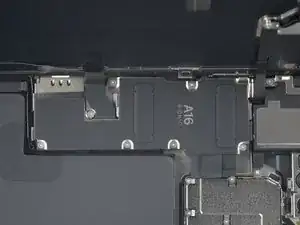
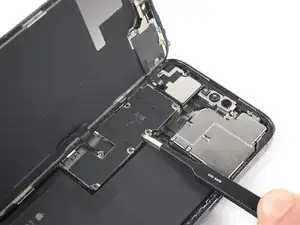
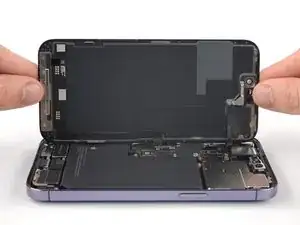
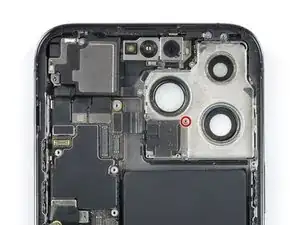
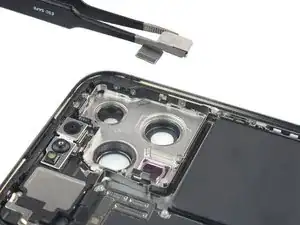
Suivez ce tutoriel pour remplacer le capteur lidar dans votre iPhone 14 Pro Max.

Ce tutoriel a été créé en utilisant le modèle A2894 (international). Si vous réparez un autre modèle d'iPhone 14 Pro Max, il peut y avoir quelques différences visuelles, mais la procédure devrait être la même.

Vous aurez besoin d'un adhésif de remplacement pour fixer l'écran lors du remontage de l'appareil. Votre appareil fonctionnera normalement, mais perdra très probablement son indice de protection IP (Ingress Protection).

  1. rCRKRYigHPsuWS6n
    rCRKRYigHPsuWS6n
    hdLNAEBSdBRZCwXp
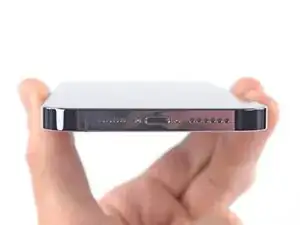
    • Éteignez votre iPhone avant de commencer le démontage.

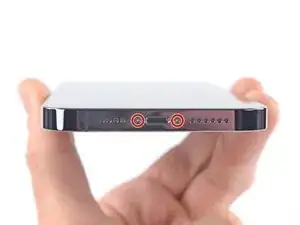
    • Retirez les deux vis Pentalobe P2 d'une longueur de 6,8 mm en bas de l'iPhone.

  2. 6UPwoloGBO4tmVoS
    6UPwoloGBO4tmVoS
    BmSYPJmOy6dbHipF
    3EOdQPAGOmiuhoKU
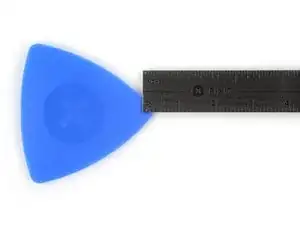
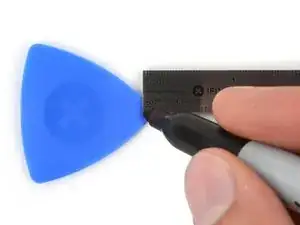
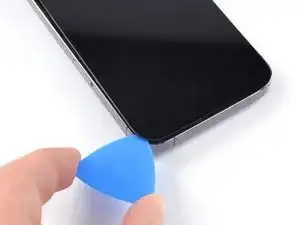
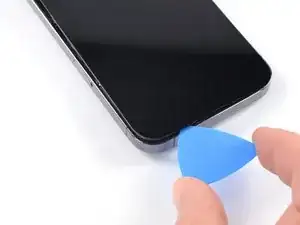
    • S'il est inséré trop loin, un médiator risque d'endommager votre appareil. Suivez cette étape pour tracer un repère sur votre médiator et éviter que l'appareil ne soit endommagé.

    • Mesurez 3 mm à partir de la pointe et tracez une ligne sur le médiator avec un marqueur permanent.

    • Vous pouvez également marquer les autres coins du médiator avec des mesures différentes.

    • Une autre solution consiste à scotcher une pièce de monnaie sur votre médiator, à 3 mm de la pointe.

    Got to step 2 and realized the fix kit doesn't include an opening pick! Looks like a guitar pick, and I have those lying around. Is that expected? Looks like the pick is used in many steps below. There's a little blue crowbar that isn't mentioned in the instructions. Perhaps that replaces the opening pick?

    Sloan Looney -

    Hi! I can't see which guide you were using when writing this comment. Can you reply here with which guide and fix kit you used?

    Clay Eickemeyer -
    I see you posted this in Meta. I hope it's resolved soon! In the meantime, a guitar pick may work well enough for your repair.

    Clay Eickemeyer -

    what fix kit?

    Meow Purr -

    My fix kit didn't include an opening pick either

    WILLIAM HARRIS -

    Make sure you check inside the black boxes after emptying them. My pick was stuck inside one of the boxes.

    AndyF -

    My AliExpress refurbished screen came with a pick that has a coin-like circle that pops out, so no modification was necessary

    Gijs Leegwater -

    the picture shows 3 cm but the description says 3 mm's. Which one is it?

    John Pena -

    That is a misunderstanding. It is a ruler with a scale for cm, it shows 0.3 cm, i.e. 3 mm.

    VauWeh -

    Oh, come ON!

    Big Ed -

    It will ALWAYS be millimeters on a phone, but this step is ridiculous, skip it!

    Leif DeWolf -

    It's not an Ifixit KIT if it doesn't include everything. You'll need to order the opening pic separately. Or head to Walmart like myself and look for guitar pics. Hopefully, this will work just as well.

    Jaleeljb97@icloud.com -

    No pick in mine as well. It’s really not clear that you have to order this separately when ordering an IPhone SE 202/2022 screen repair kit. Is this the case?

    Jackson Castiglione -

    Frustrated, I ordered a compact package where everything was encapsulated. Useless suction tools could not separate the screen. If it is unable to decouple the screen, then why sucking suction tools you have provided.

    Shourob Datta -

    For my kit the triangle pick was stuck inside the box with the screen not with the other tools maybe it's also there for you

    Henry Scheibehenne -

    Y’all are getting far, FAR too detailed with some of this stuff…. Measuring and marking the pick that you won’t actually use to open the device?!? lol that’s kinda funny. Just heat it up, grab a spudger, and the back just pops right off! The iFixit tech need to stick to the KISS method more often, you know KEEP IT SIMPLE STUPID!!! Like l, for reals, I’ve been doing this stuff for YEARS and using iFixit guides regularly and this is just ridiculous at this point!

    Leif DeWolf -

  3. RBgamJMGU2UPExlo
    RBgamJMGU2UPExlo
    qxcWuMnbwYIDR2TR
    iKLJlVGZJuORnrMt
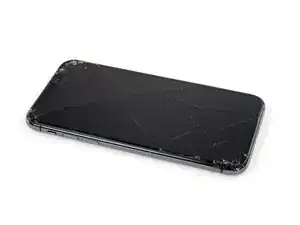
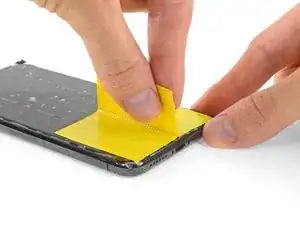
    • Si votre écran iPhone 14 Pro Max est fissuré, empêchez les fissures de s'aggraver et les éclats de vous blesser en le recouvrant de ruban adhésif.

    • Recouvrez l'écran de bandes de ruban adhésif, qui se chevauchent, jusqu'à ce que toute la surface soit couverte.

    • Portez des lunettes de sécurité pour vous protéger les yeux des éclats de verre tout au long de la réparation iPhone.

    • Si la ventouse n'adhère pas au cours des étapes suivantes, pliez un morceau de ruban adhésif épais (du ruban adhésif toilé p.e.) pour former une poignée et soulevez l'écran de cette façon.

    • Si tout cela échoue, vous pouvez coller la ventouse à l'écran avec de la superglue.

  4. Ow53O3DhdUBf22XB
    Ow53O3DhdUBf22XB
    5X3rmnkYgrohJuuT
    3d51Tp62nATHHitm
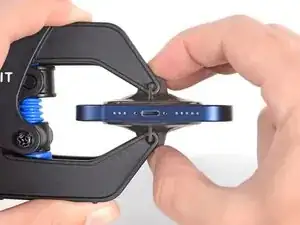
    • Les trois étapes suivantes présentent l'Anti-Clamp, un outil que nous avons conçu pour faciliter la procédure d'ouverture. Si vous n'utilisez pas l'Anti-Clamp, passez les deux étapes suivantes pour une autre méthode.

    • Pour des instructions complètes sur l'utilisation de l'Anti-Clamp, consultez ce tutoriel.

    • Tirez la poignée bleue vers l'arrière pour débloquer les bras de l'Anti-Clamp.

    • Insérez le côté droit ou gauche de votre iPhone entre les bras.

    • Positionnez les ventouses près du bord inférieur de l'iPhone - une à l'avant et une à l'arrière.

    • Appuyez sur les ventouses pour appliquer la succion sur la zone souhaitée.

    • Si la surface de votre iPhone est trop glissante pour que l'Anti-Clamp ait une bonne prise, vous pouvez utiliser du ruban adhésif pour créer une surface plus adhérente.

  5. t6vYnHLW6kfLuj6N
    t6vYnHLW6kfLuj6N
    AsWLG6knFMtYyGTT
    fL4IeNB3xWL2muDK
    • Tirez la poignée vers l'avant pour bloquer les bras.

    • Tournez la poignée de 360 degrés dans le sens des aiguilles d'une montre ou jusqu'à ce que les ventouses commencent à s'étirer.

    • Vérifiez que les ventouses restent bien alignées entre elles. Si elles commencent à se décaler, détachez-les pour les réaligner.

  6. U5lHHOGBZmXtdKHX
    U5lHHOGBZmXtdKHX
    mjVrkifW3racEnqs
    lh236NeZSOf1LU4P
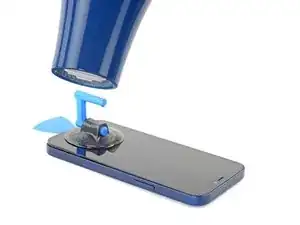
    • Posez votre iPhone sur quelque chose de solide comme un livre à couverture rigide, pour qu'il tienne tout seul à l'horizontale. Ainsi, il sera plus facile de procéder aux étapes suivantes.

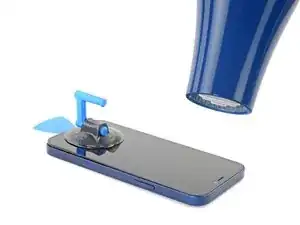
    • Servez-vous d'un sèche-cheveux pour faire chauffer le bord inférieur de l'iPhone. L'écran doit être légèrement trop chaud au toucher.

    • Pour des instructions complètes sur l'utilisation d'un sèche-cheveux, consultez ce tutoriel.

    • Attendez une minute pour donner à l'adhésif le temps de se détendre et d'ouvrir un interstice.

    • Insérez un médiator sous le joint en plastique de l'écran, dès que l'Anti-Clamp a ouvert un interstice suffisant.

    • Si l'interstice ne suffit pas, faites encore chauffer la zone et tournez la poignée d'un quart de tour.

    • Ne tournez jamais de plus d'un quart de tour et attendez une minute à chaque fois. Laissez l'Anti-Clamp et le temps faire le travail à votre place.

    • Passez les deux étapes suivantes.

  7. J2QGAJVmVkG2NdJJ
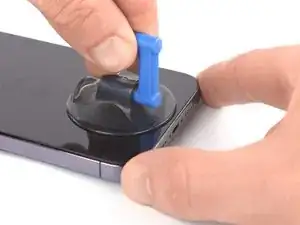
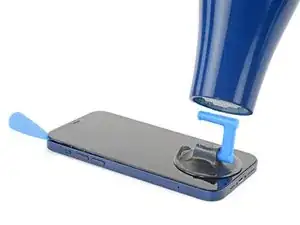
    • Si vous utilisez une ventouse, suivez les deux étapes suivantes pour commencer à détacher votre écran iPhone 14 Pro.

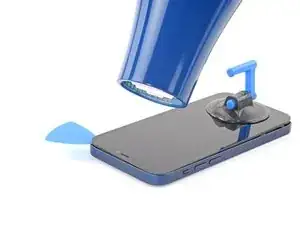
    • Utilisez un sèche-cheveux ou un pistolet à air chaud pour chauffer le bord de l'iPhone pendant 90 secondes ou jusqu'à ce que l'écran soit légèrement trop chaud au toucher.

    • Ne pointez jamais votre sèche-cheveux au même endroit pendant un temps prolongé.

  8. TmffVUKSLuGDi1M1
    TmffVUKSLuGDi1M1
    EseIvPOTvrdrjXXq
    1mspXVlycThv4xTJ
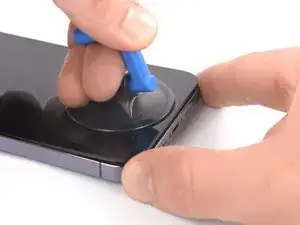
    • Appliquez une ventouse en bas de l'écran, tout en évitant le rebord même.

    • Tirez sur la ventouse en exerçant une pression ferme et constante, pour créer un léger espace entre l'écran et le châssis.

    • Insérez un médiator dans l'espace sous le joint en plastique de l'écran.

    • L'adhésif qui maintient l'écran en place est très tenace ; la création de cet espace initial nécessite une force importante. Si vous avez du mal à ouvrir un interstice, appliquez plus de chaleur et faites délicatement jouer l'écran de haut en bas pour ramollir l'adhésif, jusqu'à créer un interstice suffisant pour insérer votre médiator.

  9. bqVUqBrlYQOJNHhB
    bqVUqBrlYQOJNHhB
    nEe5PQrOnYQkCN1H
    • Utilisez un sèche-cheveux pour chauffer le bord droit de l'iPhone (celui avec le bouton de marche) pendant 90 secondes ou jusqu'à ce que l'écran soit légèrement trop chaud au toucher.

  10. yYVmboqx6bAkWqfF
    yYVmboqx6bAkWqfF
    h3Agot3XiSGZuy63
    sHSG3ifW3YabWHx2
    • Faites glisser le médiator autour du coin inférieur droit de l'iPhone afin de décoller l'adhésif.

    • Parcourez ensuite le bord droit de l'iPhone, jusqu'au coin supérieur droit.

    • N'enfoncez pas le médiator de plus de 3 mm dans l'iPhone, sous peine d'endommager les composants internes.

    • Laissez le médiator dans le coin supérieur droit avant de continuer.

  11. sjoVkPTPYcxCYgQt
    • Utilisez un sèche-cheveux pour chauffer le bord supérieur de l'iPhone pendant 90 secondes ou jusqu'à ce que l'écran soit légèrement trop chaud au toucher.

  12. hdnLyZAimfwjo6Ap
    hdnLyZAimfwjo6Ap
    HsJUfH2c2Ed1Hn6r
    OPJKFQ3Iv15T5qdg
    • Insérez votre médiator sous le coin supérieur droit du téléphone. Faites-le glisser autour du coin supérieur droit et sur la moitié du bord supérieur, en vous arrêtant juste avant l'encoche du haut-parleur interne.

    • N'enfoncez pas le médiator de plus de 3 mm ou vous risquez d'endommager les capteurs supérieurs.

  13. eKiKNQocayARgYDq
    eKiKNQocayARgYDq
    FPB6KDaaHUHnvM5Z
    • Utilisez un sèche-cheveux pour chauffer le bord gauche de l'iPhone pendant 90 secondes ou jusqu'à ce que l'écran soit légèrement trop chaud au toucher.

  14. WuQMCyl35XXuXAmM
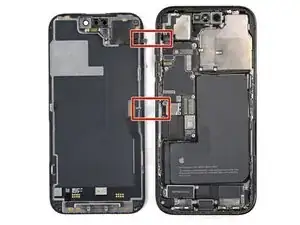
    • On trouve des nappes fragiles le long du bord gauche de votre iPhone. N'y insérez pas votre médiator, car vous risquez de les endommager.

    what do you do if you accidentally damage these?

    goatbnm -

    You will need to replace the entire module connected via the damaged ribbon cable, or worse, buying an entirely new screen.

    MagoSaronno -

  15. WZvIeP43jJSIUCHT
    WZvIeP43jJSIUCHT
    SLasW1UGIrYnKwkf
    • Insérez un second médiator dans le coin inférieur gauche de l'iPhone.

    • Faites pivoter les deux médiators en même temps, jusqu'à ce que les clips du bord gauche se détachent.

    • Faites pivoter en augmentant graduellement la force.

    • Si vous avez de mal, refaites chauffer le bord gauche.

  16. nyYxDdmLVWQgQnSQ
    nyYxDdmLVWQgQnSQ
    KRKPMXyh62eMuCUt
    53QiocHwUeHAYbNH
    • Tournez votre iPhone de façon que son bord droit est en face de vous.

    • Ouvrez votre iPhone en faisant pivoter le bord droit de l'écran vers le haut, comme la couverture d'un livre.

    • Appuyez l'écran contre un objet pour le maintenir en hauteur lorsque vous travaillez sur le téléphone.

    • Si vous n'avez rien à portée de main pour appuyer l'écran, votre ventouse peut faire l'affaire.

    • Lors du remontage, posez l'écran, alignez les clips le long du bord supérieur et appuyez soigneusement sur le bord supérieur pour le mettre en place, avant d'emboîter le reste de l'écran. S'il ne s'emboîte pas facilement, vérifiez l'état des clips sur le pourtour de l'écran et assurez-vous qu'ils ne sont pas déformés.

  17. 4WpIV4iDOISHdkTh
    4WpIV4iDOISHdkTh
    FRRxkSqfLloH3tUg
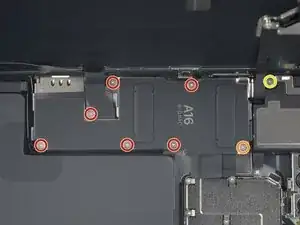
    • Utilisez un tournevis Y000 pour retirer les huit vis qui fixent le cache du connecteur de la batterie :

    • Six vis de 1,3 mm de long

    • Une vis de 1,6 mm de long

    • Une vis de 1,9 mm de long

    • Tout au long de la réparation, gardez la trace de chaque vis et veillez à ce qu'elle soit replacée exactement à l'endroit d'où elle vient, afin d'éviter d'endommager votre iPhone.

    • Pendant le remontage, c'est l'occasion d'allumer votre iPhone et de tester toutes les fonctions avant de sceller l'écran en place. Veillez à éteindre complètement votre iPhone avant de poursuivre votre travail.

    You need to correct the guide. Are five 1.3mm-long screws two 1.6mm-long screws and one 1.9mm-long screw.

    second 1.6mm-long screw sit a third one counting from left on right side of lcd flex cable

    Damian Kucia -

    There is a second 1.6 mm-long screw that is placed on the lower standoff screw. The top left (third total from left) is slightly longer to accommodate the standoff screw. Placing this in the wrong spot will cause long screw damage.

    Dustin Wilson -

  18. jqXxuttiLkELBPBj
    jqXxuttiLkELBPBj
    eEoawZ5UuGAF41lO
    D21UuMrPavH5kKyB
    • Saisissez le cache du connecteur avec une pincette et faites-le glisser vers le bas pour dégager les nappes.

    • Retirez le cache du connecteur.

  19. KFcT25LjooKpTT5V
    KFcT25LjooKpTT5V
    QFhFfgYEJWdskJcr
    • Débranchez la nappe de la batterie de sa prise, en soulevant le connecteur à la verticale avec l'extrémité pointue d'une spatule (spudger).

    • Essayez de ne pas endommager le joint de silicone noir qui entoure cette connexion et d'autres connexions de la carte. Ces joints offrent une protection supplémentaire contre les intrusions d'eau et de poussière.

    • Repliez légèrement le connecteur pour l'éloigner de la carte mère, afin d'éviter qu'il n'entre accidentellement en contact avec sa prise et qu'il n'alimente le téléphone pendant la réparation.

  20. lUGMhUPQ2N3BPGSf
    lUGMhUPQ2N3BPGSf
    2eCfSpnThmxIg61Y
    • Débranchez la première nappe de l'écran de sa prise, en soulevant le connecteur à la verticale avec l'extrémité pointue d'une spatule.

    • Pour remettre en place un connecteur à emboîter comme celui-ci, alignez-le soigneusement et appuyez sur un côté jusqu'à ce qu'il s'emboîte, puis répétez l'opération de l'autre côté. N'appuyez pas sur le milieu. Si le connecteur est mal aligné, les broches risquent de se plier et causer des dommages permanents.

  21. CVnAWP5oSNCARx6I
    CVnAWP5oSNCARx6I
    aaBMI6GNvlUf2hl4
    • Déconnectez la seconde nappe de l'écran de sa prise, en soulevant le connecteur à la verticale avec l'extrémité pointue de votre spatule.

  22. wcjZNwRGEBiwhBlk
    wcjZNwRGEBiwhBlk
    quoUNrADAsS3CHVT
    • Retirez l'écran.

    • Appliquez un nouvel adhésif là où c'est nécessaire, après avoir nettoyé les zones concernées avec de l'alcool isopropylique (> 90 %).

    • Lors du remontage, faites une pause si vous souhaitez remplacer les adhésifs de l'écran.

  23. jMro2xtGlagpgr1k
    • Utilisez un tournevis Y000 pour retirer les cinq vis qui fixent le cache de l'ensemble caméra arrière :

    • Quatre vis Y000 d'une longueur de 1,5 mm

    • Une vis Y000 d'une longueur de 1,2 mm

    • Utilisez un tournevis cruciforme pour retirer la vis d'une longueur de 1,7 mm.

  24. myUmCVrsXbYTP1gE
    myUmCVrsXbYTP1gE
    2nMt1mp1yjN6SiQH
    mmWO1aBTWYrENYPt
    • Le coin supérieur droit du cache de la caméra dispose d'un petit bord métallique, qui est encastré dans le châssis du téléphone.

    • Saisissez le cache de l'ensemble caméra arrière à l'aide d'une pincette.

    • Déplacez le cache vers les boutons de volume pour libérer le petit bord métallique du châssis.

    • Retirez le cache de l'ensemble caméra arrière.

    • Lors du remontage, veillez à aligner le cache correctement et poussez le petit bord métallique dans son enfoncement dans le châssis.

  25. qNZOeDsW3YwBv1hO
    qNZOeDsW3YwBv1hO
    QWLMfwKRjWkey3ri
    • Utilisez une spatule pour déconnecter la nappe de la caméra ultra grand-angle et du téléobjectif, en faisant levier sur le connecteur pour le soulever tout droit hors de sa prise.

  26. TCiwcD2dHxEO3OCe
    TCiwcD2dHxEO3OCe
    QX6FfrmIHENvuqsK
    • Utilisez une spatule pour déconnecter la nappe de la caméra ultra grand-angle, en faisant levier sur le connecteur pour le soulever tout droit hors de sa prise.

  27. qQNl5vJVTWuI5smX
    qQNl5vJVTWuI5smX
    cC3TjhiZ2mrWO6iu
    • Insérez la pointe d'une spatule sous le bord inférieur de l'ensemble caméra arrière.

    • Pivotez la spatule vers le bas pour soulever l'ensemble caméra arrière.

  28. uSjU4ASMTRvsAtGV
    uSjU4ASMTRvsAtGV
    ohcmF5EomnnYagSc
    • Ôtez l'ensemble caméra arrière à l'aide d'une pincette ou de vos doigts.

  29. vGyttJVqZZtmbLAH
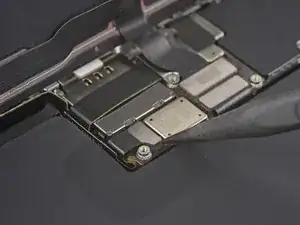
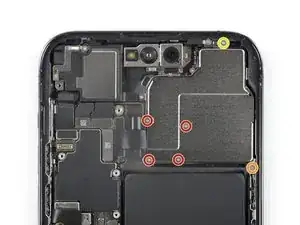
    • Utilisez un tournevis pour vis d'entretoise pour retirer la vis d'entretoise d'une longueur de 2,8 mm, qui maintient le cache du capteur lidar.

  30. oQ4IXDVYNMrQj3Oa
    oQ4IXDVYNMrQj3Oa
    pY1AjXnhitSWNKGC
    Celmno3nJWaxIkGi
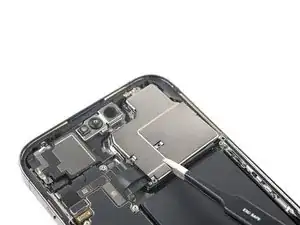
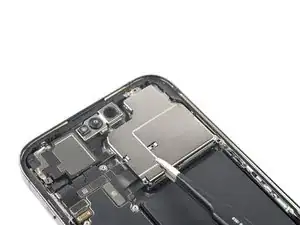
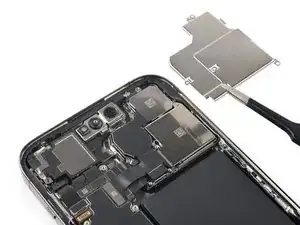
    • Ôtez le cache du capteur lidar à l'aide d'une pincette.

  31. aBhvNbZRfnxWNCUZ
    aBhvNbZRfnxWNCUZ
    q34vG2eLFvgIi6fn
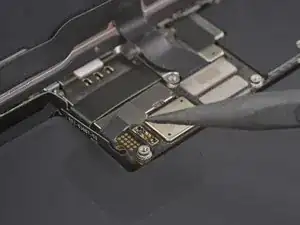
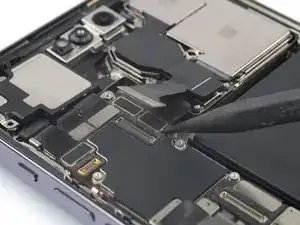
    • Utilisez une spatule pour déconnecter le capteur lidar, en faisant levier pour soulever le connecteur tout droit hors de sa prise.

  32. 2jtHOyByvNlJSO2W
    2jtHOyByvNlJSO2W
    xRyVV6Ms6SaCncdL
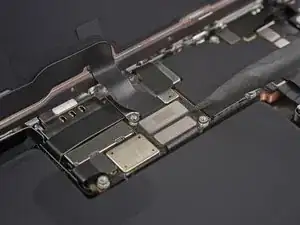
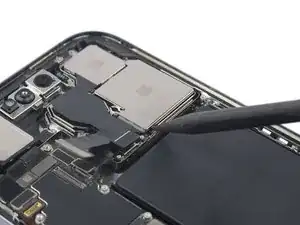
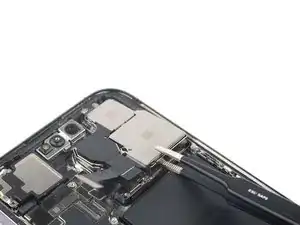
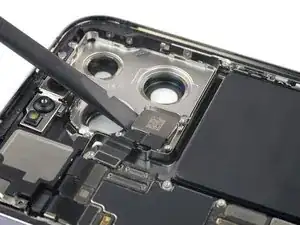
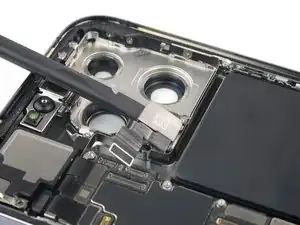
    • Insérez l'extrémité plate d'un spatule sous le bord supérieur du capteur lidar.

    • Pivotez la spatule vers le bas pour faire levier sur le capteur lidar, afin de le soulever.

  33. GNwHoLEXQtmsFIBE
    GNwHoLEXQtmsFIBE
    oo1BrxhxEM6EP3Yw
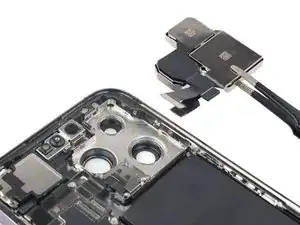
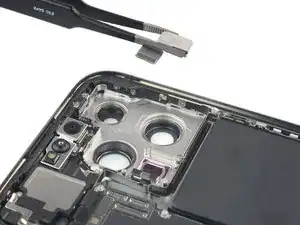
    • Utilisez une pincette pour retirer le capteur lidar.

Conclusion

Si possible, allumez votre appareil et testez votre réparation avant d'installer un nouvel adhésif et de refermer.

Comparez votre pièce de remplacement à la pièce d'origine. Il vous faudra peut-être transférer d'éventuels composants restants ou retirer des films adhésifs de la nouvelle pièce avant de commencer le remontage.

Pour remonter votre appareil, suivez ces instructions en sens inverse.

Déposez vos déchets électroniques dans un point de recyclage certifié.

Votre réparation iPhone 14 Pro Max ne s’est pas déroulée comme prévu ? Consultez nos conseils basiques de diagnostic ou notre Forum pour obtenir de l’aide.

Dominik Schnabelrauch

Membre depuis le 23/11/16

224029 Réputation

0 commentaires