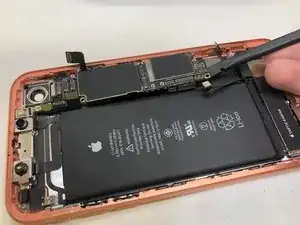
Introduction


-
-
Éteignez votre iPhone avant de commencer le démontage.
-
Dévissez les deux vis Pentalobe de 6,7 mm au bord inférieur de l'iPhone.
-
Juste en dessous de chaque vis Pentalobe se trouve un joint noir. Pour une protection maximale contre les liquides et la poussière, vérifiez l'état des joints ou remplacez les vis lors du remontage.
-
-
-
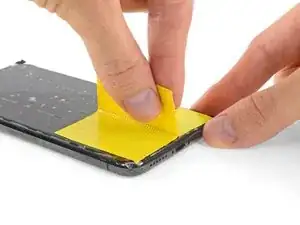
Si votre écran iPhone est fissuré, n'oubliez pas de le sécuriser de manière à éviter d'aggraver la fissure ou de vous blesser durant la réparation.
-
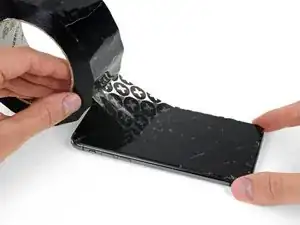
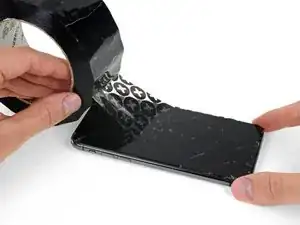
Posez des bandes de ruban adhésif d'emballage sur l'écran iPhone en les faisant se chevaucher jusqu'à ce que la surface soit complètement recouverte.
-
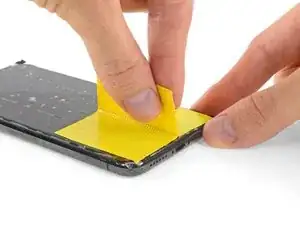
Si vous avez du mal à retirer la vitre cassée avec une ventouse au cours des prochaines étapes, utilisez un morceau de bande adhésive solide (par exemple du ruban adhésif isolant) plié en deux pour fabriquer une poignée et soulever l'écran.
-
-
-
Recouvrez l'écran de bandes de ruban adhésif, qui se chevauchent, jusqu'à ce que toute la surface soit couverte.
-
Si la ventouse n'adhère pas au cours des étapes suivantes, pliez un morceau de ruban adhésif épais (du ruban adhésif toilé p.e.) pour former une poignée et soulevez l'écran de cette façon.
-
-
-
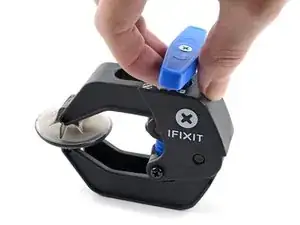
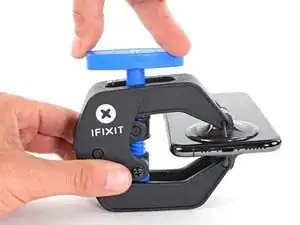
Tirez la poignée bleue vers l'arrière pour débloquer les bras de l'Anti-Clamp.
-
Insérez le côté droit ou gauche de votre iPhone entre les bras.
-
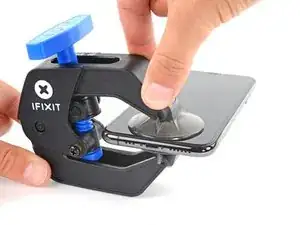
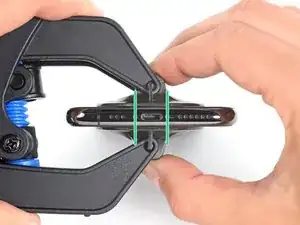
Positionnez les ventouses en bas de l’iPhone. Une à l'avant et l'autre à l'arrière.
-
Appuyez sur les ventouses afin d'appliquer la pression à l'endroit désiré.
-
-
-
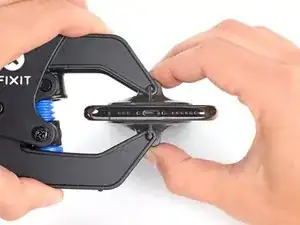
Tirez la poignée bleue vers l'avant pour bloquer les bras.
-
Tournez la poignée dans le sens horaire, de 360 degrés ou jusqu'à ce que les ventouses commencent à s'étirer.
-
Vérifiez que les ventouses restent bien alignées entre elles. Si elles commencent à se décaler, détachez-les pour les réaligner.
-
-
-
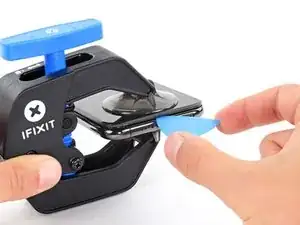
Chauffez un iOpener et faites-le passer à travers les bras de l'Anti-Clamp.
-
Pliez l'iOpener de façon qu'il repose sur le bord inférieur de l'iPhone.
-
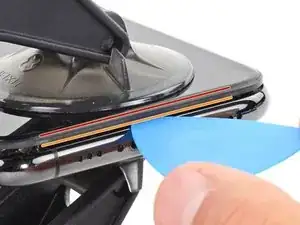
Attendez une minute que l'adhésif se ramollisse et qu'un espace s'ouvre.
-
Insérez un médiator sous l'écran et le joint en plastique, et non dans l'écran.
-
Passez les trois étapes suivantes.
-
-
-
Prenez un sèche-cheveux ou un pistolet à air chaud, ou bien préparez un iOpener et posez-le en bas de l'iPhone pendant environ une minute afin de ramollir l'adhésif qui se trouve en dessous.
-
-
-
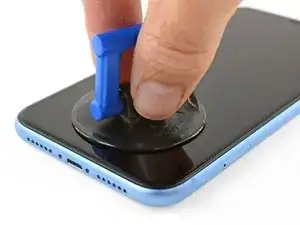
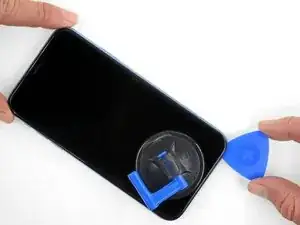
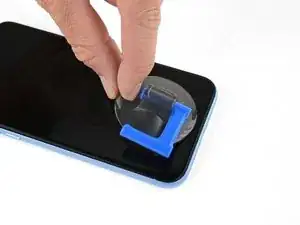
Si vous utilisez une seule ventouse, posez-la sur le bord inférieur du téléphone en évitant la partie incurvée du verre.
-
-
-
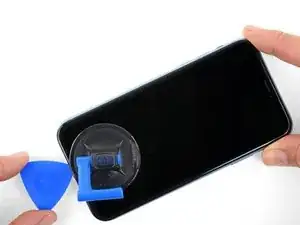
Tirez sur la ventouse de façon ferme et constante pour ouvrir un léger interstice entre le panneau frontal et la coque arrière.
-
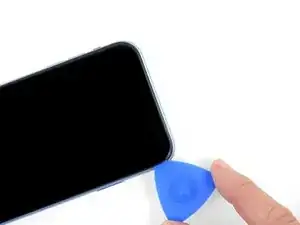
Insérez un médiator dans l'interstice sous l'écran et le joint en plastique, pas dans l'écran lui-même.
-
-
-
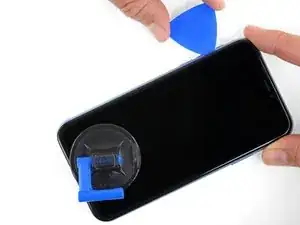
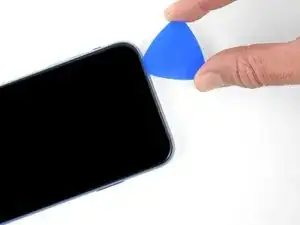
Faites glisser le médiator le long du coin inférieur gauche de l'iPhone pour trancher l'adhésif qui maintient l'écran en place.
-
-
-
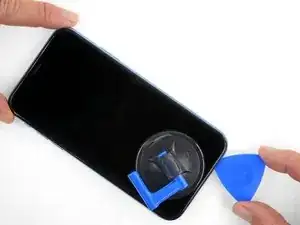
Réinsérez votre médiator dans le bord inférieur de l'iPhone et faites-le glisser vers le côté droit pour continuer à faire céder l'adhésif.
-
-
-
Faites glisser le médiator le long du coin supérieur de l'écran tout en remuant délicatement l'écran vers le bas, dans la direction du port de charge Lightning.
-
Faites glisser le médiator vers le côté opposé et tranchez l'adhésif qui fixe encore l'écran.
-
-
-
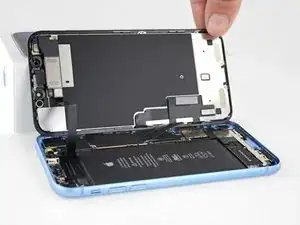
Ouvrez l'Phone en faisant pivoter l'écran vers la droite, comme la couverture arrière d'un livre.
-
Posez l'écran iPhone contre un objet pour qu'il soit maintenu à la verticale pendant que vous poursuivez votre réparation iPhone XR.
-
-
-
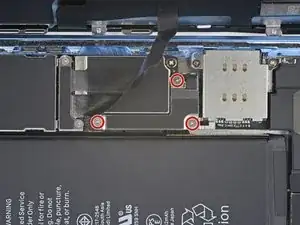
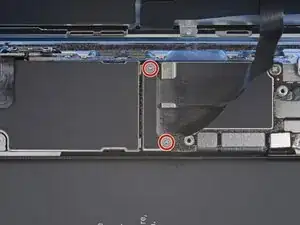
Dévissez les trois vis Y000 de 1,2 mm qui fixent le cache du connecteur de la batterie.
-
Ôtez le cache.
-
-
-
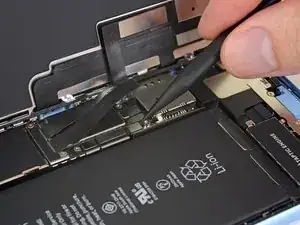
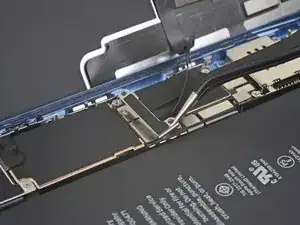
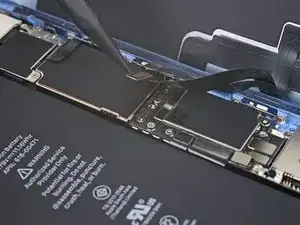
Faites levier avec la pointe d'une spatule (spudger) pour soulever le connecteur tout droit hors de sa prise.
-
Écartez légèrement le connecteur de la carte mère pour l'empêcher de faire accidentellement contact avec la prise et d'alimenter le téléphone pendant que vous effectuez votre réparation.
-
-
-
Dévissez les deux vis Y000 de 1,2 mm qui fixent le cache du connecteur de l'écran.
-
Enlevez le cache.
-
-
-
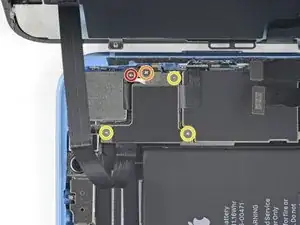
Dévissez les cinq vis qui fixent le cache du connecteur de la carte mère à la coque arrière :
-
Une vis cruciforme #000 de 1,3 mm
-
Une vis cruciforme #000 de 1,5 mm
-
Trois vis Y000 de 1,2 mm
-
Retirez le cache.
-
-
-
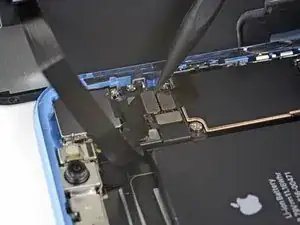
Avec la pointe de la spatule, soulevez le connecteur de l'ensemble capteurs avant hors de sa prise.
-
-
-
Dévissez les deux vis qui fixent le cache de la caméra arrière :
-
Une vis cruciforme de 1,6 mm
-
Une vis d'entretoise de 2,4 mm
-
-
-
Faites levier avec un outil d'ouverture ou un ongle pour débrancher le connecteur de la nappe de la caméra de sa prise.
-
-
-
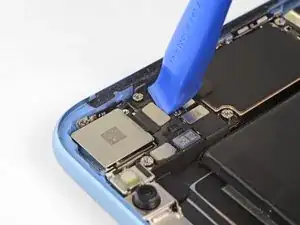
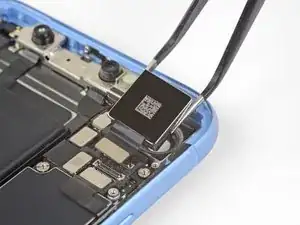
Insérez la pointe d'une spatule dans le coin supérieur gauche de la caméra, entre l'ensemble caméra et le châssis de l'iPhone.
-
Faites délicatement levier pour soulever la caméra hors de l'iPhone.
-
-
-
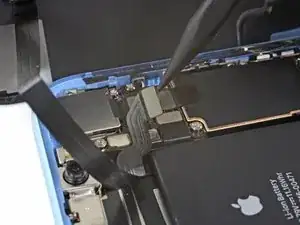
Déconnectez les autres connecteurs du panneau avant :
-
Il y a 5 connecteurs près de la caméra iSight.
-
Il y a 4 connecteurs près du lecteur de carte SIM.
-
-
-
Retirez les vis suivantes :
-
Vis d'entretoise de 2,9 mm
-
Vis cruciforme #000 de 1,5 mm
-
Vis cruciforme #000 de 1,6 mm
-
Retirez le support de mise à terre.
-
Retirez le lecteur de carte SIM.
-
-
-
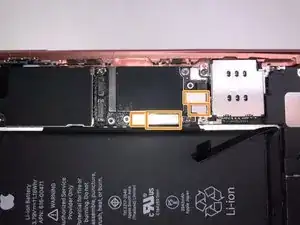
Retirez les vis suivantes :
-
Vis d'entretoise de 2,9 mm
-
Vis d'entretoise de 2,8 mm
-
Vis cruciforme #000 de 1,8 mm
-













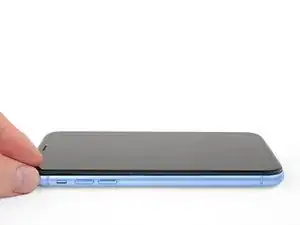














Pour remonter votre appareil, suivez ces instructions dans l'ordre inverse.

20 commentaires
if I replace the logic board will it remove a iCloud lock??????
TL;DR: Yes, it should but…
All of the phone’s memory is stored on the NAND flash memory with is soldered to the logic board. Replacing the iCloud-locked logic board with a logic board from a phone that does not have an iCloud lock will technically remove the lock.
A terrible analogy would be like if you had had a tumor (iCloud lock) in your brain (MLB) so your surgeon (you, the technician) performed a brain transplant. Replacing the brain would indeed get rid of the tumor. However, your body (The phone’s housing) would just become the person of whose brain was transplanted into your body.
The only true way to remove an iCloud lock is to obtain the Apple ID & Apple ID password of the original owner.
You just have to try to find a good logic board and trust that the seller is legit. (Easier said than done)
This guide was more intended for those that are attempting micro-soldering repairs. However, you can use the guide for whatever you need. :-)
If i chanfe the logic board do i also have to swap the facial scan like the fingerprints on the prior iphone or all i gotta do is swap the boards
Great question! From what I’ve experienced, the Face ID hardware is similar to touch ID hardware in that it is tied to the phone’s logic board. However, FaceID does seem a little more forgiving. The phone I’m currently using is an iPhone X that was severely damaged. I bought it off a customer and installed a new screen but Face ID did not work. A couple months later, I was using an app that made use of face ID hardware for facial recognition and mapping. I thought it wouldn’t work since FaceID wasn’t working on my phone. To my surprise, it worked just fine. I then tried setting up FaceID and it was able to activate and capture my face.
If you’re looking to refurbish a phone, assume FaceId won’t work without the original hardware. However, your milage may vary.
Does the camera work even the face I'd doesn't work ?
From what I’ve seen, yes it does. However, your milage may vary. Make sure you check to see if your cameras are good before you replacing/repairing the logic board. I’ve already had an iPhone XS where the cameras and flashlight stopped working. Replacing the iSight camera seemed to do the trick.
Front camera will function as normal, but no Face ID
Richard -
One of my gaskets was as shown in your second photo, the other had been worked into the threads (as if smeared) probably from the factory and was completely unusable.
In place of replacements (unsure of where to purchase) I just used a clear silicone caulking on both screws upon reassembly to offer at least some water seal. I wish these gaskets were included with the gasket waterproofing sealant kit!
Erica -
Is there any place to buy these screw gaskets? I haven’t seen it mentioned anywhere but one of mine was pretty much chewed up. Silicone should work but I’d prefer the oem solution.
Chilinh Nguyen -
I found a place on Amazon that sells them. It's cheapest to get a full set of screws than to get just these. $5-$6 USD.
J Olin -
Can it be dead?
Lulu navarro -
If I transfer the data from the old to the new battery with an icopy, don't I get an error message?
David Julian Krause -
how am i supposed to know if the battery is below 25% if the screen won't turn on?
Beth Jackson -
Spoiler alert! I just followed all the steps and if you bought the anti-clamp you might save a lot of time and some unreversible steps.
I recommend that you read all the steps before beginning and follow the steps up to the point where the guide removes the screen (step 23). After that read again the precautions of step 41 and try the next thing:
- Using something like the iOpener hot bag, heat up the back side of the phone where the battery is glued to for some minutes
- Alternatively use a 3d printer heat bed at 60 degrees Celsius
- Once the back of the phone is hot to the touch, enough to make it uncomfortable to the touch, find a portion of the battery with a smooth surface and attach the anti-clamp to it and the back of the phone
- Follow the steps 4 and 5 to detach the battery from the frame
If this procedure works you will not have to remove some elements such as:
- lower speaker black tape (step 28)
- lower speaker water proof gasket (step 33)
I hope that someone find this helpful. Happy fixing!!
Julio Beltran -