Introduction

Il s'agit d'un tutoriel prérequis uniquement ! Il fait partie d'une autre procédure et n'est pas destiné à être utilisé seul.

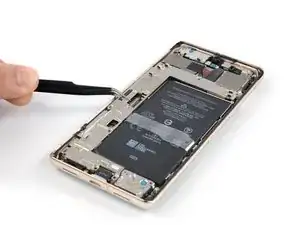
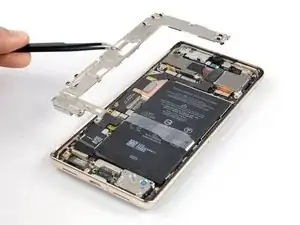
Utilisez ce tutoriel pour retirer le châssis central, incluant le haut-parleur interne, de votre Google Pixel 7 Pro.

  1. pcCOWHCOgiE1OqGw
    pcCOWHCOgiE1OqGw
    jJUWoaZ3KpXfhiPF
    • Laissez votre batterie se vider à moins de 25 % avant de commencer cette réparation. Une batterie chargée peut s'enflammer si elle est endommagée.

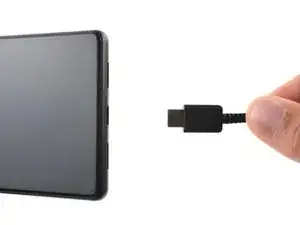
    • Éteignez complètement votre téléphone et débranchez tous les câbles.

    I am not able to power off. Broken screen does not respond. I have the battery fully discharged but would like to know before beginning my repair if I can plug in the charger to try the screen after replacement to verify all is functioning before reassembly.

    Mary -
  2. r4cF1OLmMUoCTLb3
    r4cF1OLmMUoCTLb3
    rWVVVxdKliEb2ajr
    GupbaQq5eGmqFscR
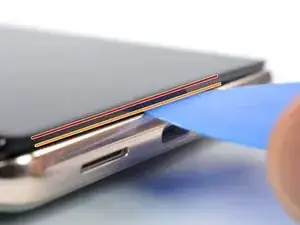
    • L'écran Google Pixel 7 Pro est maintenu par des attaches en plastique et de la colle. Notez ce qui suit:

    • Joint d'écran : Ce joint sépare l'écran du reste du téléphone. Ne faites pas levier ici.

    • Joint du châssis : C'est là que le bord en plastique, conçu pour protéger l'écran, et le châssis se touchent. Il est maintenu en place par des clips en plastique. C'est là que vous devriez faire levier.

    • En retirant l'écran, assurez-vous d'insérer vos médiators dans le bon sens pour éviter de séparer l'écran de son châssis.

    • N'insérez les médiators qu'à 3,5 mm maximum, pour éviter d'endommager les composants internes et d'interférer avec les attaches en plastique.

    • Il y a plusieurs attaches en plastique autour de l'écran. Si votre médiator se coince pendant la procédure, vous l'avez enfoncé trop loin sous l'écran.

    About the paragraph:

    During the removal procedure, make sure to insert your opening picks in the right position to avoid separating the screen from its safety frame.


    It was not clear to me what the safety frame was until I opened the phone; I was careful but while opening the phone I slid a pick between the screen and the frame, and they became separated in one corner, I wonder if this resulted to my screen being damaged after the repair.

    An image that shows what the security frame is would be helpful.

    Eduardo CGZ -
    It is VERY difficult to get an angle into the frame and under the plastic bezel. Since this repair is for a screen, you don't have to worry about damaging it further because you will. I've done dozens of these repairs and have gotten ONE removed without further damage. Just an FYI. I also use 91% alcohol around the edges off the frame as well as heat (I have a hot plate set at 80*c that I lay it on after adding alcohol around the edges, place on hot plate for about 10 minutes, add more alcohol around the edges and then place on hot plate for another 5 minutes).

    Gregg Stanley -

    Thank you so much for the info about the degrees, amount of time, and when to apply alcohol! I really needed this info!!! Hallelujah!!

    Rachel Kelley -

    So what do we do if we DO separate the frame? Is there a way back from this?

    Sean Frisbey -

  3. AYwHUCCnKa1PMPBk
    AYwHUCCnKa1PMPBk
    yNNd3VhQocdUMaOI
    SCh6OtwmLUCIn5j1
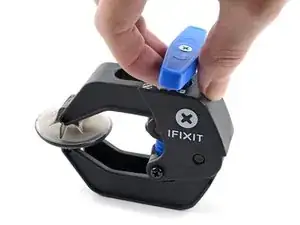
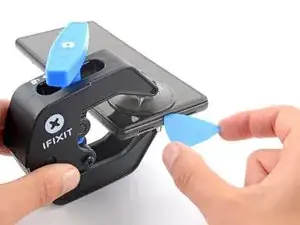
    • Les trois prochaines étapes parlent de l'Anti-Clamp, un outil que nous avons créé pour rendre l'ouverture de l'appareil plus facile. Si vous n'utilisez pas l'Anti-Clamp, passez les trois prochaines étapes pour une autre méthode.

    • Pour des informations complètes sur l'utilisation de l'Anti-Clamp, suivez ce tutoriel.

    • Si votre écran est fissuré, recouvrez-le d'une couche de ruban adhésif transparent pour aider la ventouse à adhérer.

    • Tirez la poignée bleue vers la charnière pour débloquer les bras de l'Anti-Clamp.

    • Faites glisser les bras sur le bord gauche ou droit de votre téléphone.

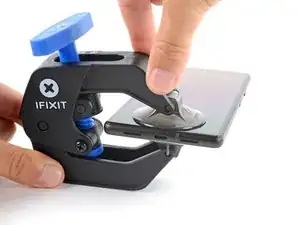
    • Placez les ventouses près du bord inférieur du téléphone, une à l'avant et une à l'arrière.

    • Appuyez sur les ventouses pour qu'elles adhèrent.

    • Si vous trouvez que votre appareil est trop glissant pour maintenir l'Anti-Clamp en place, vous pouvez mettre de l'adhésif pour créer une surface plus adhérente.

    The pixel 7 pro kit does not come with the clamp and may have to be purchased separately

    juji juman -

    was für n müll tolle anleitung wenn im reparaturset nicht alles enthalten ist und man jeden mist extra kaufen muss

    FireCube -

  4. s4bXrPEIrDSclUY1
    s4bXrPEIrDSclUY1
    xOmcoIQRPcMiuOrf
    trhAAYQPS13QxU3X
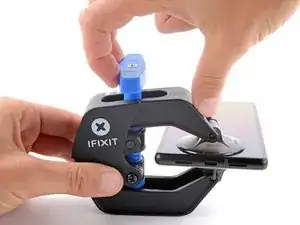
    • Tirez la poignée bleue vers l'avant pour verrouiller les bras.

    • Tournez la poignée dans le sens des aiguilles d'une montre à 360 degrés ou jusqu'à ce que les ventouses commencent à s'étirer.

    • Assurez-vous que les ventouses restent alignées les unes avec les autres. Si elles commencent à se désaligner, desserrez légèrement les ventouses et réalignez les bras.

  5. qnrEDsCQlNx3INRF
    qnrEDsCQlNx3INRF
    YdcsV4CGCCD2YxkZ
    HuaYDv3YNjHEvN5X
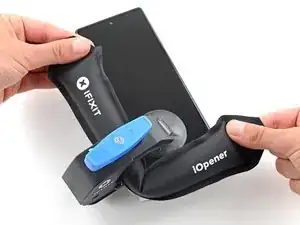
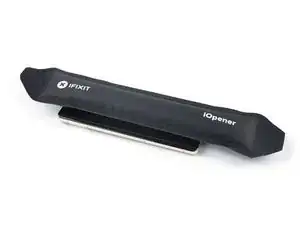
    • Chauffez un iOpener et enfilez-le dans les bras de l'Anti-Clamp.

    • Vous pouvez également utiliser un sèche-cheveux ou un pistolet thermique, mais une chaleur extrême peut endommager l'écran et/ou la batterie, alors procédez avec précaution.

    • Pliez l'iOpener pour qu'il repose sur le bord inférieur du téléphone.

    • Attendez une minute pour que l'adhésif cède et qu'une ouverture se crée.

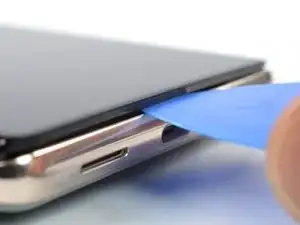
    • Insérez un médiator sous l'écran quand l'Anti-Clamp a créé une ouverture suffisamment large.

    • Si l'Anti-Clamp ne crée pas une ouverture suffisamment large, appliquez de nouveau de la chaleur sur la zone et tournez la poignée dans le sens des aiguilles d'une montre d'un demi-tour.

    • Ne tournez pas la poignée de plus d'un demi-tour à la fois, et attendez une minute avant de tourner de nouveau. Laissez le temps à l'Anti-Clamp de faire le travail pour vous.

    • Sautez les deux prochaines étapes.

  6. kYIPqvhXCJ1NBLIi
    • Appliquez un iOpener chauffé sur l'écran pour détacher la colle en dessous. Laissez-le agir pendant au moins 3 minutes.

    • Un sèche-cheveux, un pistolet thermique ou une plaque chauffante peuvent également être utilisés, mais attention de ne pas surchauffer l'appareil. Les bords devraient être légèrement trop chauds au toucher.

  7. PeNGZEHQUUUXVT1r
    PeNGZEHQUUUXVT1r
    L4JtimoXTuDctFTG
    JIGomFFqcX2UFdaU
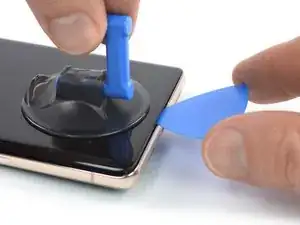
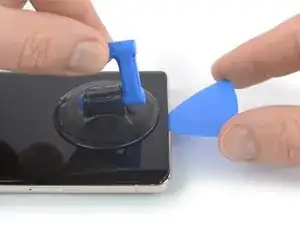
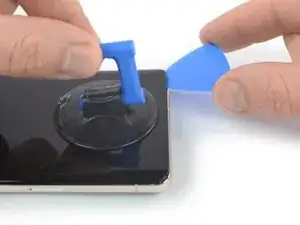
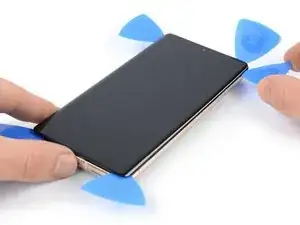
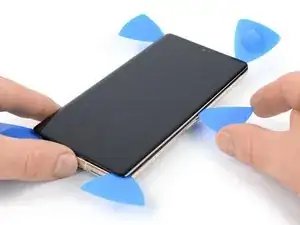
    • Une fois l'écran chaud au toucher, appliquez une ventouse en bas de l'écran.

    • Si votre écran est très fissuré, le recouvrir d'une couche d'adhésif peut aider la ventouse à adhérer. Autrement, de l'adhésif ultra fort peut être utilisé à la place de la ventouse. Si rien ne fonctionne, vous pouvez collez la ventouse à l'écran cassé.

    • Soulevez l'écran et son châssis avec la ventouse pour créer une ouverture entre l'écran et le reste du téléphone.

    • Selon l'âge de votre téléphone, cela peut être difficile. Si vous avez du mal, chauffez de nouveau le bas de l'écran et réessayez.

    • Insérez un médiator dans l'ouverture.

    The crack on my screen is along the bottom, on a diagonal. I cannot get the suction cup to lift off the edge. I've tried more heat using a hair dryer, using tape, but nothing seems to work! The phone is only a few months old, could that be the issue? I'm really frustrated after trying multiple times throughout the day today.

    AMB -

    I’m having the same issue unfortunately. I’ve superglued the suction cup and have it under weight. Going to wait 24 hours to see if it helps. Without a proper seal, there’s no way it’s going to lift. I made sure to leave about a half inch gap from the bottom of the phone to try and use the warming pad one more time

    Claudio Sandoval -

    There are white line after one month only!!!

    There are warranty or anything else

    Abdelrhman omar -

  8. WtsW1wWeNrRMUTmr
    WtsW1wWeNrRMUTmr
    IGkvmFQmLJALAeSW
    • Pour éviter de casser votre téléphone, n'insérez pas votre médiator de plus de ~2,5 mm lorsque vous séparez l'adhésif de l'écran. Notez les zones suivantes :

    • La nappe de l'écran se trouve juste en dessous du milieu du bord gauche du téléphone. Faites très attention à ne pas la déchirer.

    • Il y a de nombreux contacts à ressort sur le périmètre de votre Pixel 7 Pro. Faites très attention à ne pas les déformer.

    I noticed some bending in the contact, particularly in the upper half right side. I believe I managed to straighten it out, but now it feels a bit loose. Despite this, I went ahead and fixed the screen over it, and everything seems to be functioning properly. However, I'm somewhat concerned about the implications of this. Should I be concerned about anything?

    FloatBird -

    Same here, the upper half right side. while in the prosses of straightening it out i managed to break it! so now i want to know if my screen will work before i continue and put in, i'm afraid i'll just waste my new screen?

    Cusman Cumar -

  9. omlR6Jkq43Lt3Vp4
    omlR6Jkq43Lt3Vp4
    eaXnOrF2qrKe5EPi
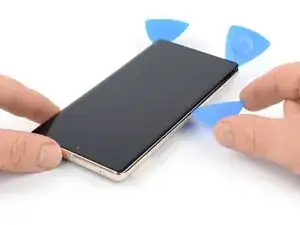
    • Faites glisser le médiator vers le bord inférieur droit de l'écran pour couper l'adhésif.

    • Laissez le médiator en place pour éviter que l'adhésif referme l'ouverture.

    is there any top speaker grill/mesh on Pixel 7 pro?

    Mostafa Kamel -

  10. 4NQTIvBDbIAyxkFV
    4NQTIvBDbIAyxkFV
    yR5ymuvShRAeDLVc
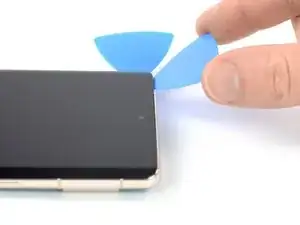
    • Insérez un deuxième médiator en bas de l'écran et faites-le glisser vers le bord inférieur gauche de l'écran, pour couper l'adhésif.

    • Laissez le médiator en place pour éviter que l'adhésif ne referme l'ouverture.

    • Il y a une attache en plastique au niveau du bord inférieur gauche, qui va bloquer votre médiator. Utilisez seulement la pointe du médiator (~ 1 mm) pour la contourner.

  11. tArTDTqN2LK6GhId
    tArTDTqN2LK6GhId
    5vMVYYuPuERQHXqy
    JACYuENUqUA5bvoW
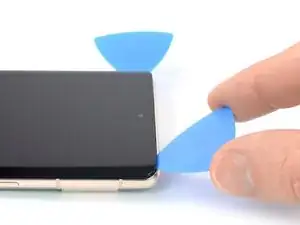
    • Insérez un troisième médiator au niveau du bord inférieur gauche de l'écran.

    • Faites glisser le médiator le long du bord gauche de l'écran, pour couper l'adhésif et détacher les attaches en plastique.

    • Laissez le médiator en place au niveau du bord supérieur gauche, pour éviter que l'adhésif ne referme l'ouverture.

  12. UO6jX5pnbY321YRC
    UO6jX5pnbY321YRC
    5PtIvBbaZ6bIQCI4
    UoguGE13LKwywumV
    • Si la colle devient dure à couper, elle a sûrement refroidi. Utilisez votre iOpener ou un pistolet thermique pendant 1-2 minutes pour la réchauffer.

    • Quand vous coupez au niveau de la caméra frontale, n'insérez que la pointe du médiator (~ 2,5 mm) pour éviter d'endommager ou de salir la caméra.

    • Insérez un quatrième médiator au niveau du bord supérieur gauche de l'écran.

    • Faites glisser le médiator le long du bord supérieur du téléphone pour couper la colle.

    • Laisser le médiator en place au niveau du bord supérieur droit pour éviter que la colle ne referme l'espace créé.

  13. l5pYkUOOVLpkPl32
    l5pYkUOOVLpkPl32
    VIiGmqFDhmZJ4FWT
    mBm34rSKijkgG25V
    • Insérez un cinquième médiator et faites-le glisser le long du bord droit du téléphone, pour couper le reste de la colle et détacher les attaches du côté droit.

    • N'essayez pas de retirer l'écran complètement tout de suite, il est toujours connecté au reste du téléphone par une nappe.

  14. cyGRQp6UwNmhnB6T
    cyGRQp6UwNmhnB6T
    vCf5HqyX2FKfIAtt
    EbGcFSX5cdP3PrlN
    • Soulevez le côté droit de l'écran vers le côté gauche de l'appareil, comme pour l'ouvrir un livre.

    • Ne tordez pas l'écran et ne l'éloignez pas trop du châssis, pour éviter d'endommager la nappe.

    • Faites reposer l'écran à l'envers, parallèle au châssis.

  15. EqZdPNUuC5LFAgRG
    EqZdPNUuC5LFAgRG
    nIvkgQ5cQZSCZTSV
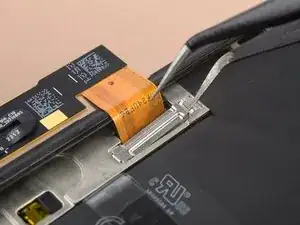
    • Le cache de la nappe de l'écran est bien fixé et requiert un peu de force pour se détacher.

    • Insérez une pointe d'une pincette dans l'ouverture en haut du cache de la nappe.

    • Poussez le cache vers l'avant et soulevez pour le détacher.

  16. ZT2CSWdPIEV36jbJ
    ZT2CSWdPIEV36jbJ
    upn1sPjlWOBlBlMw
    G5TJqWF6l1rpJXZ5
    • Utilisez une pincette pour retirer le cache de la nappe de l'écran, en le tirant de son emplacement en direction de la caméra.

  17. hkaumpj4K3uXMnUD
    hkaumpj4K3uXMnUD
    1uXl52GPnG6yFc5W
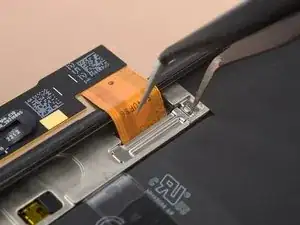
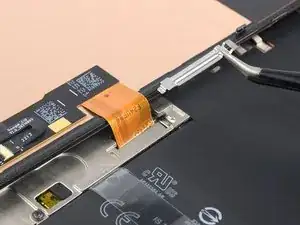
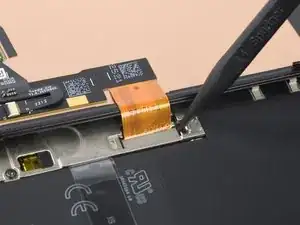
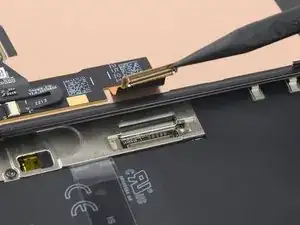
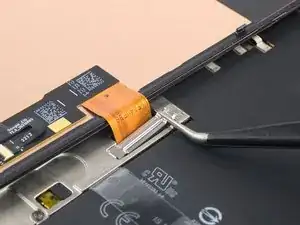
    • Utilisez une spatule pour déconnecter la nappe de l'écran, en soulevant le connecteur à la verticale de sa prise.

    • Pour rattacher les connecteurs à emboîter comme celui-ci, alignez les correctement et appuyez prudemment sur un côté jusqu'à ce qu'il s'emboîte à sa place, et recommencez de l'autre côté. N'appuyez pas au milieu. Si le connecteur est mal positionné, les broches peuvent se plier, causant un dommage irréversible.

  18. HkQ5APLLBpQ1rYoO
    • Séparez l'écran du reste du téléphone.

    • Lors du remontage :

    • Vérifiez que toutes les vis sont serrées et qu'il n'y a pas de pièces lâches.

    • Reconnectez l'écran et testez votre téléphone pour vous assurer qu'il fonctionne. Remettez-le sous tension et poursuivez le remontage.

    • Appliquez un nouvel adhésif là où c'est nécessaire, après avoir nettoyé les zones concernées avec de l'alcool isopropylique (> 90 %).

    • Suivez ce tutoriels si vous utilisez des adhésifs coupés sur mesure pour votre appareil.

    • Suivez ce tutoriel si vous utilisez une carte adhésive prédécoupée.

    • Au cours du processus de démarrage après le remontage, l'écran passe par une séquence de calibrage. Ne touchez pas l'écran pendant ce processus, car cela pourrait entraîner un mauvais calibrage tactile et créer des problèmes de toucher.

  19. nXYOwlLBgvLJ16iD
    nXYOwlLBgvLJ16iD
    2Hm2iRdXQJJqYbNI
    eFTFHmmkrli1AEEf
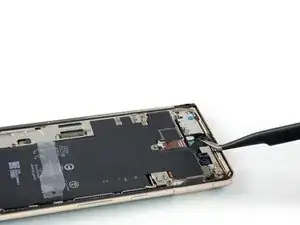
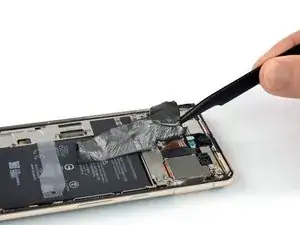
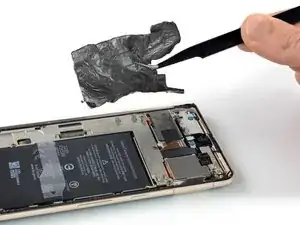
    • Utilisez une pincette pour décoller soigneusement le film en graphite de la batterie et du châssis central.

    • Veillez à ni percer ni plier la batterie avec votre outil - une batterie percée ou pliée peut laisser échapper des produits chimiques dangereux ou provoquer un incendie.

    • Si vous avez du mal à décoller le film, vous pouvez appliquer un iOpener chauffé au dos de l'appareil pendant deux minutes, pour décoller l'adhésif.

  20. kEAnP3LhyqG2XCbR
    kEAnP3LhyqG2XCbR
    NNP3gIXnDXyOJbVT
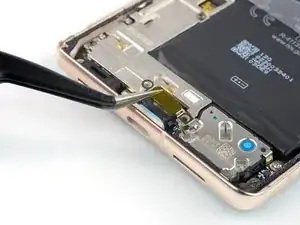
    • Utilisez un tournevis Torx T3 pour retirer les deux vis de 5,1 mm de long qui tiennent le cache du port de charge.

  21. oNFQELvyr2PiW4yR
    oNFQELvyr2PiW4yR
    el1BY4C1Fn4J3IZ3
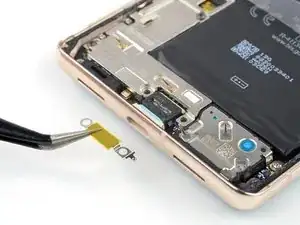
    • Utilisez une pincette pour retirer le cache du port de charge.

  22. PkVakKpIwCmud6Uj
    PkVakKpIwCmud6Uj
    O64uByMxYEjqC6K2
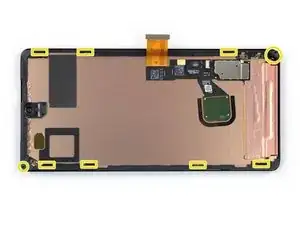
    • Utilisez un tournevis Torx T3 pour retirer les six vis de 5,1 mm de long qui fixent le châssis central.

  23. LPYTmDdYNLsMUFZl
    LPYTmDdYNLsMUFZl
    PLfGV2OreelDKjBM
    Un4YRHOSKkiltkKV
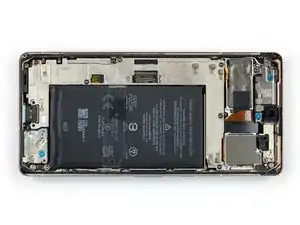
    • Utilisez une pincette pour retirer le châssis central.

    • Pendant le remontage, vérifiez l'état du frein thermique. S'il est abîmé, retirez-le, nettoyez la zone avec de l'alcool isopropylique à haute concentration (supérieure 90 degrés) et un tissu non pelucheux, et pose un frein thermique neuf.

Conclusion

Comparez votre nouvelle pièce de rechange à la pièce d'origine. Vous devrez peut-être transférer les composants restants ou retirer les adhésifs de la nouvelle pièce avant de l'installer.

Pour remonter votre appareil, suivez ces instructions dans l'ordre inverse.

La réparation Google Pixel 7 Pro ne s’est pas déroulée comme prévu ? Consultez nos conseils basiques de diagnostic ou la section Google Pixel 7 Pro de notre Forum pour obtenir de l’aide.

Dominik Schnabelrauch

Membre depuis le 23/11/16

224029 Réputation

Un commentaire

Bonjour, est il possible de changer le port de charge ? Ou faut il changer la carte mère ? Merci d'avance

Nicolas -