Introduction
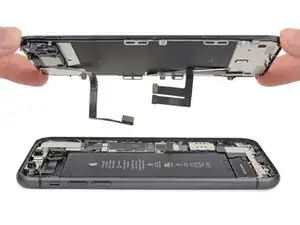
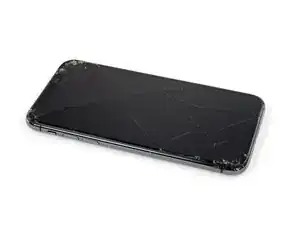
Si votre écran iPhone 11 est fissuré, que le tactile ne répond plus ou ne montre pas d'image lorsqu'il est allumé, suivez ce tutoriel pour réparer votre iPhone avec un nouvel écran.
Ce tutoriel est écrit pour les ensembles écran iPhone 11 avec la plaque de protection LCD métallique pré-installée. Si votre nouvel écran n'inclut pas cette plaque, suivez ce tutoriel à la place pour effectuer votre réparation écran iPhone 11.
Le module haut-parleur interne + capteurs fixés au dos de l'écran est couplé individuellement en usine avec votre iPhone. Vous devez donc suivre les instructions ci-dessous pour le transférer depuis votre ancien écran sur le nouveau. Cette pièce comprend l'illuminateur infrarouge qui fait partie intégrante la sécurité biométrique de Face ID. S'il est endommagé ou remplacé, Face ID ne fonctionnera plus, donc faites très attention à n'endommager aucun de ces capteurs durant la procédure. Sinon, seul un technicien "agréé" par Apple pourra restaurer la fonctionnalité Face ID.
Remarque : la fonctionnalité True Tone ne fonctionnera plus après un changement écran iPhone 11, même si vous utilisez un écran d'origine Apple.


-
-
Éteignez votre iPhone avant de commencer à le démonter.
-
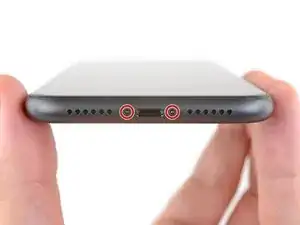
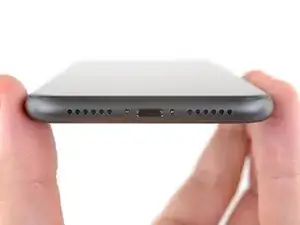
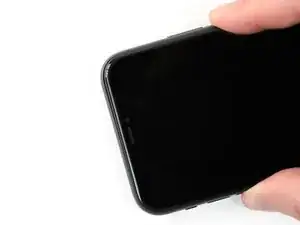
Dévissez les deux vis Pentalobe de 6,7 mm de long en bas de l'écran de l'iPhone.
-
-
-
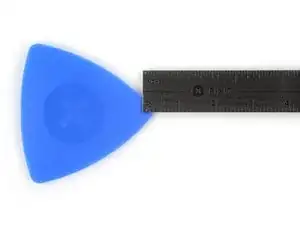
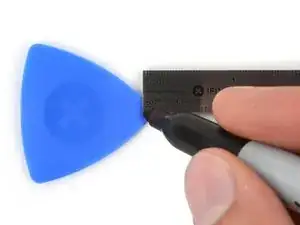
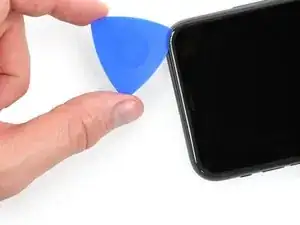
Mesurez 3 mm à partir de la pointe et tracez une ligne sur le médiator avec un marqueur permanent.
-
-
-
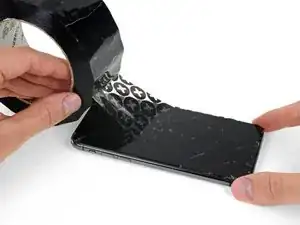
Recouvrez l'écran de bandes de ruban adhésif, qui se chevauchent, jusqu'à ce que toute la surface soit couverte.
-
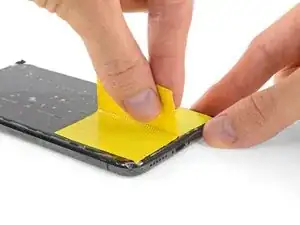
Si la ventouse n'adhère pas au cours des étapes suivantes, pliez un morceau de ruban adhésif épais (du ruban adhésif toilé p.e.) pour former une poignée et soulevez l'écran de cette façon.
-
-
-
Tirez la poignée bleue vers l'arrière pour déverrouiller les bras de l'Anti-Clamp.
-
Faites glisser les bras sur le bord gauche ou droit de votre iPhone.
-
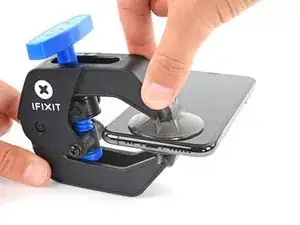
Positionnez les ventouses en bas de l'iPhone : une sur le dessus, l'autre en dessous.
-
Pressez les ventouses l'une contre l'autre pour appliquer la succion sur la zone souhaitée.
-
-
-
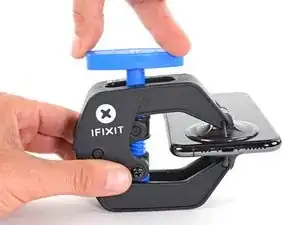
Tirez la poignée vers l'avant pour bloquer les bras.
-
Tournez la poignée dans le sens horaire de 360 degrés, ou bien jusqu'à voir les ventouses commencer à s'étirer.
-
Assurez-vous que les deux ventouses restent alignées. Si elles commencent à se désaligner, détendez les ventouses et réalignez-les.
-
-
-
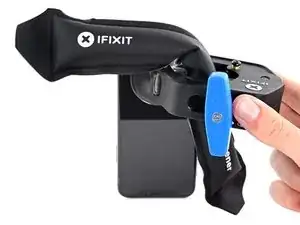
Chauffez un iOpener et faites-le passer à travers les bras de l'Anti-Clamp.
-
Pliez l'iOpener de façon qu'il repose sur le bord inférieur de l'iPhone.
-
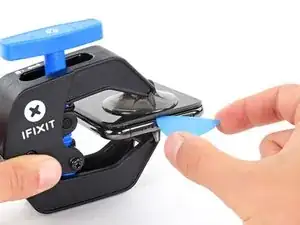
Attendez une minute que l'adhésif se ramollisse et qu'un espace s'ouvre.
-
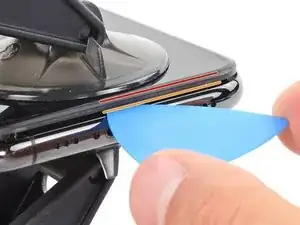
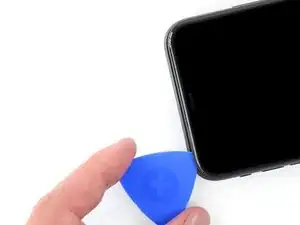
Insérez un médiator dans l'espace entre l'écran et le joint en plastique, et non dans l'écran.
-
Passez les trois étapes suivantes.
-
-
-
Servez-vous d'un sèche-cheveux ou d'un pistolet à air chaud, ou bien préparez un iOpener et posez-le sur le bord inférieur de l'iPhone pendant environ une minute.
-
-
-
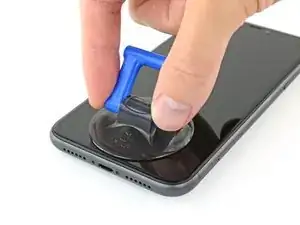
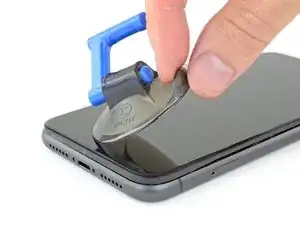
Si vous utilisez une simple ventouse, posez-la sur le bord inférieur du téléphone en évitant la partie incurvée du verre.
-
-
-
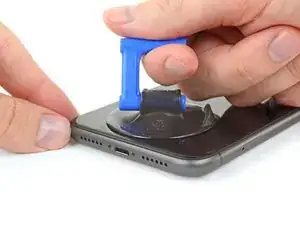
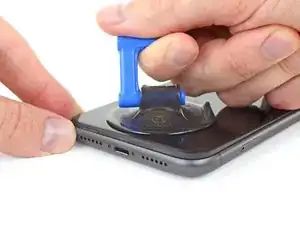
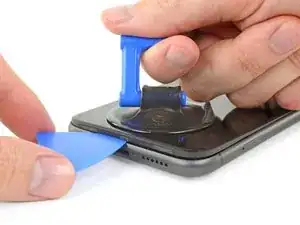
Tirez fermement et constamment sur la ventouse pour ouvrir un léger espace entre le panneau de l'écran et la coque arrière.
-
Insérez un médiator dans l'espace entre l'écran et le joint en plastique, et non dans l'écran.
-
-
-
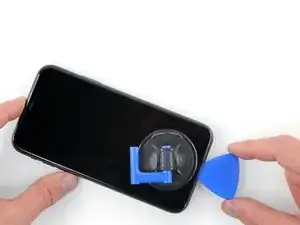
Faites glisser le médiator le long du coin inférieur gauche et du bord gauche de l'iPhone, en tranchant l'adhésif qui maintient l'écran en place.
-
-
-
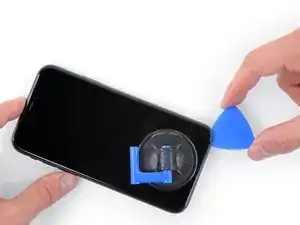
Réinsérez votre médiator dans le bord inférieur de l'iPhone et faites-le glisser le long du bord droit pour continuer à couper l'adhésif.
-
-
-
Poussez le bord droit de l'écran légèrement vers le bas (en direction du port Lightning).
-
Insérez votre médiator dans le coin supérieur droit du téléphone.
-
-
-
Continuez à déplacer l'écran vers le bas (en direction du port Lightning), autant que nécessaire pour créer un espace suffisamment grand pour le médiator.
-
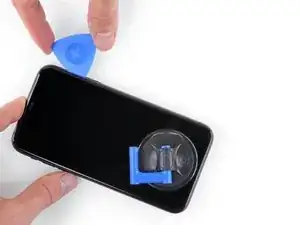
Faites glisser le médiator vers le coin supérieur gauche et finissez de trancher l'adhésif qui fixe l'écran.
-
-
-
Ouvrez l'iPhone en soulevant le côté gauche de l'écran comme on ouvre la couverture arrière d'un livre.
-
Calez l'écran contre un objet stable.
-
-
-
Servez-vous d'un tournevis Y000 pour dévisser les trois vis de 1,1 mm de long qui fixent le cache du connecteur de la batterie.
-
-
-
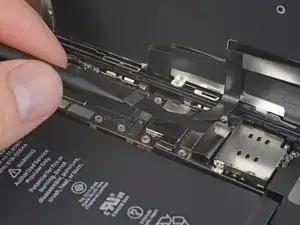
Prenez une spatule (spudger) ou un ongle propre pour soulever le connecteur de la batterie de sa prise sur la carte mère.
-
Repliez légèrement le connecteur par rapport à la carte mère pour l'empêcher de faire accidentellement contact avec la prise.
-
-
-
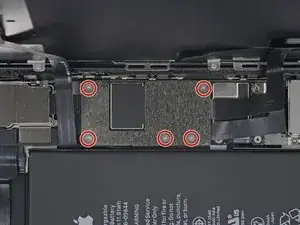
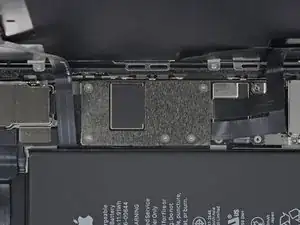
À l'aide d'un tournevis Y000, dévissez les cinq vis de 1,1 mm qui maintiennent le cache de la carte mère en place.
-
-
-
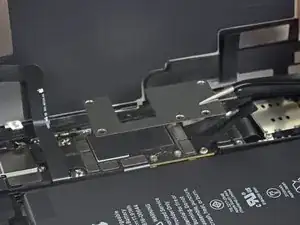
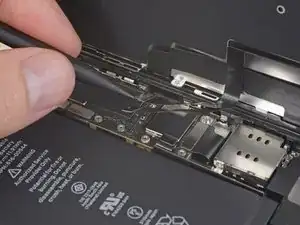
Servez-vous d'une spatule ou d'un ongle pour débrancher le connecteur de la nappe du panneau LCD.
-
Déconnectez le connecteur de la vitre tactile, qui se trouve juste à côté.
-
-
-
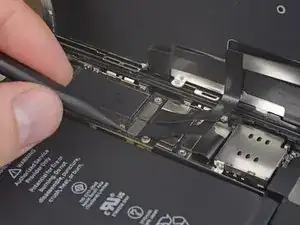
Prenez la pointe d'une spatule ou un ongle pour débrancher la nappe des capteurs du panneau frontal.
-
-
-
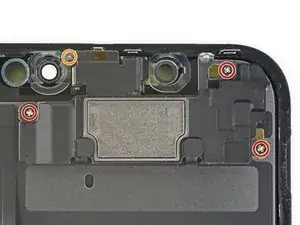
Retirez les quatre vis qui fixent le module haut-parleur/capteurs :
-
Trois vis cruciformes de 1,6 mm
-
Une vis Y000 de 1,3 mm
-
-
-
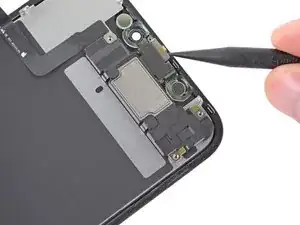
Utilisez la pointe d'une spatule (spudger) pour soulever le bord supérieur du haut-parleur.
-
Faites pivoter le module haut-parleur vers le bas, en l'éloignant du bord supérieur de l'écran.
-
-
-
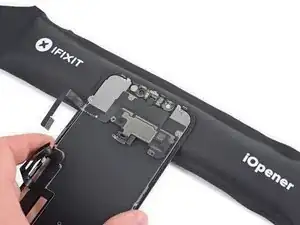
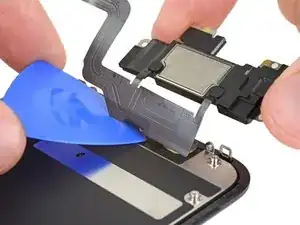
Utilisez un sèche-cheveux, un pistolet à air chaud, ou bien préparez un iOpener et posez-le sur le bord supérieur de l'écran pendant 1 à 2 minutes, pour ramollir la colle qui retient les capteurs.
-
-
-
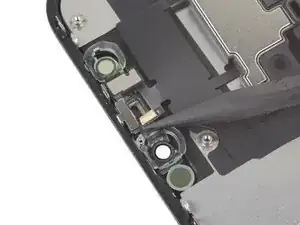
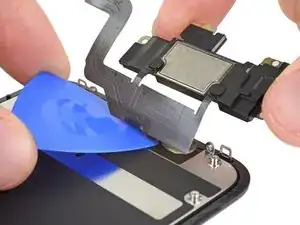
Glissez délicatement le bord de votre médiateur sous la nappe qui se trouve en dessous du microphone.
-
Faites-le légèrement pivoter pour détacher le microphone, tout en faisant attention à ni forcer ni endommager la nappe.
-
Si besoin, utilisez la pointe de la spatule pour finir de détacher le microphone de son encoche dans le panneau frontal.
-
-
-
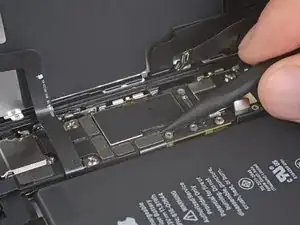
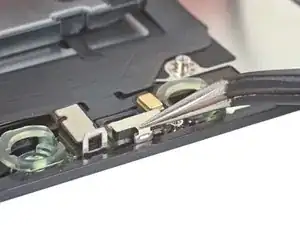
Utilisez une pincette pour faire jouer le capteur de luminosité et le désolidariser de son encoche dans l'écran.
-
-
-
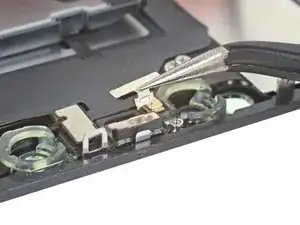
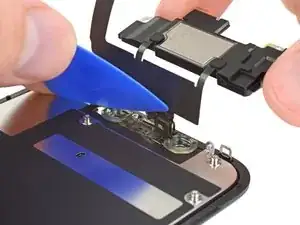
En progressant de gauche à droite, glissez un médiateur sous la nappe, puis sous le module capteur de proximité + illuminateur infrarouge.
-
Remuez doucement et faites levier pour détacher le module de son encoche dans le panneau frontal.
-
-
-
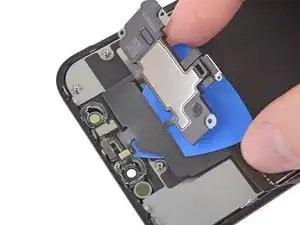
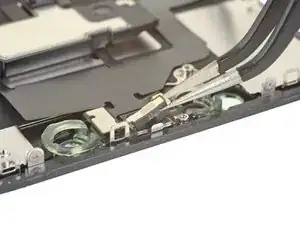
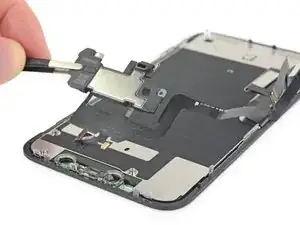
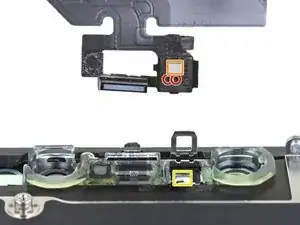
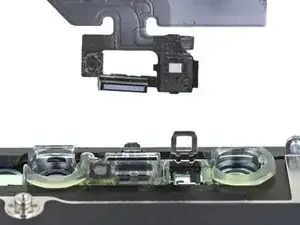
Retirez le module haut-parleur interne et capteurs frontaux.
-
Capteur de proximité
-
Illuminateur infrarouge
-
Le module doit être positionné de telle sorte qu'aucun de ces composants n'est obstrué par de l'adhésif.
-













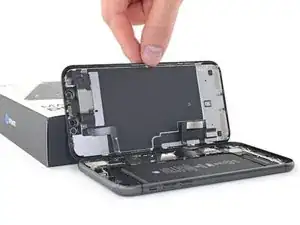


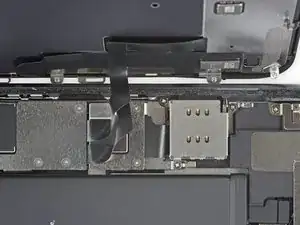

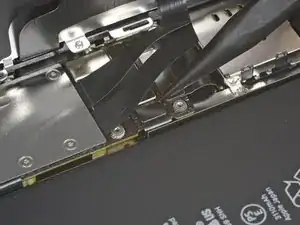
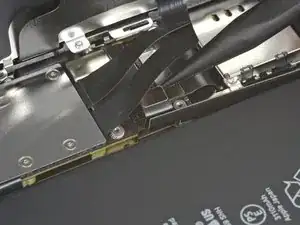

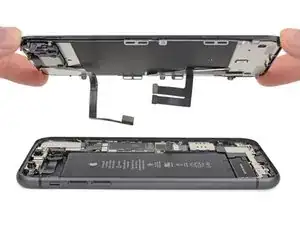




Pour remonter votre appareil et finir votre changement écran iPhone 11, suivez les étapes ci-dessus dans l'ordre inverse.
Déposez vos déchets électroniques dans un point de recyclage certifié.
La réparation écran iPhone 11 ne s'est pas déroulée comme prévu ? Essayez un diagnostic de base ou demandez de l'aide sur notre Forum.

9 commentaires
Zu Schritt 13:
Was kann ich tun wenn die Metallplatte sich nicht aus dem Gehäuse löst?
Versuchen Sie, das Telefon beim zweiten Mal dort erneut aufzuwärmen, wo es in der Anleitung angegeben ist. Vielleicht versuchen Sie auch, Ihren iOpener für längere Zeit in der Mikrowelle zu erhitzen/zu erhitzen. Wenn das nicht funktioniert, überprüfen Sie, ob keine weiteren Schrauben entfernt werden müssen. Und das Letzte, was Sie versuchen könnten, wäre, ein paar andere Hebelwerkzeuge zu verwenden und/oder zu versuchen, es in einer anderen Richtung aus dem Gehäuse zu bekommen.
During reassembly, is there a step in which I need to apply adhesive? (asking since you find adhesive as you disassemble)
Most often you will re-apply the adhesive to the new LCD assembly itself. Note that the part you will need is designed to provide waterproofing to the device. If you put the adhesive + waterproof seal onto the new LCD incorrectly then the device will not be waterproof. Note: I'm no qualified professional, and I'm only a 9th grader but I have lots of experience with this particular repair and I have almost mastered it.( I have fixed maybe 7 or 8 iPhone 11s alone) And in my experience, applying the new adhesive + seal to the new LCD assembly has always worked out great and resulted in a happy customer and good feedback.
I had the same problem, I had ordered a display plus adhesive here at iFixit shop, but there were no instruction how to attach it. I looked at manuals of other adhesives and found a proper way, that worked for me: Before reattaching the display cables I attached the adhesive on the phone, not on the display. At first you have to remove all old adhesive properly, if you have isopropanol you can use it to clean the frame. Then you remove the protective sheet (the side with the tab) from the new adhersive, place it carefully on the phone and press it with a spudger all around the frame. The protective sheet on this side is made of different parts so you can remove them on parts where you have to work on. Then you can attach the display cables and the battery cable and test if it works. If all works fine you can remove the last protective sheets and go on to attach the whole display unit.
SiRo -
flawless execution!
the right screws wouldn’t come off
Yusef San Inocencio -
ok one came of but my right wont come of either!!!!
Aisa Jawara -
Hello guys, I still haven't found away to power off the iphone without using the screen. Cheers!
danielaguirre93 -
You can try this.
Quickly Press and release the volume up button.
then Quickly Press and release the volume down button.
then press and hold the power button and wait until it turns off.
worked for me :D
Benóný Egilson -
Where does one get replacement seals? Is this the same as the display assembly adhesive?
Brian Baker -
not of the screwdrivers i have seem to be able to turn the screws
Aisa Jawara -
how do you change battery of an iPhone 11 and still the battery health shows, do you use a software for that?
Great Me -
Battery health won’t show on a non Apple battery.
DON’T forget to discharge old battery before removing it. Very impressive fire (and smoke!) if you puncture it. Ask me how I know
Doug Harrowing -