Introduction

Suivez ce tutoriel pour effectuer un changement de pâte thermique dans un ordinateur portable.

Ceci est un tutoriel générique - la procédure exacte pour votre ordinateur portable spécifique sera différente de ces instructions - mais le processus de base devrait être le même. Pour un changement pâte thermique dans un téléphone, suivez ce tutoriel.

La pâte thermique est un élément essentiel de nos appareils. Elle permet d'évacuer la chaleur du processeur vers le dissipateur thermique, ce qui maintient nos appareils au frais et les rend performants. Remonter un ordinateur portable, une tablette, un téléphone ou un PC sans changement pâte thermique entraînera une surchauffe du processeur, ce qui peut causer des dommages irréversibles.

N'oubliez pas : suivez les procédures de sécurité contre les décharges électrostatiques (ESD) générales lorsque vous démontez votre appareil.

  1. SccWuYOY5MOV3SuK
    • Éteignez votre ordinateur portable complètement et débranchez-le avant de commencer votre changement pâte thermique.

    • Fermez l'écran et retournez votre ordinateur portable.

  2. NVfFYyWnMm4i2qFF
    NVfFYyWnMm4i2qFF
    PABBpqBu33GcceWs
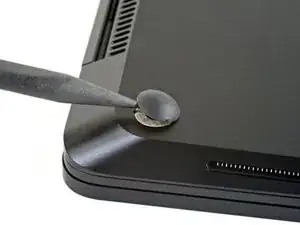
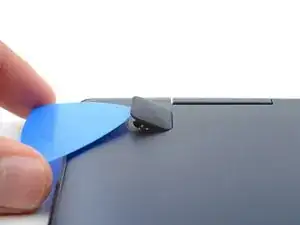
    • Si votre ordinateur portable est pourvu de vis cachées sous les pieds en caoutchouc, utilisez la pointe d'une spatule (spudger) ou un médiator pour retirer les pieds en caoutchouc.

    • Si les pieds sont collés, vous pouvez les chauffer légèrement à l'aide d'un iOpener ou d'un sèche-cheveux pour ramollir l'adhésif en dessous.

  3. mvvEuW4FpoZsM2n6
    mvvEuW4FpoZsM2n6
    LIj4OhrKLeLkEsfM
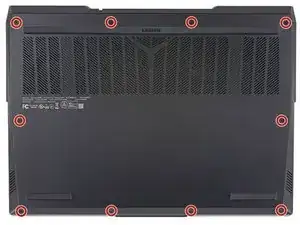
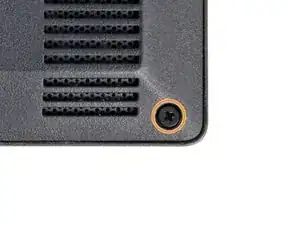
    • Utilisez un tournevis pour dévisser les vis qui fixent le boîtier arrière.

    • Chaque ordinateur portable est différent et les types de fixations utilisées varient.

    • Utilisez le tournevis ou l'embout le plus adapté à votre ordinateur portable.

    • Un tournevis ou un embout trop petit ou trop grand risque d'abîmer la tête des vis. Pour extraire une vis abîmée, suivez ce tutoriel.

    • Tout au long de cette réparation, gardez la trace de chacune des vis et veillez à les revisser toutes là où elles étaient auparavant, pour éviter d'endommager votre appareil.

  4. cTfCvlCiPZZB41Jy
    cTfCvlCiPZZB41Jy
    KfuLX4ZXJ5EXaYQV
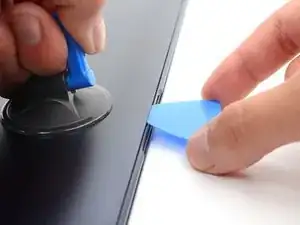
    • Utilisez l'extrémité plate d'une spatule (spudger) ou un médiator pour soulever le boîtier arrière en faisant levier.

    • Pour les ordinateurs portables dont le boîtier arrière est très serré, une ventouse est très utile pour créer un espace suffisamment grand pour y insérer un médiator.

    • Faites le tour complet du périmètre de l'ordinateur portable, en tordant votre outil au fur et à mesure pour déclipser le boîtier arrière.

    • La plupart des ordinateurs portables utilisent des clips en plastique ainsi que des vis pour maintenir le boîtier arrière.

  5. INpFUJpYgEIyM2Ot
    INpFUJpYgEIyM2Ot
    EZRYMEXNkd4FkKqv
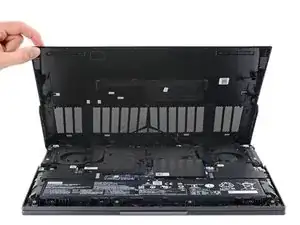
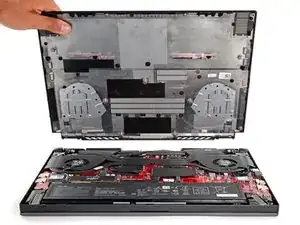
    • Lorsque tous les clips sont désengagés, soulevez le boîtier arrière et enlevez-le de l'ordinateur portable.

    • Soulevez-le lentement et avec précaution, en vérifiant qu'aucune nappe n'est attachée au boîtier arrière avant de le retirer complètement.

  6. LTvWsHTSOcfMoLwY
    LTvWsHTSOcfMoLwY
    Hki3hYMBVSKpe6Vg
    KBUqATElr1ouiprg
    • Ne sautez pas cette étape. Débrancher la batterie de votre ordinateur portable est une mesure de sécurité essentielle avant toute réparation.

    • Utilisez la pointe d'une spatule (spudger) ou votre doigt pour déconnecter la batterie de votre ordinateur portable.

    • Tous les connecteurs de batterie sont différents. Certains s'emboîtent, d'autres se fixent par pression et s'enclenchent. Certains ont des mécanismes de verrouillage, d'autres des languettes d'extraction.

    • Si vous ne savez pas comment déconnecter votre batterie en toute sécurité, consultez le manuel d'utilisateur de votre ordinateur portable.

  7. LhtQOuXDvYWrueXB
    LhtQOuXDvYWrueXB
    DUeLOUQMxLyqJCSv
    n24ByNr34BeRKQwG
    • Certains dissipateurs thermiques et ventilateurs d'ordinateurs portables se branchent en un seul bloc, tandis que d'autres ont des ventilateurs séparés.

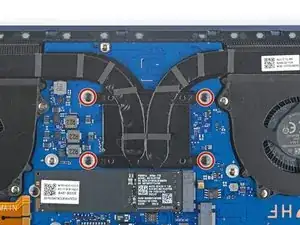
    • Déconnectez, dévissez et retirez tous les ventilateurs qui se trouvent sur le dissipateur thermique de votre ordinateur portable.

    • Utilisez un tournevis pour retirer les vis qui fixent le dissipateur au châssis.

    • Lors du remontage :

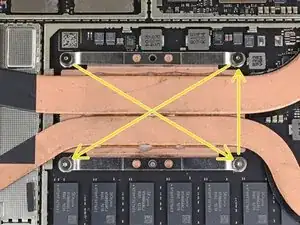
    • Serrez les vis du dissipateur thermique autour du CPU ou du GPU en suivant un schéma en "X".

  8. ehnlhK1VeatA5fYY
    ehnlhK1VeatA5fYY
    GHXacAvgsMMuAIpZ
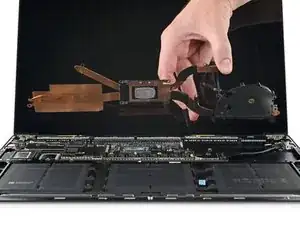
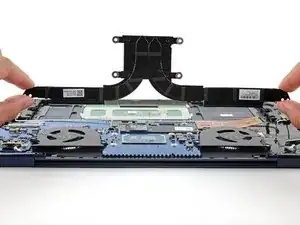
    • Soulever le dissipateur thermique pour l'éloigner de la carte mère et le retirer.

    • Si le dissipateur thermique semble coincé, vérifiez si des caloducs sont bloqués sous les saillies du boîtier, ou si vous avez oublié de retirer des vis, des autocollants ou des bandes adhésives.

    • La pâte thermique existante est peut-être encore collante. Il peut être utile de faire bouger doucement le dissipateur thermique d'un côté à l'autre pour le séparer de la pâte thermique qui le maintient en place.

    • Ne tirez pas trop fort sur le dissipateur ; les caloducs risquent d'être pliés ou déformés.

  9. oHx3rVDRrDsHgVxW
    oHx3rVDRrDsHgVxW
    OCuoPd6aupcgJegc
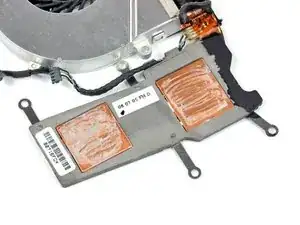
    • Avant d'appliquer une nouvelle couche de pâte thermique, vous devez d'abord retirer toute ancienne pâte thermique et tout résidu de la surface du processeur et du dissipateur thermique.

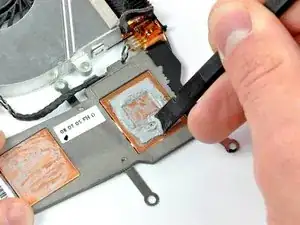
    • Utilisez l'extrémité plate d'une spatule (spudger) pour racler autant que possible la pâte thermique solidifiée du dissipateur thermique.

    • Raclez doucement. Évitez de creuser ou de percer la surface de contact du cuivre.

  10. IfVnH2JmRBVncbm6
    IfVnH2JmRBVncbm6
    bF1nAJLXeoMEWFPn
    • Utilisez un filtre à café ou un chiffon non pelucheux et quelques gouttes d'alcool isopropylique, également nommé IPA, (concentration >90%) pour nettoyer les résidus de pâte thermique de la surface de contact thermique de votre dissipateur thermique.

    • Vous pouvez également utiliser un produit de nettoyage spécifique tel que ArctiClean d'Arctic ou des lingettes imbibées d'alcool isopropylique.

    • Une fois que la surface est presque propre, utilisez un autre filtre à café propre ou un chiffon non pelucheux avec plus d'IPA pour éliminer toute graisse ou tout résidu supplémentaire.

    • Évitez de toucher la surface de contact du dissipateur thermique une fois qu'elle est propre. De petites particules de poussière ou même des traces de doigts peuvent réduire l'efficacité de l'application de la pâte thermique.

    • Laisser le dissipateur thermique sécher complètement.

  11. vXluLMBBxi6Tteqq
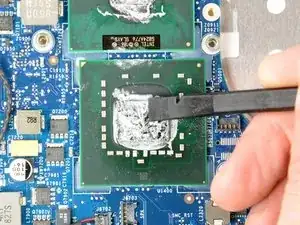
    • N'utilisez pas d'objets ou d'outils métalliques pour cette étape, car ils pourraient endommager le processeur fragile et exposé.

    • Utilisez l'extrémité plate d'une spatule (spudger) en plastique ou le bord d'une vieille carte de crédit pour retirer les gros morceaux de pâte thermique solidifiée de la surface du processeur.

    • Il ne faut pas exercer une force excessive pour éviter de rayer la surface.

    • Soyez prudent lorsque vous travaillez à proximité de petits composants soudés sur la carte mère autour de la puce.

  12. xlcOBG1f3REAnUVA
    xlcOBG1f3REAnUVA
    A2hZGXxTy4xBICPC
    4JOowhDtCiICi3DG
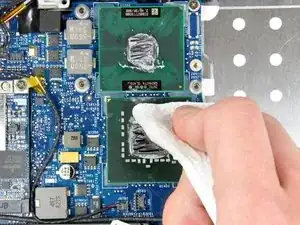
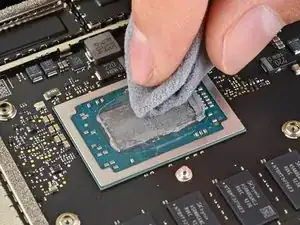
    • Tout comme pour le dissipateur thermique, utilisez un filtre à café ou un chiffon non pelucheux et quelques gouttes d'alcool isopropylique à plus de 90 % pour nettoyer les résidus de pâte thermique restants sur la surface du processeur.

    • Vous pouvez également utiliser un produit de nettoyage spécifique tel que ArctiClean d'Arctic ou des lingettes imbibées d'alcool isopropylique pour le processeur.

    • Une fois que la surface est presque propre, utilisez un nouveau filtre à café ou un chiffon non pelucheux avec davantage d'IPA pour éliminer toute graisse ou tout résidu supplémentaire.

    • Évitez de toucher le processeur pendant cette procédure. De petites particules de poussière ou des traces de doigts peuvent réduire l'efficacité de l'application de la pâte thermique ou endommager votre puce.

    • Laisser le processeur sécher complètement.

  13. CD1iYiuBwLmKqkaA
    • Utilisez votre tube de pâte thermique pour appliquer une petite quantité de la taille d'un grain de riz au milieu de la puce du processeur.

    • La pression exercée par la réinstallation du dissipateur thermique permet généralement d'étaler la pâte thermique de manière adéquate, mais certaines méthodes recommandent d'étaler manuellement la pâte thermique. Suivez ce tutoriel pour savoir comment procéder.

    • Si vous avez accidentellement mis un peu de pâte thermique sur la surface verte du circuit imprimé entourant le processeur, ne vous inquiétez pas ! Cela ne posera aucun problème.

    • Il n'est pas nécessaire de mettre de la pâte thermique sur le dissipateur de chaleur, uniquement sur le processeur.

    • Le processeur est maintenant prêt pour la réinstallation du dissipateur thermique.

    • Retournez à l'étape 8 et suivez les instructions dans l'ordre inverse pour remonter votre ordinateur portable.

Conclusion

Pour remonter votre appareil, suivez ces instructions en sens inverse.

Déposez vos déchets électroniques dans un point de recyclage certifié.

Le changement pâte thermique ne s’est pas déroulé comme prévu ? Consultez nos conseils basiques de diagnostic ou notre Forum pour obtenir de l’aide.

Carsten Frauenheim

Membre depuis le 10/03/20

130186 Réputation

3 commentaires

i cant unscrew the screws in my heatsink and accidentally loose them i dont want to put pressure the board i might break it any way to fix and unscrew them??

Shiraiki -

muss ich die Capacitors und den Vram auch repasten wenn ich die / den Heatsink entferne?
finde keine klare antwort im internet dazu

Alibi -

Alibi, ich verwende Online-Übersetzung, daher ist mein Deutsch möglicherweise nicht das Beste. In den meisten Anwendungen verwenden diese Komponenten Wärmeleitpads anstelle von Wärmeleitpaste. Wenn sie gerissen oder gerissen sind, müssen sie beim erneuten Einfügen möglicherweise auch ersetzt werden, wenn Sie die ursprüngliche Dicke erreichen können.

Carsten Frauenheim -